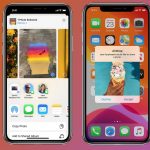
AirDrop là một trong những tính năng hữu ích nhất trên hệ sinh thái Apple, cho phép người dùng chia sẻ ảnh, video, tài liệu và nhiều nội dung khác giữa các thiết bị iPhone, iPad và Mac một cách không dây. Tuy nhiên, không phải ai cũng biết cách bật AirDrop trên iPhone đúng cách để tận dụng tối đa tiện ích này. Bài viết dưới đây sẽ hướng dẫn bạn từng bước cụ thể, từ cơ bản đến nâng cao, giúp bạn làm chủ tính năng chia sẻ tức thì này.
AirDrop trên iPhone là gì và hoạt động như thế nào?
AirDrop là công nghệ truyền dữ liệu ngang hàng do Apple phát triển, sử dụng kết hợp Bluetooth Low Energy (BLE) và Wi-Fi Direct. Khi bạn bật AirDrop trên iPhone, thiết bị sẽ tự động phát hiện các thiết bị Apple khác trong phạm vi khoảng 9 mét. Bluetooth đảm nhận việc bắt tay và thiết lập kết nối ban đầu, trong khi Wi-Fi Direct chịu trách nhiệm truyền tải dữ liệu với tốc độ cao, lên đến hàng trăm megabit mỗi giây.
Không giống như Bluetooth truyền thống, AirDrop không yêu cầu ghép nối thiết bị trước. Quá trình này diễn ra hoàn toàn tự động sau khi người dùng xác nhận muốn nhận hoặc gửi tệp. Mỗi giao dịch AirDrop đều được mã hóa đầu cuối, đảm bảo an toàn tuyệt đối cho dữ liệu cá nhân.
Các bước chi tiết để bật AirDrop trên iPhone
Bật AirDrop trên iPhone qua Trung tâm điều khiển
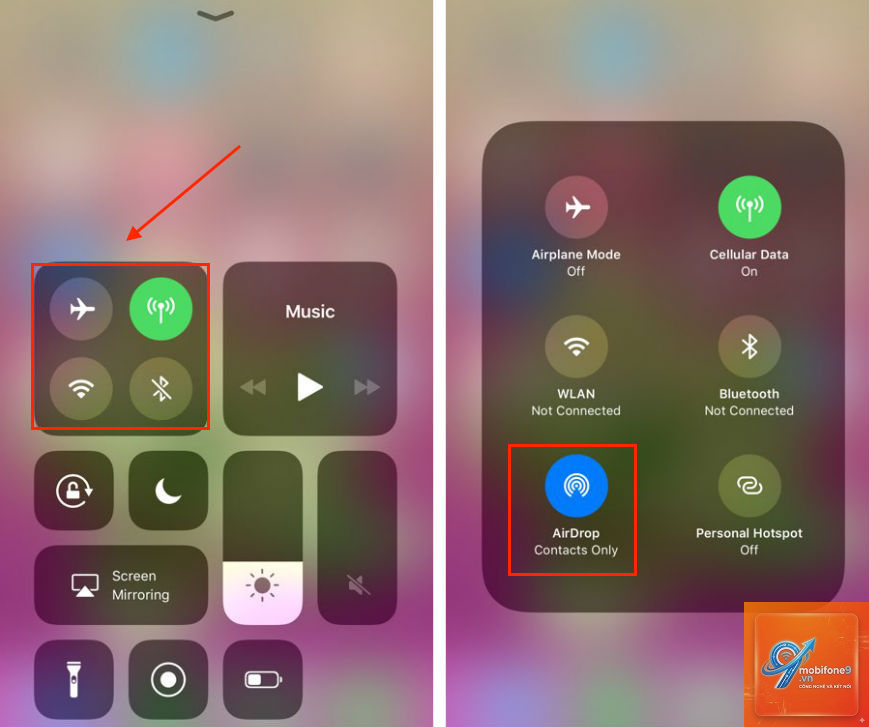
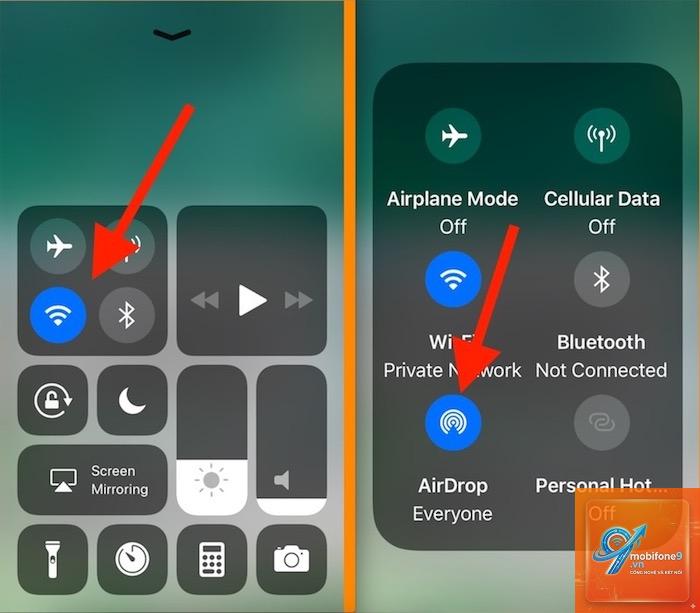
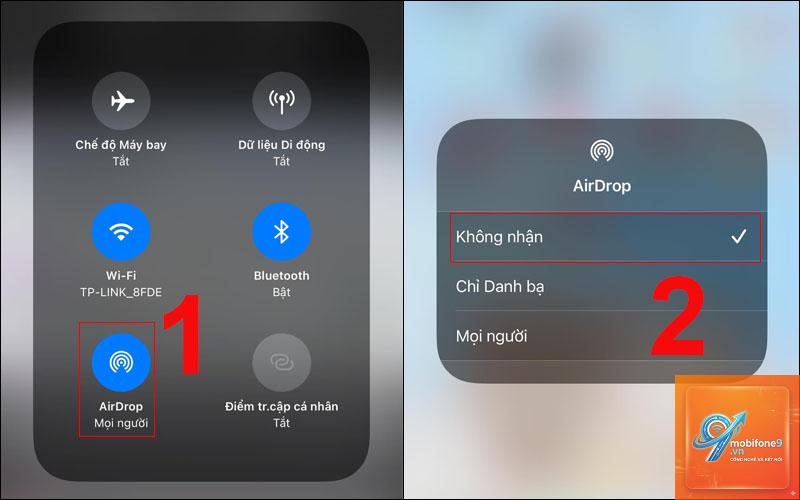
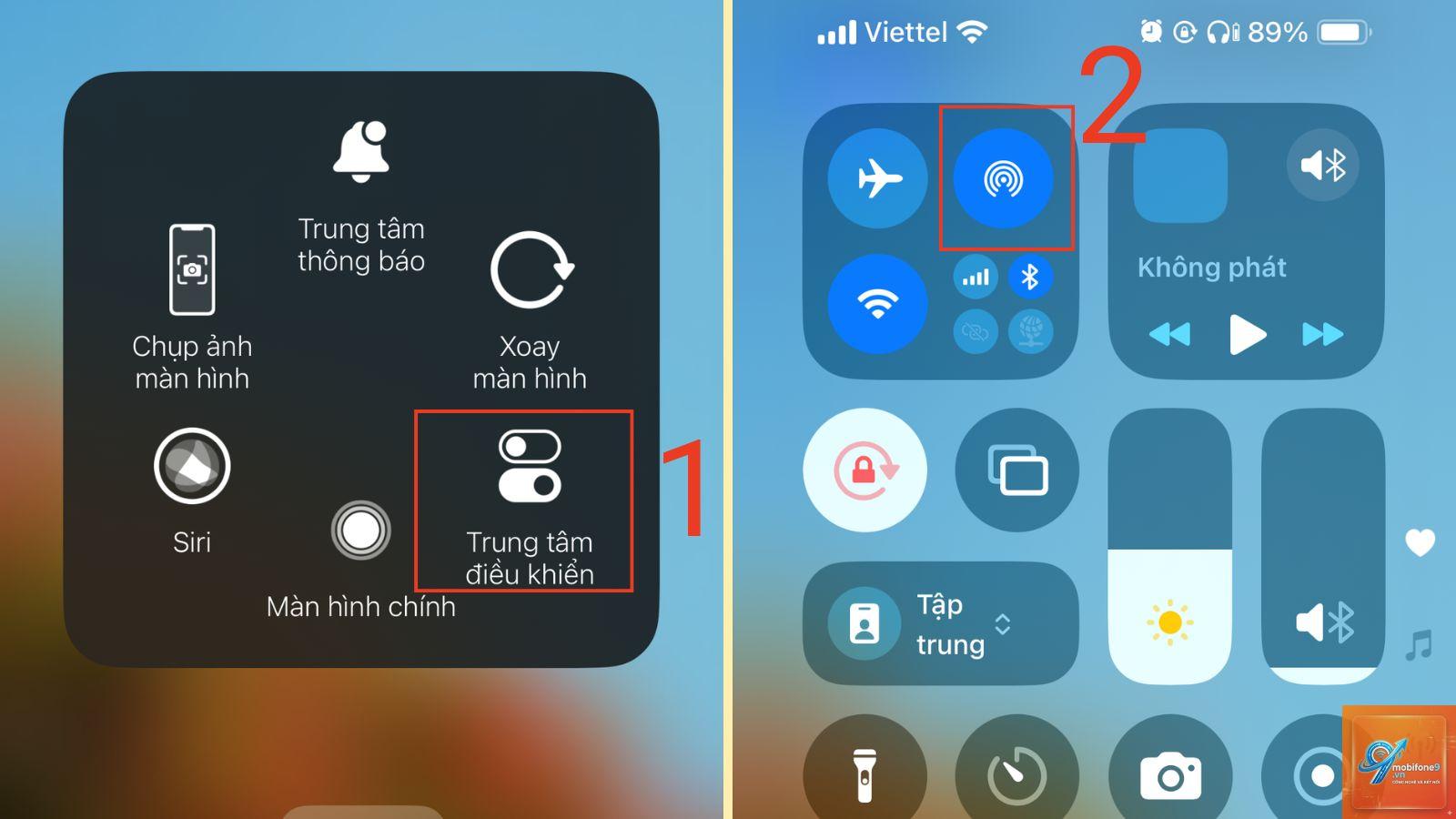
Đây là cách nhanh nhất để bật AirDrop trên iPhone. Bạn chỉ cần vuốt từ góc trên bên phải màn hình xuống (đối với iPhone có Face ID) hoặc vuốt từ dưới lên (đối với iPhone có nút Home) để mở Trung tâm điều khiển. Tiếp theo, nhấn giữ vào khung kết nối mạng (khu vực chứa biểu tượng máy bay, Wi-Fi, Bluetooth). Một menu mở rộng sẽ hiện ra, trong đó có biểu tượng AirDrop hình tròn với các vòng tròn đồng tâm. Nhấn vào biểu tượng này và chọn một trong ba chế độ.
Bật AirDrop trên iPhone qua ứng dụng Cài đặt
Nếu bạn muốn kiểm soát chi tiết hơn, hãy vào ứng dụng Cài đặt trên iPhone. Chọn mục “Cài đặt chung”, sau đó chọn “AirDrop”. Tại đây, bạn sẽ thấy ba tùy chọn rõ ràng: “Tắt tiếp nhận”, “Chỉ danh bạ” và “Mọi người”. Việc bật AirDrop trên iPhone qua đường dẫn này giúp bạn dễ dàng thay đổi cài đặt mà không lo vô tình chạm nhầm.
Các chế độ khi bật AirDrop trên iPhone
Chế độ
Mô tả
Khi nào nên dùng
Tắt tiếp nhận
iPhone không thể nhận hoặc gửi yêu cầu AirDrop
Khi không có nhu cầu chia sẻ, muốn tiết kiệm pin
Chỉ danh bạ
Chỉ những người có trong danh bạ mới gửi được tệp cho bạn
Sử dụng hàng ngày, đảm bảo quyền riêng tư
Mọi người
Bất kỳ thiết bị Apple nào trong phạm vi đều có thể gửi tệp
Khi cần nhận tệp từ người lạ trong hội nghị, lớp học
Điều kiện cần thiết để bật AirDrop trên iPhone thành công
Trước khi bật AirDrop trên iPhone, bạn cần đảm bảo một số yếu tố kỹ thuật. Cả hai thiết bị đều phải bật Wi-Fi và Bluetooth. Lưu ý rằng AirDrop sử dụng Wi-Fi nhưng không yêu cầu kết nối vào cùng một mạng Wi-Fi. Thiết bị gửi và nhận cần ở trong phạm vi 9 mét và cả hai đều phải đăng nhập iCloud. Đối với chế độ “Chỉ danh bạ”, cả hai thiết bị phải có Apple ID trong danh bạ của nhau và đăng nhập iCloud bằng email hoặc số điện thoại tương ứng.
Một số dòng iPhone cũ hơn như iPhone 5 trở xuống không hỗ trợ AirDrop. Tính năng này xuất hiện lần đầu trên iPhone 5 với iOS 7. Ngoài ra, nếu bạn đang bật chế độ “Cá nhân” (Personal Hotspot), AirDrop có thể bị ảnh hưởng vì xung đột băng tần Wi-Fi.
Lợi ích vượt trội khi bật AirDrop trên iPhone
Việc bật AirDrop trên iPhone mang lại nhiều lợi ích thiết thực. Tốc độ truyền tải nhanh hơn gấp nhiều lần so với Bluetooth thông thường, có thể đạt 300 Mbps trong điều kiện lý tưởng.
Biểu tượng AirDrop có thể bị ẩn nếu bạn chưa cập nhật iOS lên phiên bản mới nhất. Hãy kiểm tra trong Cài đặt > Cài đặt chung > Cập nhật phần mềm. Nếu đã cập nhật, hãy vào Cài đặt > Cài đặt chung > AirDrop để kích hoạt thủ công.
Làm thế nào để bật AirDrop trên iPhone khi không có trong Trung tâm điều khiển?
Có, AirDrop vẫn hoạt động ở chế độ tiết kiệm pin. Tuy nhiên, tốc độ truyền có thể chậm hơn do hệ thống giới hạn hiệu suất để kéo dài thời lượng pin. Nếu cần truyền tệp lớn, bạn nên tắt chế độ tiết kiệm pin để đạt tốc độ tối đa.
AirDrop có hoạt động khi iPhone bị khóa không?
Có, iPhone vẫn có thể nhận tệp qua AirDrop khi bị khóa. Tuy nhiên, tệp sẽ được lưu tạm thời và bạn cần mở khóa thiết bị để xem hoặc lưu vào thư viện. Tính năng này có thể được tắt trong Cài đặt > AirDrop bằng cách tùy chỉnh quyền nhận khi khóa.
Tôi có thể bật AirDrop trên iPhone để gửi tệp cho nhiều người cùng lúc không?
AirDrop chỉ hỗ trợ gửi tệp đến một thiết bị tại một thời điểm. Nếu muốn chia sẻ với nhiều người, bạn phải thực hiện từng giao dịch riêng lẻ. Tuy nhiên, bạn có thể chọn nhiều tệp và gửi lần lượt đến từng người mà không cần chọn lại tệp.
Kết luận
Việc bật AirDrop trên iPhone là một kỹ năng cơ bản nhưng vô cùng hữu ích, giúp bạn chia sẻ dữ liệu nhanh chóng và an toàn trong hệ sinh thái Apple. Bằng cách làm theo hướng dẫn chi tiết trên, bạn có thể dễ dàng kích hoạt và sử dụng tính năng này một cách hiệu quả. Hãy nhớ luôn kiểm tra chế độ AirDrop phù hợp với nhu cầu và bối cảnh sử dụng để đảm bảo an toàn thông tin cá nhân. Với tốc độ truyền tải vượt trội và tính bảo mật cao, AirDrop xứng đáng là công cụ không thể thiếu trên mọi chiếc iPhone.
Tôi là Như Ý, người đam mê công nghệ và hiện đang hoạt động trong lĩnh vực biên tập nội dung số. Trải qua hơn 5 năm làm việc, tôi đã tích lũy nhiều kinh nghiệm trong việc xây dựng nội dung về smartphone, thiết bị Apple, phần mềm, ứng dụng và các thủ thuật công nghệ hữu ích. Tôi luôn cố gắng cập nhật những thông tin mới nhất để mang đến cho người đọc các bài viết chất lượng, dễ hiểu và phù hợp với nhu cầu thực tế.