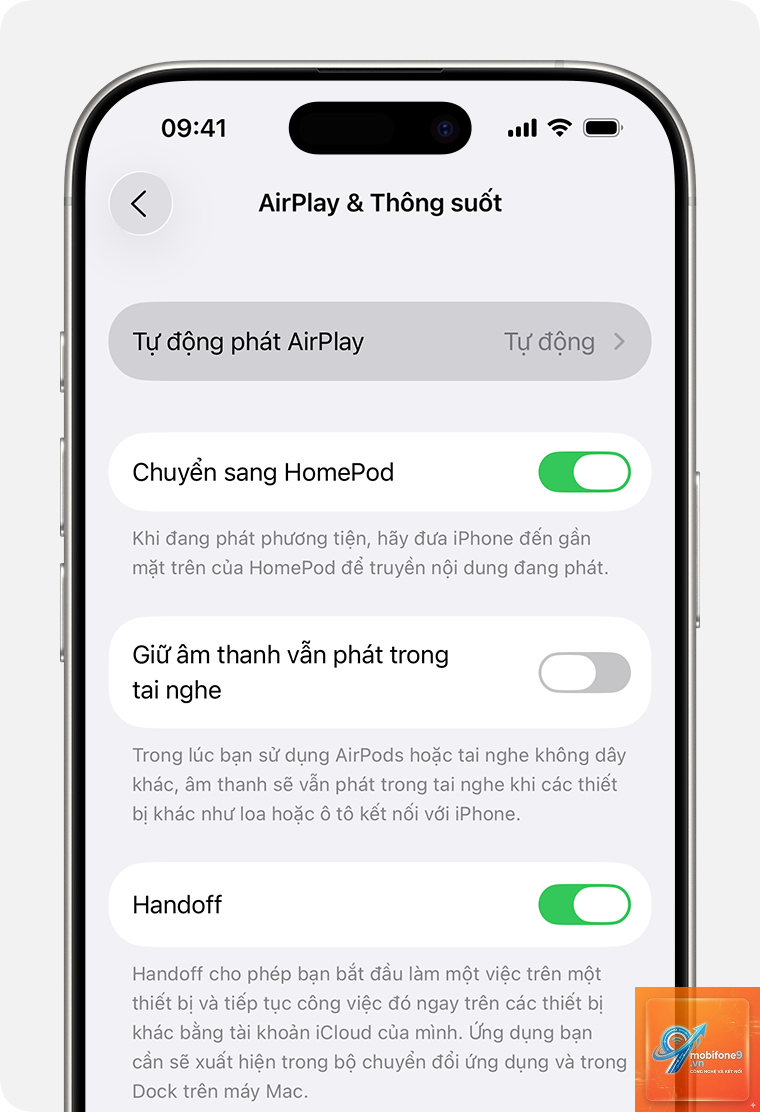
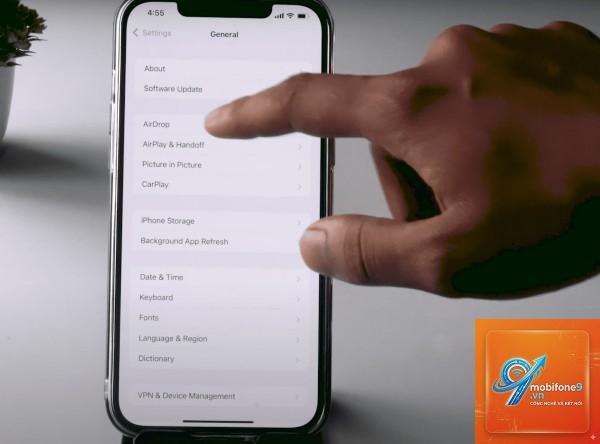
AirPlay là công nghệ truyền phát nội dung không dây độc quyền của Apple, cho phép người dùng iPhone chiếu màn hình, phát video, nhạc và ảnh lên các thiết bị tương thích như Apple TV, loa thông minh hoặc smart TV hỗ trợ AirPlay 2. Việc bật AirPlay trên iPhone thực chất rất đơn giản nhưng nhiều người vẫn gặp lúng túng khi thao tác lần đầu. Bài viết này sẽ hướng dẫn bạn từng bước cụ thể, từ cách kích hoạt nhanh qua Trung tâm điều khiển cho đến các mẹo khắc phục lỗi thường gặp, giúp bạn tận dụng tối đa tính năng này trên chiếc iPhone của mình.
AirPlay là giao thức truyền thông không dây do Apple phát triển, ra mắt lần đầu vào năm 2004 với tên gọi AirTunes, sau đó được nâng cấp lên AirPlay vào năm 2010 và phiên bản AirPlay 2 vào năm 2018. Công nghệ này sử dụng kết nối Wi-Fi cục bộ để truyền tải dữ liệu âm thanh và video từ thiết bị nguồn (iPhone) đến thiết bị đích (loa, TV, màn hình) mà không cần dây cáp rườm rà.
Khi bạn bật AirPlay trên iPhone, thiết bị sẽ tự động quét mạng Wi-Fi để tìm các thiết bị AirPlay tương thích trong cùng một mạng. Sau khi ghép nối, dữ liệu được mã hóa và truyền qua giao thức RTSP (Real-Time Streaming Protocol) với độ trễ cực thấp, đảm bảo chất lượng hình ảnh lên đến 4K HDR và âm thanh đa kênh Dolby Atmos nếu thiết bị đích hỗ trợ.
Điều kiện cần thiết để bật AirPlay trên iPhone
Trước khi thực hiện các bước bật AirPlay trên iPhone, bạn cần đảm bảo một số yếu tố sau:
iPhone tương thích: Tất cả các dòng iPhone từ iPhone 4s trở lên đều hỗ trợ AirPlay cơ bản. Riêng AirPlay 2 yêu cầu iOS 11.4 trở lên, hiện tại hầu hết iPhone đều đáp ứng được.
Thiết bị nhận tín hiệu: Apple TV (thế hệ 2 trở lên), HomePod, HomePod mini, hoặc smart TV có logo AirPlay 2 (Samsung, LG, Sony, TCL, Vizio,…).
Cùng mạng Wi-Fi: Cả iPhone và thiết bị đích phải kết nối chung một mạng Wi-Fi duy nhất. Mạng 2.4GHz hoặc 5GHz đều được, nhưng 5GHz cho tốc độ ổn định hơn.
Bật Bluetooth (khuyến nghị): Apple khuyến cáo bật Bluetooth trên iPhone để hỗ trợ quá trình phát hiện thiết bị lân cận nhanh hơn, đặc biệt với HomePod và Apple TV.
Hướng dẫn chi tiết cách bật AirPlay trên iPhone
Cách 1: Bật AirPlay qua Trung tâm điều khiển (Control Center)
Đây là cách nhanh nhất và phổ biến nhất để bật AirPlay trên iPhone. Thao tác chỉ mất vài giây:
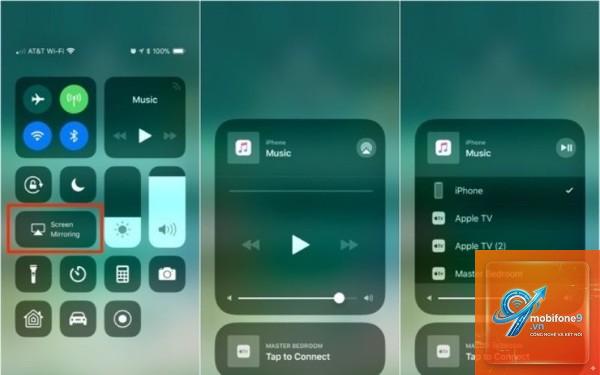
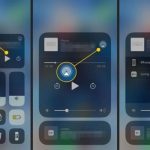
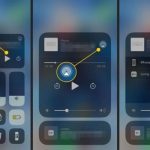
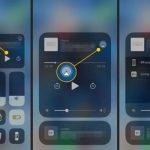
Mở Trung tâm điều khiển: Trên iPhone có Face ID, vuốt từ góc trên bên phải màn hình xuống. Trên iPhone có nút Home, vuốt từ cạnh dưới màn hình lên.
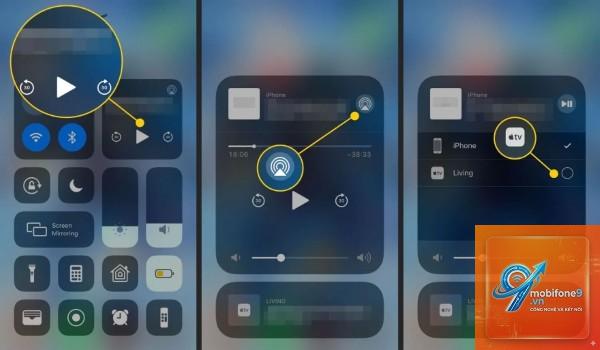
Nhấn giữ vào khung điều khiển nhạc (hình vuông có biểu tượng sóng âm thanh) ở góc trên bên phải.
Chạm vào biểu tượng AirPlay hình tròn có ba vòng cung đồng tâm (thường nằm ở góc phải của khung nhạc).
Danh sách các thiết bị AirPlay khả dụng sẽ hiện ra. Chọn thiết bị bạn muốn kết nối (ví dụ: Apple TV, loa HomePod, TV Samsung).
Nếu thiết bị yêu cầu mã PIN, hãy nhập mã hiển thị trên màn hình TV hoặc loa vào iPhone.
Sau khi kết nối thành công, biểu tượng AirPlay trên iPhone sẽ chuyển sang màu xanh dương đậm, và nội dung từ iPhone sẽ được phát lên thiết bị đích ngay lập tức.
Cách 2: Bật AirPlay trực tiếp từ ứng dụng
Nhiều ứng dụng phổ biến tích hợp sẵn nút AirPlay, giúp bạn bật AirPlay trên iPhone mà không cần vào Trung tâm điều khiển:
YouTube: Trong khi xem video, chạm vào biểu tượng Cast (hình chữ nhật có sóng Wi-Fi) ở góc trên màn hình, sau đó chọn thiết bị AirPlay.
Netflix, Disney+, Apple TV+: Chạm vào biểu tượng AirPlay (hình TV có mũi tên) ở góc trên hoặc dưới cùng của trình phát video.
Apple Music, Spotify: Trong giao diện phát nhạc, chạm vào biểu tượng AirPlay ở cuối màn hình (cạnh thanh âm lượng) để chọn loa.
Photos: Mở ảnh hoặc video, chạm vào nút Share (hình vuông có mũi tên lên), sau đó chọn AirPlay từ danh sách tùy chọn.
Cách 3: Bật AirPlay để phản chiếu toàn bộ màn hình iPhone
Nếu bạn muốn chiếu toàn bộ màn hình iPhone lên TV (bao gồm cả thao tác vuốt, mở ứng dụng, chơi game), hãy sử dụng tính năng Screen Mirroring:
Mở Trung tâm điều khiển.
Chạm vào nút Screen Mirroring (hai hình chữ nhật chồng lên nhau).
Chọn thiết bị Apple TV hoặc smart TV hỗ trợ AirPlay từ danh sách.
Mã PIN có thể xuất hiện trên TV, nhập mã vào iPhone để hoàn tất kết nối.
Khác với AirPlay thông thường chỉ phát nội dung cụ thể, Screen Mirroring sao chép chính xác mọi thứ trên màn hình iPhone, kể cả thanh trạng thái và thông báo.
So sánh AirPlay và các phương thức kết nối khác
Tính năng
AirPlay
HDMI có dây
Chromecast
Bluetooth
Độ trễ
Thấp (50-100ms)
Rất thấp (dưới 10ms)
Trung bình (100-200ms)
Cao (150-300ms)
Chất lượng video
Lên đến 4K HDR
4K HDR (tùy cáp)
4K HDR
Không hỗ trợ video
Âm thanh đa kênh
Dolby Atmos, 7.1
Có
Có
Stereo cơ bản
Yêu cầu mạng
Wi-Fi cùng mạng
Không cần
Wi-Fi cùng mạng
Không cần
Tương thích thiết bị
Apple TV, HomePod, smart TV có AirPlay 2
TV có cổng HDMI
TV có Chromecast
Loa, tai nghe Bluetooth
Phản chiếu màn hình
Có (Screen Mirroring)
Có
Có (với ứng dụng)
Không
AirPlay nổi bật nhờ khả năng tích hợp sâu vào hệ sinh thái Apple, độ trễ thấp hơn Chromecast và chất lượng âm thanh vượt trội so với Bluetooth. Tuy nhiên, nếu bạn cần độ trễ cực thấp cho game hành động, HDMI có dây vẫn là lựa chọn tối ưu.
Lợi ích khi bật AirPlay trên iPhone
Trải nghiệm đa phương tiện liền mạch:
Biểu tượng AirPlay chỉ xuất hiện khi iPhone phát hiện thiết bị tương thích trong cùng mạng Wi-Fi. Kiểm tra lại kết nối Wi-Fi, đảm bảo thiết bị đích đã bật và ở chế độ chờ. Nếu vẫn không thấy, khởi động lại iPhone và thiết bị đích.
Có thể bật AirPlay trên iPhone mà không cần Wi-Fi không?
Không thể. AirPlay yêu cầu kết nối Wi-Fi cục bộ để truyền dữ liệu. Tuy nhiên,
Để ngắt kết nối AirPlay, mở Trung tâm điều khiển, chạm vào biểu tượng AirPlay (màu xanh dương) và chọn “iPhone” từ danh sách thiết bị. Hoặc
AirPlay là tính năng miễn phí tích hợp sẵn trong iOS và macOS. Bạn không phải trả bất kỳ khoản phí nào để sử dụng, nhưng cần có thiết bị phần cứng tương thích (Apple TV, HomePod, smart TV hỗ trợ AirPlay 2).
Có thể kết nối AirPlay với nhiều loa cùng lúc không?
Có, với AirPlay 2, bạn có thể phát nhạc đồng thời lên tối đa 6 loa HomePod hoặc các loa tương thích AirPlay 2 trong cùng một phòng hoặc nhiều phòng khác nhau. Thao tác thực hiện qua ứng dụng Nhà (Home) trên iPhone.
Kết luận
Bật AirPlay trên iPhone là một thao tác đơn giản nhưng mở ra vô số tiện ích trong giải trí, học tập và làm việc hàng ngày. Chỉ với vài cú chạm qua Trung tâm điều khiển hoặc trực tiếp từ ứng dụng, bạn có thể biến chiếc iPhone thành trung tâm điều khiển đa phương tiện mạnh mẽ, kết nối liền mạch với TV, loa và màn hình lớn. Điều quan trọng là luôn đảm bảo thiết bị của bạn nằm trong cùng mạng Wi-Fi ổn định, cập nhật iOS thường xuyên và nắm rõ các mẹo khắc phục lỗi cơ bản. Với những hướng dẫn chi tiết trong bài viết này, bạn hoàn toàn có thể tự tin sử dụng AirPlay một cách hiệu quả và tận hưởng trải nghiệm công nghệ không dây đỉnh cao từ Apple.
Tôi là Như Ý, người đam mê công nghệ và hiện đang hoạt động trong lĩnh vực biên tập nội dung số. Trải qua hơn 5 năm làm việc, tôi đã tích lũy nhiều kinh nghiệm trong việc xây dựng nội dung về smartphone, thiết bị Apple, phần mềm, ứng dụng và các thủ thuật công nghệ hữu ích. Tôi luôn cố gắng cập nhật những thông tin mới nhất để mang đến cho người đọc các bài viết chất lượng, dễ hiểu và phù hợp với nhu cầu thực tế.