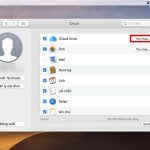
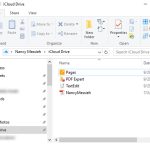
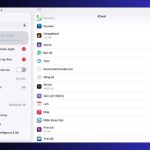
Việc bật iCloud Drive trên iPhone là bước đầu tiên và quan trọng nhất để tận dụng sức mạnh của hệ sinh thái Apple. iCloud Drive cho phép bạn lưu trữ mọi tập tin từ tài liệu Word, bảng tính Excel, ảnh chụp màn hình cho đến các bản ghi nhớ, và đồng bộ chúng tức thời lên đám mây. Khi tính năng này được kích hoạt, mọi thay đổi trên iPhone sẽ tự động cập nhật sang iPad, Mac hoặc PC Windows, giúp bạn không bao giờ lo mất dữ liệu quan trọng. Bài viết này sẽ đi sâu vào từng khía cạnh của iCloud Drive, từ cách bật, cấu hình nâng cao đến những mẹo tối ưu dung lượng lưu trữ.
iCloud Drive là gì và tại sao bạn cần bật ngay trên iPhone?
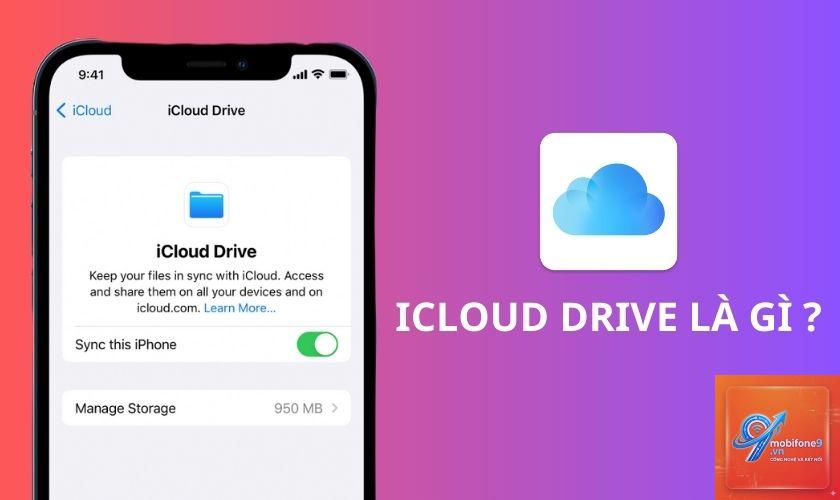
iCloud Drive là dịch vụ lưu trữ đám mây do Apple phát triển, được tích hợp sâu vào iOS, iPadOS và macOS. Khác với iCloud ảnh chỉ đồng bộ hình ảnh và video, iCloud Drive hoạt động như một ổ cứng ảo cho mọi loại tập tin. Khi bạn bật iCloud Drive trên iPhone, thiết bị sẽ tự động tải lên tất cả dữ liệu từ các ứng dụng hỗ trợ như Pages, Numbers, Keynote, Adobe Acrobat, Microsoft Office và hàng ngàn ứng dụng bên thứ ba khác.
Dung lượng miễn phí mặc định là 5GB, đủ để lưu trữ tài liệu văn bản và một số file cấu hình. Tuy nhiên, nếu bạn thường xuyên làm việc với file PDF, bản vẽ kỹ thuật hoặc video ngắn, việc nâng cấp lên gói 50GB hoặc 200GB là điều cần thiết. Điểm mạnh của iCloud Drive so với Google Drive hay Dropbox là tính bảo mật đầu cuối (end-to-end encryption) và khả năng tích hợp liền mạch với Finder trên Mac.
Hướng dẫn chi tiết cách bật iCloud Drive trên iPhone
Quy trình bật iCloud Drive trên iPhone chỉ mất chưa đầy 30 giây, nhưng bạn cần đảm bảo thiết bị đang kết nối Wi-Fi ổn định và có đủ dung lượng iCloud.
Bước 1: Kiểm tra tài khoản Apple ID và kết nối mạng
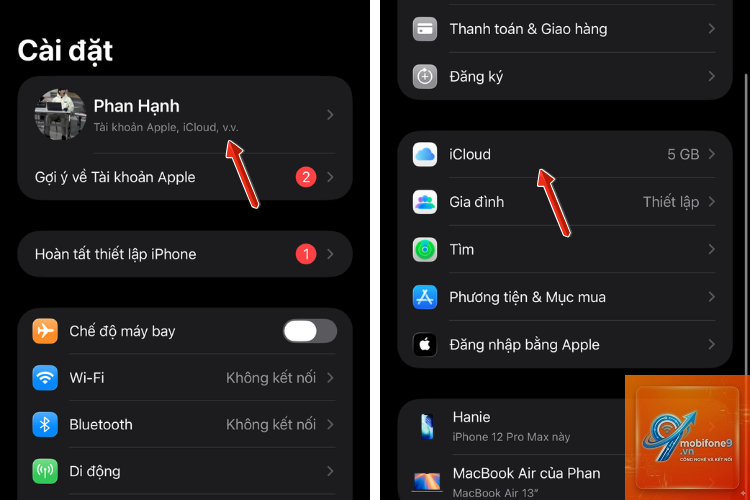
Trước khi tiến hành, hãy vào Cài đặt > [Tên của bạn] để xác nhận
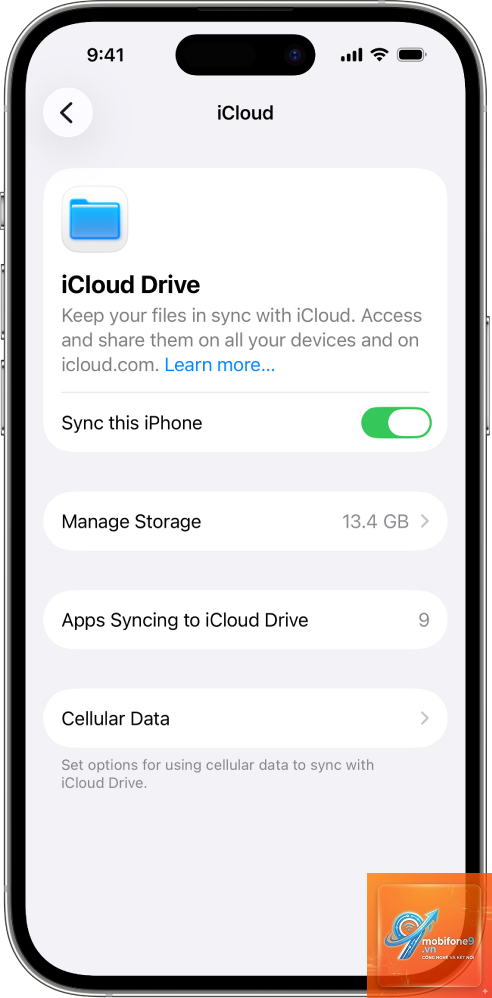
Sau khi bật, bạn sẽ thấy ứng dụng Tệp (Files) xuất hiện mục “iCloud Drive” trong danh sách vị trí. Bạn cũng có thể kiểm tra bằng cách vào Cài đặt > [Tên] > iCloud > iCloud Drive, nếu nút gạt màu xanh là đã bật.
Tôi có thể tắt iCloud Drive trên iPhone mà không mất dữ liệu không?
Có. Khi tắt, iPhone sẽ hỏi bạn có muốn giữ lại bản sao dữ liệu trên máy hay không. Nếu chọn “Giữ lại”, toàn bộ file sẽ vẫn còn trên iPhone nhưng không đồng bộ lên đám mây. Dữ liệu trên iCloud Drive vẫn tồn tại và có thể truy cập từ thiết bị khác.
Tại sao iCloud Drive trên iPhone không đồng bộ?
Nguyên nhân thường gặp bao gồm: dung lượng iCloud đầy, kết nối Wi-Fi yếu, hoặc iPhone chưa cập nhật iOS. Hãy kiểm tra từng yếu tố này. Nếu vẫn lỗi, hãy thử đăng xuất và đăng nhập lại Apple ID.
Có thể truy cập iCloud Drive từ Windows không?
Có. Apple cung cấp ứng dụng iCloud for Windows, cho phép bạn truy cập iCloud Drive, iCloud Ảnh và đồng bộ mật khẩu. Tải về từ Microsoft Store và đăng nhập bằng Apple ID của bạn.
Kết luận
Bật iCloud Drive trên iPhone là một quyết định thông minh cho bất kỳ ai muốn đồng bộ dữ liệu liền mạch giữa các thiết bị Apple. Với hướng dẫn chi tiết từ cơ bản đến nâng cao trong bài viết này, bạn hoàn toàn có thể tự tin kích hoạt và tối ưu tính năng này. Hãy nhớ thường xuyên kiểm tra dung lượng lưu trữ, bật tối ưu hóa bộ nhớ và tận dụng khả năng chia sẻ thư mục để nâng cao hiệu suất làm việc. Nếu bạn gặp bất kỳ trở ngại nào, các bước khắc phục trong phần FAQ sẽ giúp bạn giải quyết nhanh chóng. Đừng chần chừ, hãy bật iCloud Drive ngay hôm nay để bảo vệ dữ liệu quý giá của bạn.
Tôi là Như Ý, người đam mê công nghệ và hiện đang hoạt động trong lĩnh vực biên tập nội dung số. Trải qua hơn 5 năm làm việc, tôi đã tích lũy nhiều kinh nghiệm trong việc xây dựng nội dung về smartphone, thiết bị Apple, phần mềm, ứng dụng và các thủ thuật công nghệ hữu ích. Tôi luôn cố gắng cập nhật những thông tin mới nhất để mang đến cho người đọc các bài viết chất lượng, dễ hiểu và phù hợp với nhu cầu thực tế.