Việc bật dữ liệu di động trên iPhone là thao tác cơ bản nhưng vô cùng quan trọng để duy trì kết nối Internet khi không có Wi-Fi. Nhiều người dùng gặp khó khăn khi không thể truy cập mạng dù đã đăng ký gói cước 3G/4G/5G. Bài viết này sẽ hướng dẫn bạn từng bước cụ thể, từ cách kích hoạt dữ liệu di động, cấu hình APN cho đến khắc phục các lỗi thường gặp, giúp bạn tận dụng tối đa khả năng kết nối của chiếc iPhone.
Dữ liệu di động (Cellular Data) là công nghệ cho phép iPhone kết nối Internet thông qua mạng của nhà mạng di động như Viettel, VinaPhone, MobiFone thay vì sử dụng Wi-Fi. Khi bật tính năng này, thiết bị sẽ tự động chuyển đổi giữa các băng tần 3G, 4G LTE hoặc 5G tùy theo vùng phủ sóng và gói cước bạn đang sử dụng.
Khác với Wi-Fi chỉ hoạt động trong phạm vi router, dữ liệu di động cho phép bạn truy cập Internet ở bất cứ đâu có sóng điện thoại. Tốc độ truy cập phụ thuộc vào công nghệ mạng (4G có thể đạt 100Mbps, 5G lên đến 1Gbps) và chất lượng hạ tầng của nhà mạng tại khu vực đó.
Hướng dẫn chi tiết cách bật dữ liệu di động trên iPhone
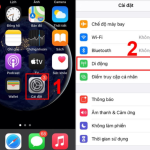
Bước 1: Truy cập vào Cài đặt (Settings)
Trên màn hình chính iPhone, bạn tìm biểu tượng bánh răng màu xám có tên “Cài đặt” (Settings). Đây là trung tâm điều khiển mọi thiết lập của thiết bị, bao gồm cả kết nối mạng.
Bước 2: Chọn mục Di động (Cellular)
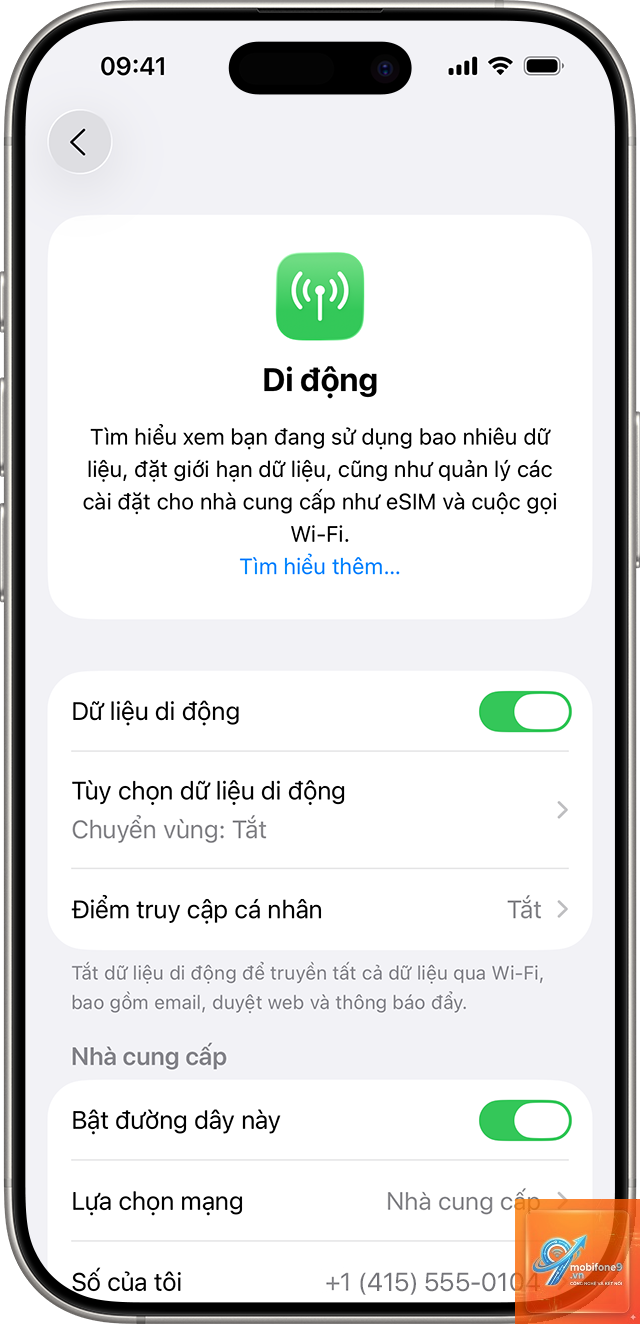
Trong menu Cài đặt, bạn kéo xuống và chọn “Di động” (Cellular). Tại đây, bạn sẽ thấy tất cả các tùy chọn liên quan đến mạng di động, bao gồm dữ liệu di động, chuyển vùng, chọn nhà mạng và cấu hình APN.
Bước 3: Bật công tắc Dữ liệu di động
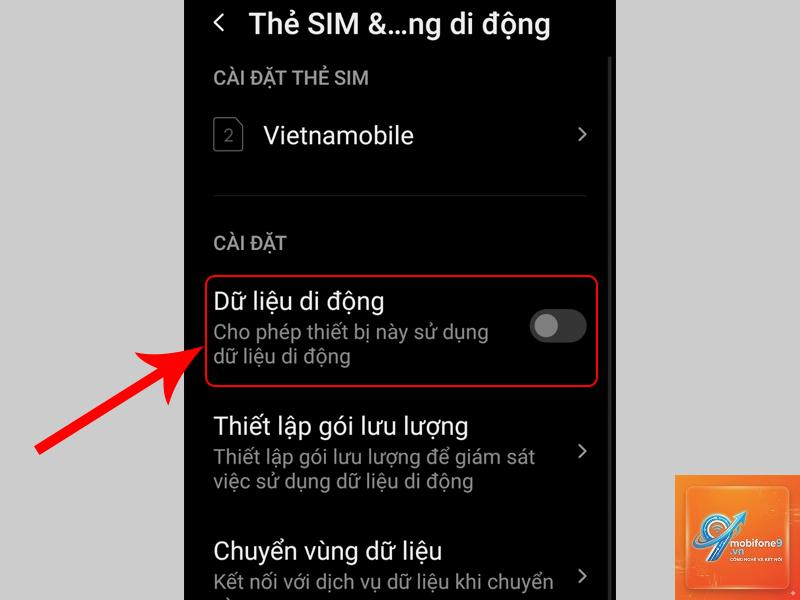
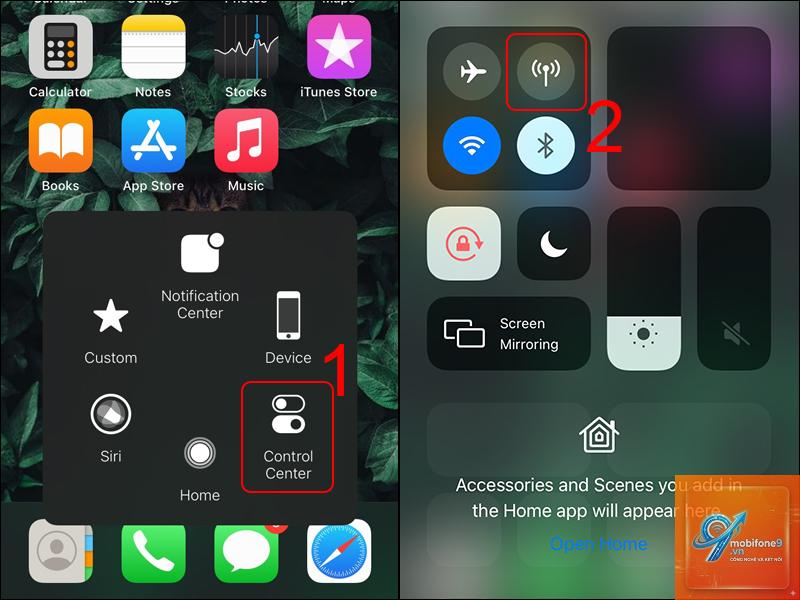
Ở đầu màn hình Di động, bạn sẽ thấy công tắc “Dữ liệu di động” (Cellular Data). Gạt công tắc này sang phải để kích hoạt. Khi công tắc chuyển sang màu xanh, iPhone đã sẵn sàng kết nối Internet qua mạng di động.
Bước 4: Kiểm tra biểu tượng kết nối
Sau khi bật, thanh trạng thái trên cùng màn hình sẽ hiển thị biểu tượng mạng như 3G, 4G, LTE hoặc 5G. Nếu thấy các ký hiệu này,
Bật “Chế độ dữ liệu thấp” trong Cài đặt > Di động > Tùy chọn dữ liệu di động. Tắt tính năng “Cập nhật ứng dụng nền” cho các ứng dụng không cần thiết. Hạn chế xem video chất lượng cao và tải nhạc, video qua Wi-Fi thay vì dữ liệu di động.
Có nên tắt dữ liệu di động khi sạc pin không?
Không cần thiết, nhưng nếu bạn muốn sạc nhanh hơn, tắt dữ liệu di động sẽ giảm tải cho pin. iPhone vẫn có thể nhận cuộc gọi và tin nhắn khi tắt dữ liệu di động.
Bật dữ liệu di động có ảnh hưởng đến thời lượng pin không?
Có, đặc biệt khi ở khu vực sóng yếu, iPhone phải tăng công suất phát để duy trì kết nối, gây hao pin nhanh hơn. Nên tắt dữ liệu di động khi không sử dụng hoặc chuyển sang chế độ 4G thay vì 5G để tiết kiệm pin.
Làm thế nào để biết iPhone đang dùng dữ liệu di động hay Wi-Fi?
Kiểm tra thanh trạng thái: biểu tượng Wi-Fi (hình sóng) xuất hiện khi kết nối Wi-Fi, biểu tượng 3G/4G/5G xuất hiện khi dùng dữ liệu di động. Nếu cả hai đều hiển thị, iPhone đang ưu tiên Wi-Fi.
Kết luận
Bật dữ liệu di động trên iPhone là thao tác đơn giản nhưng đòi hỏi sự hiểu biết về cấu hình mạng và quản lý dung lượng để tối ưu trải nghiệm. Bằng cách làm theo hướng dẫn chi tiết từ cài đặt cơ bản đến cấu hình APN, bạn có thể dễ dàng kết nối Internet mọi lúc mọi nơi. Đừng quên kiểm tra gói cước, tắt dữ liệu khi không cần thiết và cập nhật iOS thường xuyên để tránh các lỗi kết nối không mong muốn. Nếu gặp sự cố, hãy thử các phương pháp khắc phục đã nêu hoặc liên hệ nhà mạng để được hỗ trợ kịp thời.
Tôi là Như Ý, người đam mê công nghệ và hiện đang hoạt động trong lĩnh vực biên tập nội dung số. Trải qua hơn 5 năm làm việc, tôi đã tích lũy nhiều kinh nghiệm trong việc xây dựng nội dung về smartphone, thiết bị Apple, phần mềm, ứng dụng và các thủ thuật công nghệ hữu ích. Tôi luôn cố gắng cập nhật những thông tin mới nhất để mang đến cho người đọc các bài viết chất lượng, dễ hiểu và phù hợp với nhu cầu thực tế.