Chế độ tối trên iPhone là một tính năng được người dùng yêu thích, giúp thay đổi giao diện hệ thống từ nền sáng sang nền tối, giảm mỏi mắt và tiết kiệm pin trên các dòng máy sử dụng màn hình OLED. Việc bật chế độ tối trên iPhone không chỉ đơn thuần là thay đổi màu sắc mà còn mang lại nhiều lợi ích thiết thực trong quá trình sử dụng hàng ngày. Bài viết này sẽ cung cấp hướng dẫn chi tiết từ cơ bản đến nâng cao, giúp bạn tận dụng tối đa tính năng này.
Chế độ tối, hay còn gọi là Dark Mode, là một tùy chỉnh giao diện xuất hiện lần đầu trên iOS 13. Khi kích hoạt, toàn bộ nền của hệ thống, ứng dụng gốc và nhiều ứng dụng bên thứ ba chuyển sang màu tối, thường là đen hoặc xám đậm. Văn bản và biểu tượng chuyển sang màu sáng để đảm bảo độ tương phản và dễ đọc.
Không giống như tính năng đảo màu thông thường, chế độ tối được thiết kế tinh tế, giữ nguyên bảng màu thương hiệu của ứng dụng nhưng điều chỉnh độ sáng nền. Điều này giúp mắt dễ chịu hơn khi sử dụng trong môi trường thiếu sáng, đồng thời tạo cảm giác hiện đại và sang trọng.
Lợi ích khi bật chế độ tối trên iPhone
Giảm mỏi mắt và bảo vệ thị lực
Khi sử dụng iPhone trong phòng tối hoặc ban đêm, ánh sáng trắng từ màn hình có thể gây chói và mỏi mắt. Chế độ tối giảm lượng ánh sáng xanh phát ra, giúp mắt điều tiết tốt hơn. Nhiều nghiên cứu chỉ ra rằng việc nhìn vào nền tối với chữ sáng trong thời gian dài ít gây căng thẳng cho thị giác hơn so với nền sáng.
Tiết kiệm pin đáng kể trên màn hình OLED
Các dòng iPhone từ iPhone X trở lên sử dụng màn hình OLED. Công nghệ này cho phép mỗi điểm ảnh tự phát sáng riêng lẻ. Khi hiển thị màu đen thuần, điểm ảnh sẽ tắt hoàn toàn, không tiêu thụ điện năng. Do đó, bật chế độ tối trên iPhone có thể kéo dài thời lượng pin từ 15% đến 30% tùy vào cường độ sử dụng.
Tăng cường trải nghiệm thị giác
Giao diện tối giúp nội dung chính như văn bản, hình ảnh và video nổi bật hơn. Khi đọc sách, lướt web hay xem ảnh trong điều kiện ánh sáng yếu, chế độ tối tạo ra độ tương phản dễ chịu, giảm hiện tượng lóa màn hình.
Các cách bật chế độ tối trên iPhone chi tiết
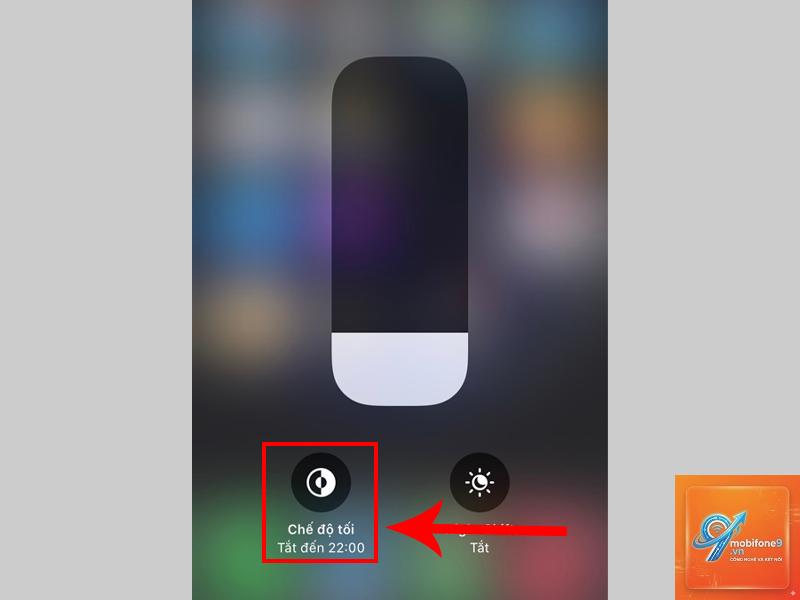
Cách 1: Bật chế độ tối qua Trung tâm điều khiển
Đây là phương pháp nhanh nhất để bật chế độ tối trên iPhone mà không cần vào Cài đặt.
Mở Trung tâm điều khiển: Trên iPhone có Face ID, vuốt từ góc trên bên phải màn hình xuống. Trên iPhone có nút Home, vuốt từ cạnh dưới màn hình lên.
Nhấn và giữ vào thanh điều chỉnh độ sáng (biểu tượng mặt trời).
Chạm vào biểu tượng chế độ tối (hình trăng lưỡi liềm) để kích hoạt hoặc tắt.
Phương pháp này cho phép bạn chuyển đổi tức thì giữa chế độ sáng và tối chỉ trong vài giây.
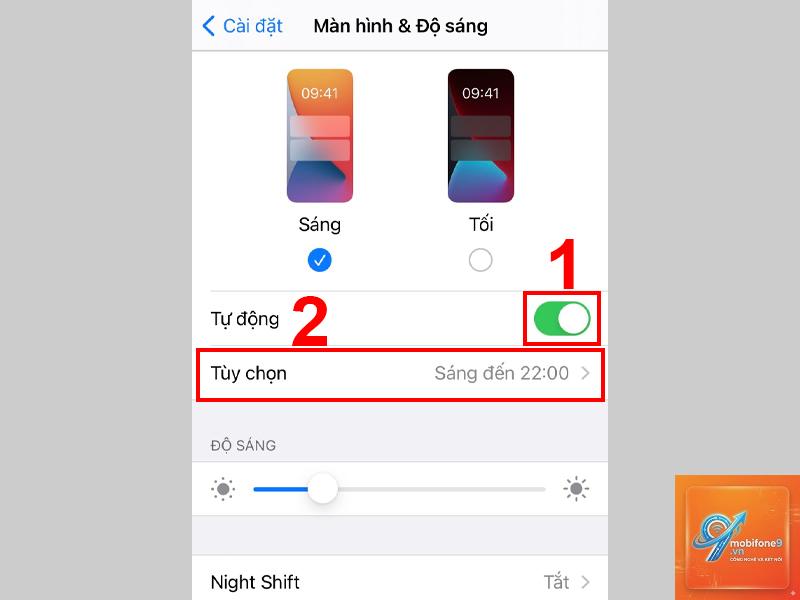
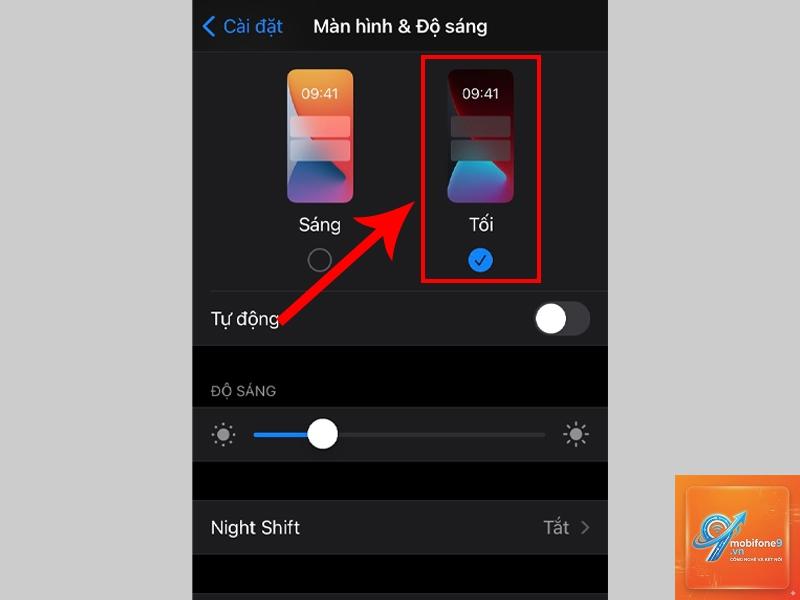
Cách 2: Bật chế độ tối trong Cài đặt
Nếu muốn thiết lập chi tiết hơn,
Có, đặc biệt trên các dòng iPhone dùng màn hình OLED như iPhone X, 11 Pro, 12, 13, 14, 15 và các phiên bản Pro. Khi hiển thị màu đen, điểm ảnh tắt hoàn toàn, giúp tiết kiệm pin đáng kể. Trên màn hình LCD, hiệu quả tiết kiệm pin thấp hơn nhưng vẫn có lợi ích về thị giác.
Làm sao để bật chế độ tối trên iPhone cho tất cả ứng dụng?
Khi bạn bật chế độ tối trong Cài đặt > Màn hình & Độ sáng, hầu hết ứng dụng hỗ trợ sẽ tự động chuyển sang giao diện tối. Một số ứng dụng có tùy chọn riêng, bạn cần vào cài đặt của ứng dụng đó để bật Dark Mode thủ công.
Tại sao chế độ tối trên iPhone không hoạt động?
Có thể do ứng dụng chưa hỗ trợ, hoặc bạn đang ở chế độ tự động nhưng cài đặt thời gian chưa đúng. Hãy kiểm tra lại trong Cài đặt > Màn hình & Độ sáng, đảm bảo tùy chọn “Tối” hoặc “Tự động” được chọn chính xác.
Có thể đặt lịch bật chế độ tối theo từng ngày không?
iPhone chỉ hỗ trợ lập lịch theo khung giờ cố định hàng ngày hoặc theo hoàng hôn/bình minh. Bạn không thể đặt lịch riêng cho từng ngày trong tuần. Tuy nhiên, bạn có thể sử dụng phím tắt trong ứng dụng Shortcuts để tạo tự động hóa phức tạp hơn.
Kết luận
Bật chế độ tối trên iPhone là một thao tác đơn giản nhưng mang lại nhiều lợi ích vượt trội, từ bảo vệ thị lực, tiết kiệm pin đến nâng cao trải nghiệm thị giác. Dù bạn chọn bật thủ công qua Trung tâm điều khiển hay thiết lập tự động theo lịch, việc làm chủ tính năng này sẽ giúp bạn sử dụng iPhone thoải mái và hiệu quả hơn trong mọi điều kiện ánh sáng. Hãy thử áp dụng ngay hôm nay để cảm nhận sự khác biệt rõ rệt.
Tôi là Như Ý, người đam mê công nghệ và hiện đang hoạt động trong lĩnh vực biên tập nội dung số. Trải qua hơn 5 năm làm việc, tôi đã tích lũy nhiều kinh nghiệm trong việc xây dựng nội dung về smartphone, thiết bị Apple, phần mềm, ứng dụng và các thủ thuật công nghệ hữu ích. Tôi luôn cố gắng cập nhật những thông tin mới nhất để mang đến cho người đọc các bài viết chất lượng, dễ hiểu và phù hợp với nhu cầu thực tế.