Việc kết nối wifi trên iPhone thường yêu cầu nhiều thao tác: mở Trung tâm điều khiển, giữ biểu tượng wifi, chọn mạng và nhập mật khẩu. Với cách tạo phím tắt wifi iPhone thông qua ứng dụng Shortcuts,
Phím tắt wifi iPhone là một lệnh tự động được lập trình trong ứng dụng Shortcuts (Phím tắt) của Apple. Thay vì vào Cài đặt > Wifi và chọn mạng thủ công, bạn chỉ cần chạm vào biểu tượng phím tắt trên màn hình chính hoặc ra lệnh cho Siri. Tính năng này đặc biệt hữu ích khi bạn thường xuyên di chuyển giữa nhiều địa điểm như văn phòng, quán cà phê, nhà riêng và cần chuyển đổi mạng wifi nhanh chóng.
Ứng dụng Shortcuts có sẵn trên tất cả iPhone chạy iOS 13 trở lên. Theo thống kê từ Apple, hơn 80% người dùng iPhone chưa khai thác hết tiềm năng của ứng dụng này. Việc tạo phím tắt wifi giúp bạn tiết kiệm trung bình 5-10 giây mỗi lần kết nối, tương đương hàng giờ đồng hồ trong một năm nếu bạn kết nối wifi nhiều lần mỗi ngày.
Điều kiện cần có trước khi tạo phím tắt wifi iPhone
Trước khi bắt đầu cách tạo phím tắt wifi iPhone, hãy đảm bảo thiết bị của bạn đáp ứng các yêu cầu sau:
iPhone chạy iOS 13 hoặc mới hơn (iOS 16, 17, 18 đều hỗ trợ đầy đủ)
Ứng dụng Shortcuts (Phím tắt) đã được cài đặt sẵn, không cần tải thêm
Mạng wifi mục tiêu đã từng kết nối ít nhất một lần trước đó
Mật khẩu wifi đã được lưu trong Keychain của iPhone
Nếu bạn chưa từng kết nối với mạng wifi đó, phím tắt sẽ không hoạt động vì iPhone cần thông tin xác thực đã lưu để tự động đăng nhập.
Hướng dẫn chi tiết cách tạo phím tắt wifi iPhone
Bước 1: Mở ứng dụng Shortcuts và tạo phím tắt mới
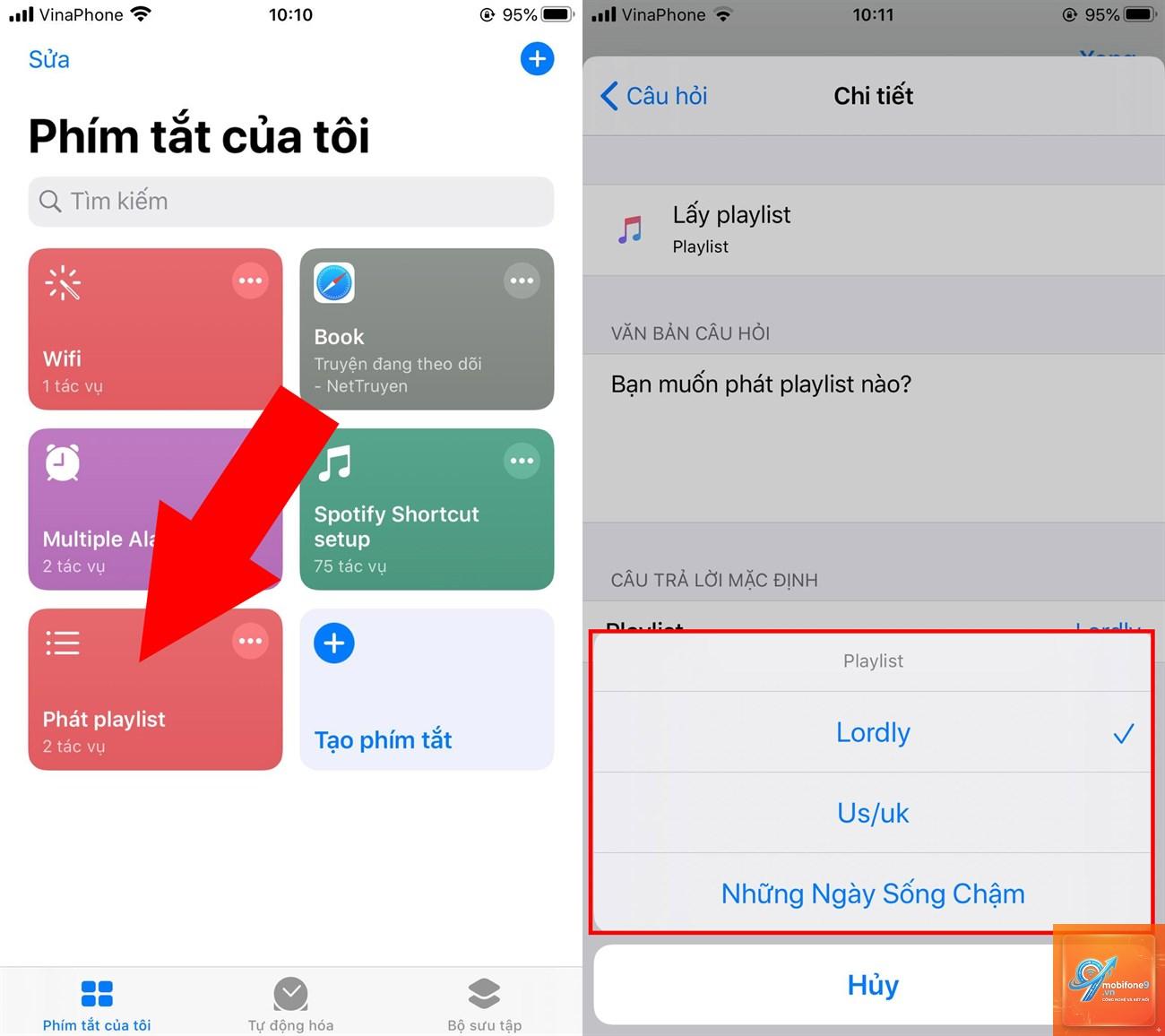
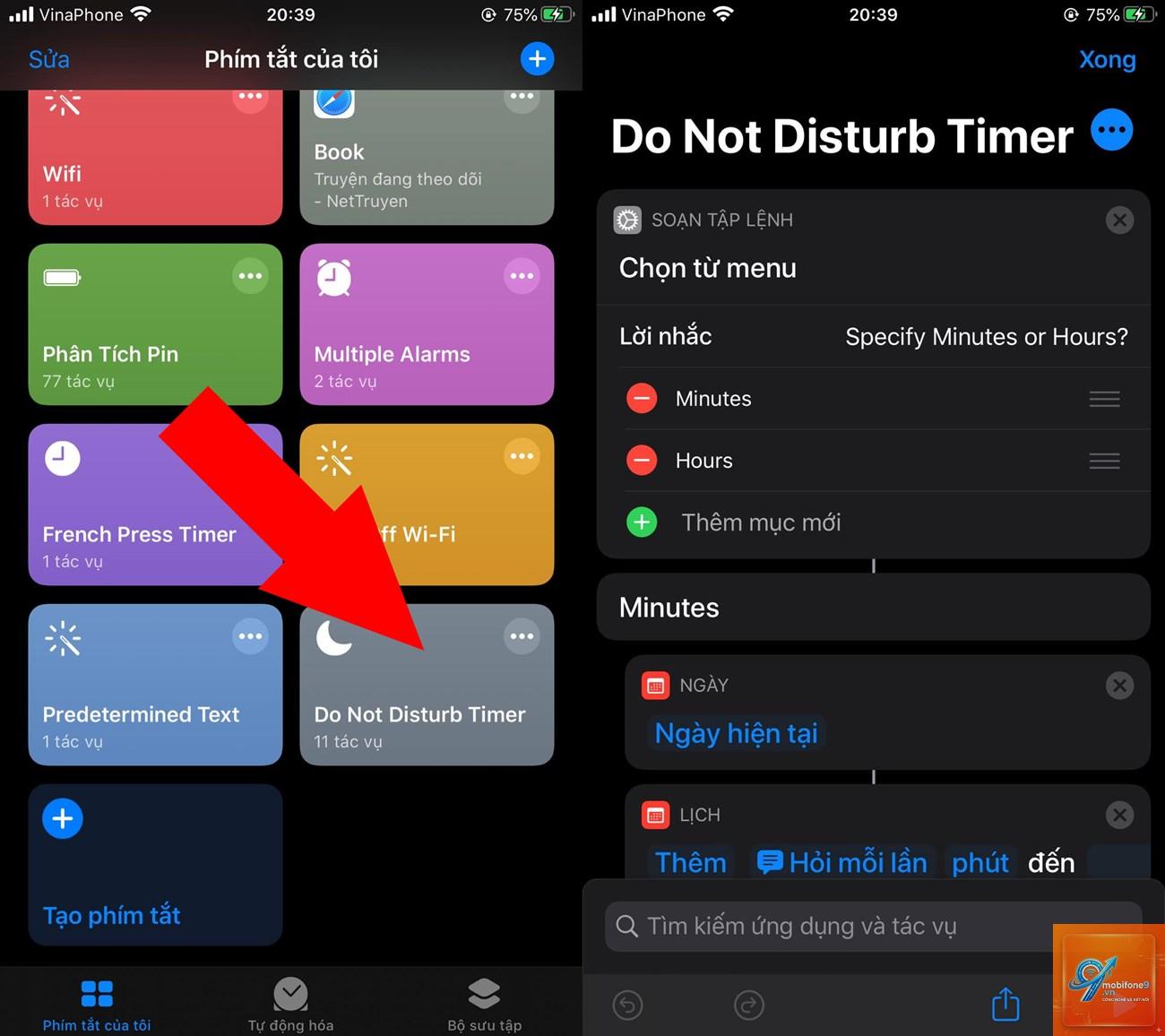
Mở ứng dụng Shortcuts trên iPhone. Giao diện chính hiển thị tab “My Shortcuts” (Phím tắt của tôi). Nhấn vào biểu tượng dấu “+” ở góc trên bên phải màn hình để bắt đầu tạo phím tắt mới. Một màn hình trống xuất hiện với thanh tìm kiếm “Search for actions and apps” ở phía dưới.
Bước 2: Thêm hành động “Set Wifi”
Nhấn vào thanh tìm kiếm và gõ từ khóa “Set Wifi” hoặc “Đặt Wifi”. Trong danh sách kết quả, chọn hành động “Set Wifi” (biểu tượng hình sóng wifi). Hành động này cho phép bạn bật hoặc tắt wifi, đồng thời chọn mạng cụ thể để kết nối.
Sau khi thêm hành động, bạn sẽ thấy hai tùy chọn:
“On” (Bật): Bật wifi và kết nối đến mạng đã chọn
“Off” (Tắt): Tắt wifi hoàn toàn
Chọn “On” để phím tắt có chức năng bật và kết nối wifi.
Bước 3: Chọn mạng wifi mục tiêu
Nhấn vào trường “Network” (Mạng) bên dưới tùy chọn “On”. Một danh sách các mạng wifi đã từng kết nối hiện ra. Chọn tên mạng wifi bạn muốn tạo phím tắt. Nếu mạng không xuất hiện, hãy đảm bảo
Có, phím tắt hoạt động với mọi băng tần wifi bao gồm 2.4GHz và 5GHz. iPhone sẽ tự động chọn băng tần phù hợp dựa trên cấu hình mạng đã lưu.
Làm thế nào để xóa phím tắt wifi iPhone?
Vào ứng dụng Shortcuts, tìm phím tắt wifi, vuốt sang trái và chọn “Delete”. Nếu đã thêm vào màn hình chính, nhấn giữ biểu tượng và chọn “Remove App” để xóa.
Phím tắt wifi có tiêu tốn pin không?
Không đáng kể. Phím tắt chỉ kích hoạt khi bạn sử dụng, không chạy ngầm. Việc bật wifi tự động có thể tiết kiệm pin hơn so với việc dùng dữ liệu di động.
Tôi có thể chia sẻ phím tắt wifi với người khác không?
Có, bạn có thể chia sẻ phím tắt qua AirDrop, iMessage hoặc email. Tuy nhiên, người nhận cần có mạng wifi đó trong danh sách đã lưu để phím tắt hoạt động.
Kết luận
Cách tạo phím tắt wifi iPhone là một thủ thuật đơn giản nhưng mang lại hiệu quả cao trong việc tối ưu hóa thao tác hàng ngày. Chỉ với vài bước trong ứng dụng Shortcuts, bạn có thể kết nối wifi chỉ bằng một lần chạm hoặc một câu lệnh Siri. Tính năng này không chỉ tiết kiệm thời gian mà còn giúp trải nghiệm sử dụng iPhone trở nên mượt mà hơn.
Hãy bắt đầu tạo phím tắt wifi cho các mạng thường dùng nhất như wifi nhà, wifi văn phòng hoặc wifi quen thuộc. Kết hợp với tự động hóa theo vị trí, bạn sẽ không bao giờ phải lo lắng về việc quên bật wifi hay mất thời gian kết nối thủ công nữa. Đây là một trong những mẹo nhỏ nhưng tạo ra sự khác biệt lớn trong cách bạn tương tác với iPhone mỗi ngày.
Tôi là Như Ý, người đam mê công nghệ và hiện đang hoạt động trong lĩnh vực biên tập nội dung số. Trải qua hơn 5 năm làm việc, tôi đã tích lũy nhiều kinh nghiệm trong việc xây dựng nội dung về smartphone, thiết bị Apple, phần mềm, ứng dụng và các thủ thuật công nghệ hữu ích. Tôi luôn cố gắng cập nhật những thông tin mới nhất để mang đến cho người đọc các bài viết chất lượng, dễ hiểu và phù hợp với nhu cầu thực tế.