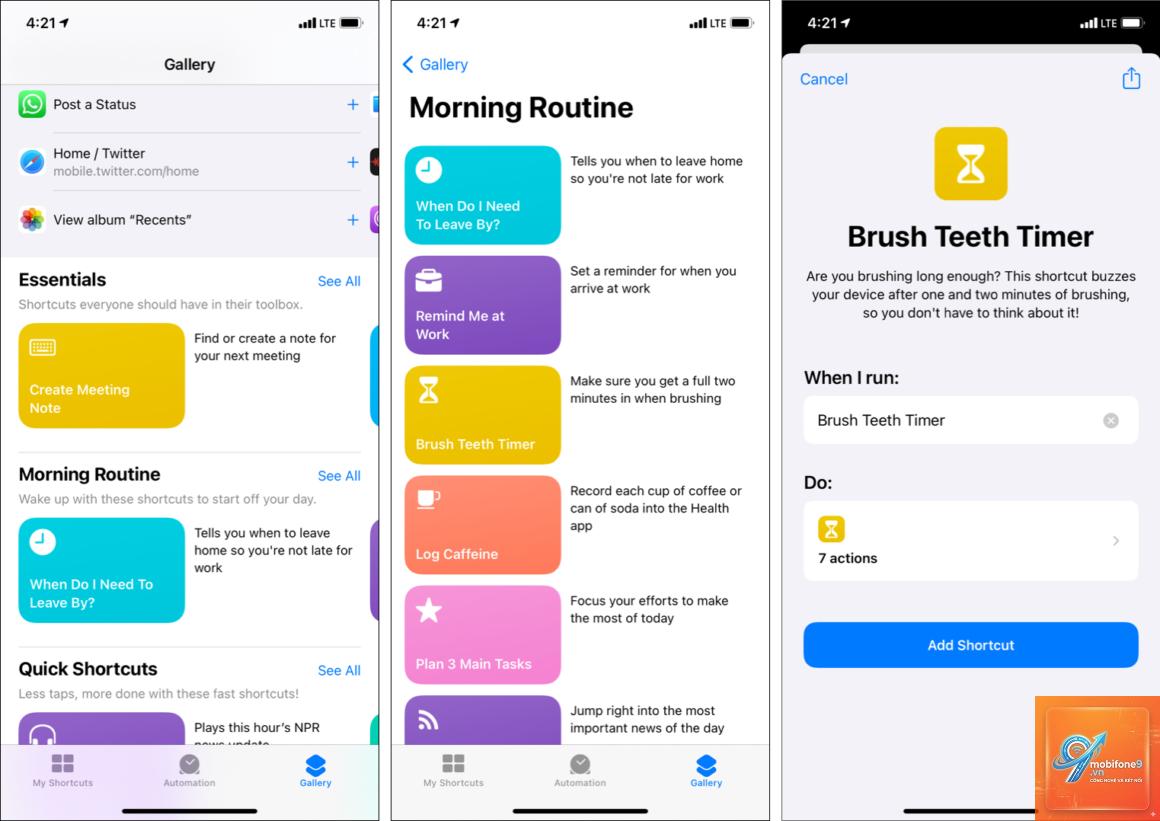
Shortcuts (Phím tắt) là một trong những tính năng mạnh mẽ nhất trên iPhone, cho phép bạn tự động hóa các tác vụ hàng ngày và tiết kiệm thời gian đáng kể. Cách dùng shortcuts trên iPhone không chỉ đơn giản là chạy một lệnh, mà còn mở ra khả năng tùy biến thiết bị theo cách riêng của bạn. Từ việc gửi tin nhắn tự động, tạo playlist nhạc yêu thích, đến quản lý lịch trình phức tạp, Shortcuts giúp biến những thao tác nhiều bước thành một lần chạm duy nhất.
Shortcuts là ứng dụng tự động hóa được Apple phát triển, tích hợp sẵn trên iPhone từ iOS 12 trở lên. Ứng dụng này cho phép bạn tạo các chuỗi hành động (actions) để thực hiện nhiều tác vụ cùng lúc. Mỗi shortcut là một kịch bản được lập trình sẵn, có thể kích hoạt bằng một lần chạm, giọng nói Siri, hoặc tự động theo thời gian, địa điểm.
Về bản chất, Shortcuts hoạt động dựa trên nguyên lý “nếu-thì” (if-then) kết hợp với các hành động có sẵn trong hệ thống iOS. Khi bạn kích hoạt một shortcut, ứng dụng sẽ lần lượt thực thi các hành động đã được sắp xếp theo thứ tự, từ đơn giản như mở ứng dụng đến phức tạp như tải dữ liệu từ web và xử lý thông tin.
Phân loại Shortcuts trên iPhone
Shortcuts có sẵn từ thư viện Gallery
Apple cung cấp sẵn hàng trăm shortcut trong thư viện Gallery, được phân loại theo chủ đề như: Sức khỏe, Năng suất, Giải trí, Du lịch. Người dùng chỉ cần tải về và sử dụng ngay mà không cần kiến thức lập trình. Ví dụ: shortcut “Gửi tin nhắn đến vợ/chồng” sẽ tự động soạn tin nhắn và gửi đến số điện thoại đã định sẵn.
Shortcuts tự tạo (Custom Shortcuts)
Đây là loại shortcut do người dùng tự xây dựng từ đầu, kết hợp nhiều hành động khác nhau.
Shortcuts từ thư viện Gallery của Apple hoặc do bạn tự tạo là an toàn. Tuy nhiên, shortcut tải từ nguồn không chính thống có thể chứa mã độc. Luôn kiểm tra kỹ các hành động trước khi chạy, đặc biệt là những shortcut yêu cầu quyền truy cập vào dữ liệu cá nhân.
Làm sao để chia sẻ shortcut cho người khác?
Chạm vào shortcut muốn chia sẻ, chọn biểu tượng chia sẻ (hình vuông với mũi tên), sau đó chọn “Share”.
Đảm bảo
Có, sử dụng tab Automation trong ứng dụng Shortcuts.
Shortcuts tích hợp với HomeKit, cho phép điều khiển đèn, khóa cửa, máy điều hòa và các thiết bị thông minh khác. Bạn có thể tạo shortcut “Rời khỏi nhà” tự động tắt đèn, khóa cửa và bật camera an ninh.
Kết luận
Cách dùng shortcuts trên iPhone không hề phức tạp như nhiều người nghĩ. Bắt đầu từ những shortcut đơn giản như gửi tin nhắn, đọc thời tiết, bạn sẽ dần làm quen với logic và khả năng mở rộng của ứng dụng này. Shortcuts thực sự là công cụ đắc lực giúp bạn làm chủ thiết bị, tiết kiệm thời gian và nâng cao hiệu suất công việc. Hãy dành thời gian khám phá thư viện Gallery, thử nghiệm tự tạo các shortcut cá nhân, và đừng ngần ngại chia sẻ những sáng tạo của bạn với cộng đồng. Với Shortcuts, iPhone của bạn sẽ trở nên thông minh và hiệu quả hơn bao giờ hết.
Tôi là Như Ý, người đam mê công nghệ và hiện đang hoạt động trong lĩnh vực biên tập nội dung số. Trải qua hơn 5 năm làm việc, tôi đã tích lũy nhiều kinh nghiệm trong việc xây dựng nội dung về smartphone, thiết bị Apple, phần mềm, ứng dụng và các thủ thuật công nghệ hữu ích. Tôi luôn cố gắng cập nhật những thông tin mới nhất để mang đến cho người đọc các bài viết chất lượng, dễ hiểu và phù hợp với nhu cầu thực tế.