Việc mất danh bạ trên iPhone có thể xảy ra bất cứ lúc nào do hỏng máy, mất điện thoại hoặc thao tác xóa nhầm. Sao lưu danh bạ iPhone là giải pháp duy nhất giúp bạn bảo vệ dữ liệu liên lạc quý giá. Bài viết này cung cấp hướng dẫn chi tiết từ cơ bản đến nâng cao, giúp bạn sao lưu danh bạ một cách an toàn và hiệu quả nhất.
Sao lưu danh bạ iPhone là gì và tại sao cần thực hiện?
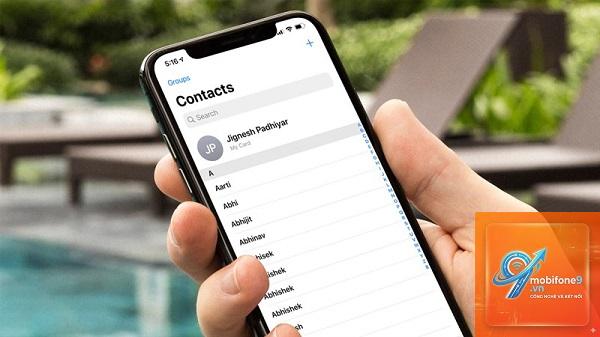
Sao lưu danh bạ iPhone là quá trình tạo bản sao dữ liệu danh bạ từ thiết bị iOS sang một nền tảng lưu trữ khác như iCloud, Google Contacts, máy tính hoặc dịch vụ đám mây. Mỗi danh bạ chứa thông tin như tên, số điện thoại, email, địa chỉ và ghi chú quan trọng.
Khi bạn thực hiện sao lưu danh bạ iPhone, dữ liệu được mã hóa và lưu trữ độc lập với thiết bị. Điều này đảm bảo rằng ngay cả khi iPhone bị hỏng hoàn toàn, bạn vẫn có thể khôi phục danh bạ trên thiết bị mới.
Thống kê từ các trung tâm sửa chữa điện thoại cho thấy khoảng 30% người dùng iPhone từng mất danh bạ ít nhất một lần. Trong số đó, hơn 60% không có bản sao lưu nào trước đó. Việc chủ động sao lưu danh bạ iPhone giúp bạn tránh rơi vào tình huống khó khăn này.
Các phương pháp sao lưu danh bạ iPhone phổ biến
Có nhiều cách để sao lưu danh bạ iPhone, mỗi phương pháp có ưu điểm riêng.
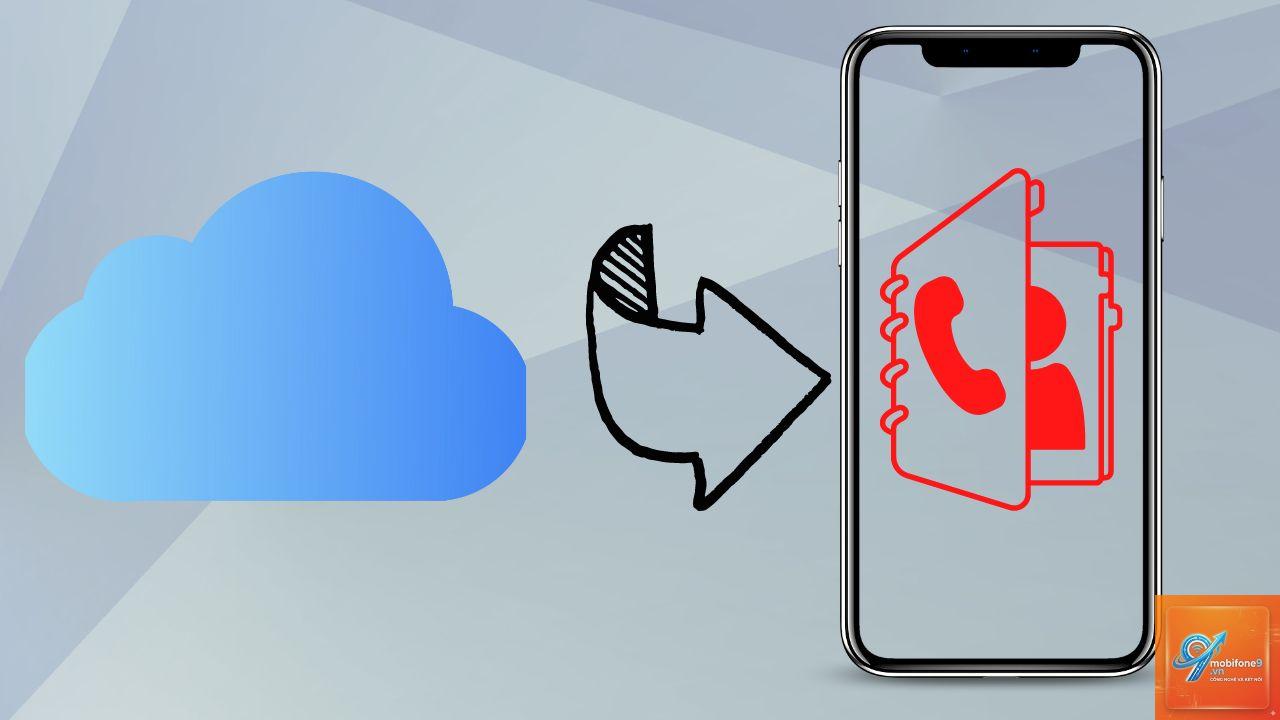
iCloud là phương pháp sao lưu danh bạ iPhone phổ biến nhất vì tính tự động và tích hợp sẵn trên iOS. Bạn chỉ cần thực hiện một lần cài đặt, hệ thống sẽ tự động đồng bộ danh bạ mỗi khi có thay đổi.
Các bước thực hiện sao lưu danh bạ iPhone bằng iCloud
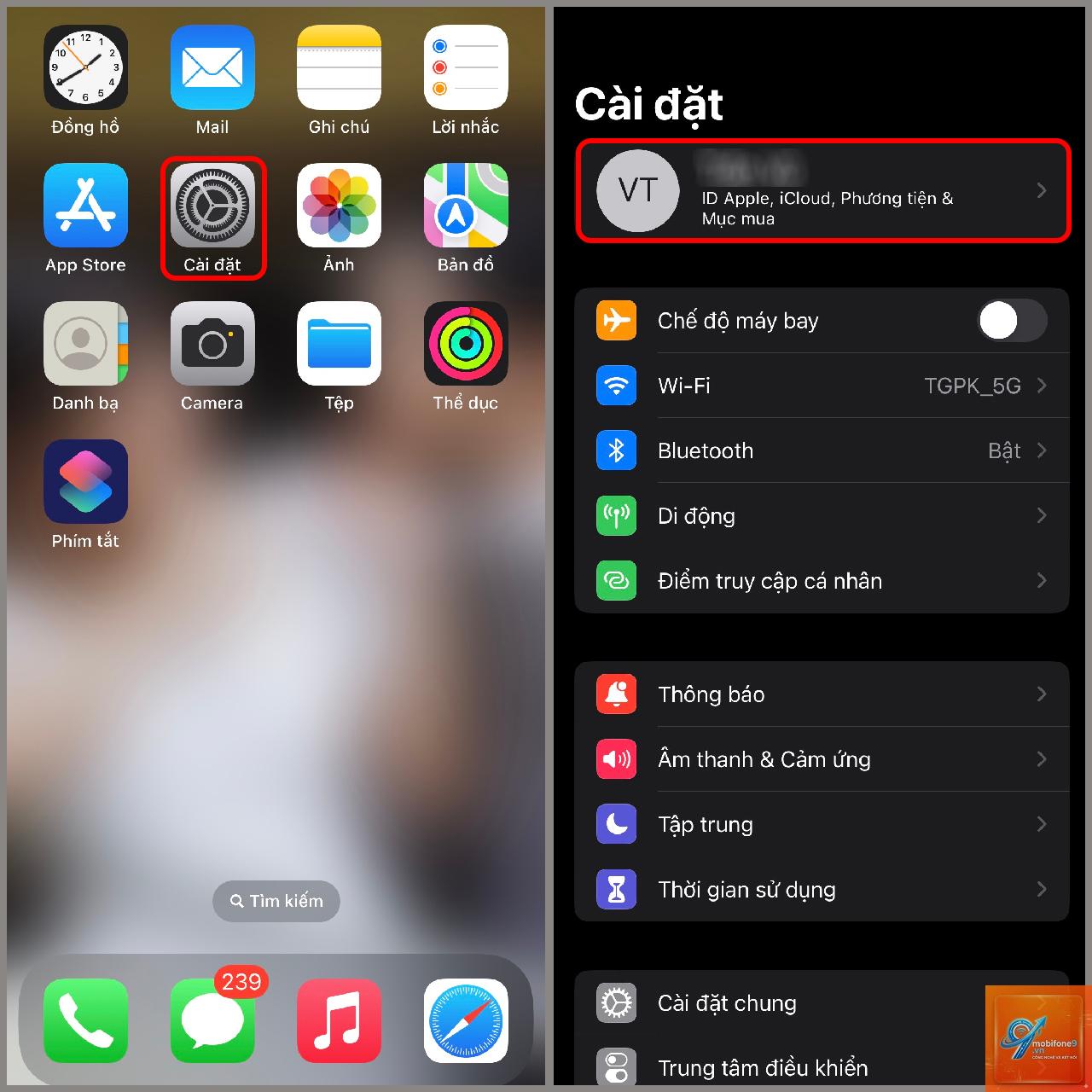
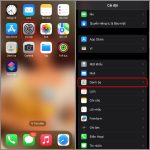
Bước 1: Mở ứng dụng Cài đặt trên iPhone, chạm vào tên của bạn ở đầu màn hình để vào phần Apple ID.
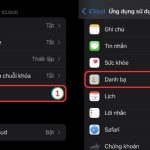
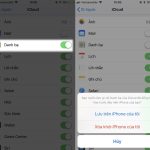
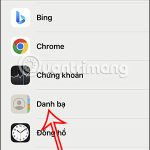
Bước 2: Chọn mục iCloud, sau đó tìm đến danh sách ứng dụng sử dụng iCloud. Kích hoạt công tắc bên cạnh mục Danh bạ (Contacts) sang màu xanh.
Bước 3: Khi được hỏi, chọn Hợp nhất (Merge) để kết hợp danh bạ hiện tại với dữ liệu trên iCloud. Quá trình đồng bộ sẽ diễn ra ngay lập tức nếu thiết bị kết nối Wi-Fi.
Bước 4: Để kiểm tra,
Sao lưu qua iCloud miễn phí với dung lượng 5GB. Google Contacts hoàn toàn miễn phí không giới hạn. Sao lưu qua máy tính không tốn phí nhưng cần cáp kết nối.
Làm thế nào để khôi phục danh bạ từ bản sao lưu iCloud?
Vào Cài đặt > Apple ID > iCloud > Quản lý dung lượng > Sao lưu. Chọn bản sao lưu chứa danh bạ cần khôi phục, sau đó xóa thiết bị và khôi phục từ bản sao lưu này.
Sao lưu danh bạ iPhone có bao gồm ảnh đại diện không?
Có, nếu bạn sao lưu qua iCloud hoặc Google Contacts, ảnh đại diện của danh bạ cũng được đồng bộ. Với file VCF, ảnh đại diện được nhúng trong file.
Tôi có thể sao lưu danh bạ iPhone mà không cần iCloud không?
Hoàn toàn có thể.
Thời gian phụ thuộc vào số lượng danh bạ và tốc độ kết nối. Với 500 danh bạ, sao lưu qua iCloud mất khoảng 1-2 phút. Qua máy tính nhanh hơn, chỉ vài giây.
Kết luận
Sao lưu danh bạ iPhone là thói quen cần thiết giúp bạn bảo vệ dữ liệu liên lạc trước mọi rủi ro. Mỗi phương pháp đều có ưu điểm riêng, từ iCloud tự động, Google Contacts miễn phí đến sao lưu qua máy tính an toàn.
Lời khuyên tốt nhất là kết hợp ít nhất hai phương pháp sao lưu khác nhau. Ví dụ, bật đồng bộ iCloud cho tự động hóa hàng ngày, và định kỳ xuất file VCF lưu trữ ngoại tuyến. Điều này đảm bảo bạn luôn có bản sao lưu dự phòng khi cần.
Hãy dành 10 phút ngay hôm nay để thiết lập sao lưu danh bạ iPhone. Đây là khoản đầu tư nhỏ nhưng mang lại sự an tâm lớn cho dữ liệu cá nhân của bạn.
Tôi là Như Ý, người đam mê công nghệ và hiện đang hoạt động trong lĩnh vực biên tập nội dung số. Trải qua hơn 5 năm làm việc, tôi đã tích lũy nhiều kinh nghiệm trong việc xây dựng nội dung về smartphone, thiết bị Apple, phần mềm, ứng dụng và các thủ thuật công nghệ hữu ích. Tôi luôn cố gắng cập nhật những thông tin mới nhất để mang đến cho người đọc các bài viết chất lượng, dễ hiểu và phù hợp với nhu cầu thực tế.