Việc theo dõi sức khỏe hàng ngày chưa bao giờ dễ dàng hơn với tính năng đếm bước chân tích hợp sẵn trên iPhone. Nhiều người dùng vẫn chưa biết cách kích hoạt hoặc tận dụng tối đa công cụ này. Bài viết này sẽ hướng dẫn bạn cách bật đếm bước chân trên iPhone một cách chi tiết, từ những bước cơ bản nhất đến các mẹo nâng cao, giúp bạn kiểm soát hoạt động thể chất mỗi ngày.
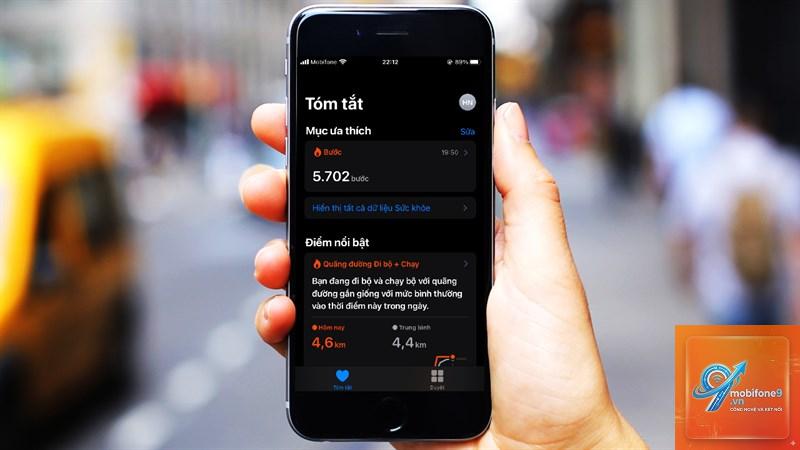
iPhone sử dụng chip chuyển động (Motion Coprocessor) để ghi nhận mọi chuyển động của người dùng. Con chip này hoạt động liên tục, thu thập dữ liệu từ gia tốc kế, con quay hồi chuyển và từ kế. Dữ liệu được xử lý và hiển thị thông qua ứng dụng Health (Sức khỏe) mặc định của Apple.
Không giống như các thiết bị đeo tay chuyên dụng, iPhone không cần thêm phần cứng nào khác. Chỉ cần bạn mang theo điện thoại trong túi quần, túi xách hoặc cầm trên tay, hệ thống sẽ tự động ghi nhận số bước chân.
Điều kiện cần có để bật đếm bước chân trên iPhone
Trước khi bắt đầu, bạn cần đảm bảo iPhone đáp ứng các yêu cầu sau:
iPhone chạy iOS 8 trở lên (hầu hết các dòng máy hiện nay đều hỗ trợ)
Tính năng Fitness Tracking được bật trong phần Cài đặt
Dịch vụ định vị được kích hoạt cho ứng dụng Health
iPhone không ở chế độ Nguồn điện thấp (Low Power Mode) quá lâu
Hướng dẫn chi tiết cách bật đếm bước chân trên iPhone
Bước 1: Kiểm tra và bật ứng dụng Health
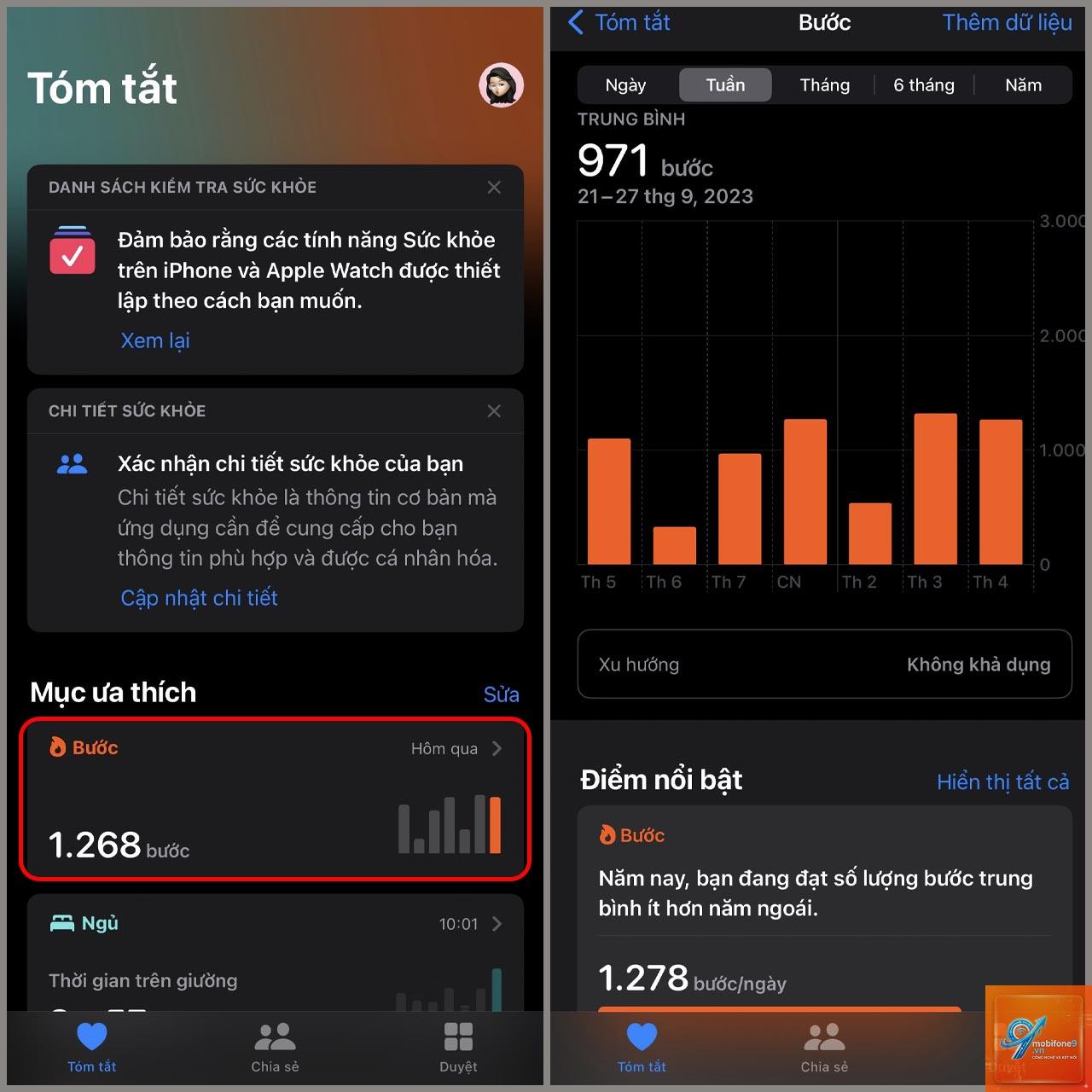
Ứng dụng Health có biểu tượng hình trái tim màu trắng trên nền hồng. Đây là trung tâm dữ liệu sức khỏe của iPhone. Nếu bạn vô tình xóa ứng dụng này, hãy vào App Store tải lại miễn phí.
Bước 2: Thiết lập hồ sơ sức khỏe
Mở ứng dụng Health, chọn tab Summary (Tóm tắt). Nhấn vào biểu tượng hình tròn ở góc trên bên phải để thiết lập hồ sơ cá nhân. Nhập chiều cao, cân nặng, tuổi và giới tính. Thông tin này giúp iPhone tính toán chính xác hơn lượng calo tiêu thụ và quãng đường di chuyển.
Bước 3: Bật tính năng Fitness Tracking
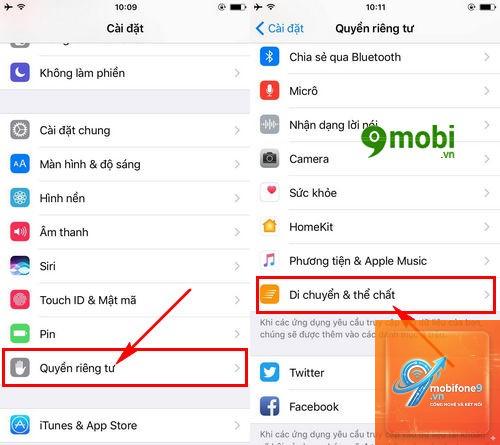
Vào Cài đặt (Settings) > Quyền riêng tư (Privacy) > Chuyển động & Thể dục (Motion & Fitness). Bật công tắc Fitness Tracking. Đồng thời, bật công tắc Health bên dưới để cho phép ứng dụng Health truy cập dữ liệu chuyển động.
Bước 4: Thêm widget đếm bước chân ra màn hình chính
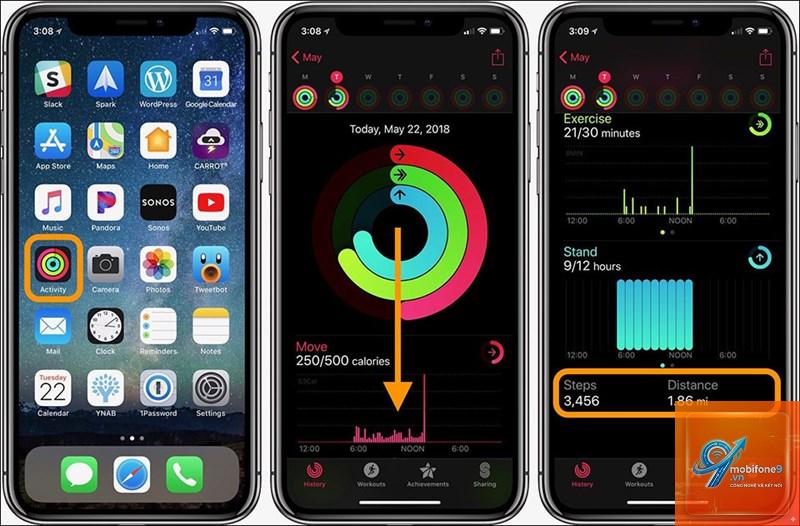
Để theo dõi số bước chân nhanh chóng mà không cần mở ứng dụng,
Nguyên nhân thường gặp là chưa bật Fitness Tracking trong Cài đặt > Quyền riêng tư > Chuyển động & Thể dục. Ngoài ra, hãy kiểm tra xem ứng dụng Health có được phép truy cập dữ liệu chuyển động hay không.
Đếm bước chân trên iPhone có tốn pin không?
Rất ít. Chip chuyển động được thiết kế để hoạt động với năng lượng cực thấp, không ảnh hưởng đáng kể đến thời lượng pin.
Mở ứng dụng Health > tab Summary > nhấn vào Steps > chọn Change Goal (Thay đổi mục tiêu). Nhập số bước mong muốn, mặc định là 10.000 bước.
Dữ liệu bước chân có được đồng bộ với iCloud không?
Có. Nếu bạn bật iCloud cho ứng dụng Health, dữ liệu sẽ được đồng bộ giữa các thiết bị Apple của bạn. Vào Cài đặt > [tên bạn] > iCloud > hiển thị tất cả > bật Health.
Có thể xuất dữ liệu bước chân ra file Excel không?
Được. Trong ứng dụng Health, nhấn vào biểu tượng hình người ở góc trên bên phải > Export All Health Data. Dữ liệu sẽ được xuất dưới dạng file XML, bạn có thể mở bằng Excel hoặc các phần mềm chuyên dụng.
Kết luận
Bật đếm bước chân trên iPhone là một trong những cách đơn giản và hiệu quả nhất để bắt đầu hành trình chăm sóc sức khỏe. Chỉ với vài thao tác trong Cài đặt và ứng dụng Health, bạn đã có thể theo dõi hoạt động thể chất mỗi ngày mà không cần đầu tư thêm thiết bị nào.
Tính năng này phù hợp với mọi đối tượng, từ người trẻ muốn duy trì vóc dáng đến người lớn tuổi cần kiểm soát vận động. Hãy bắt đầu ngay hôm nay, đặt mục tiêu 10.000 bước mỗi ngày và cảm nhận sự thay đổi tích cực trong sức khỏe và tinh thần.
Tôi là Như Ý, người đam mê công nghệ và hiện đang hoạt động trong lĩnh vực biên tập nội dung số. Trải qua hơn 5 năm làm việc, tôi đã tích lũy nhiều kinh nghiệm trong việc xây dựng nội dung về smartphone, thiết bị Apple, phần mềm, ứng dụng và các thủ thuật công nghệ hữu ích. Tôi luôn cố gắng cập nhật những thông tin mới nhất để mang đến cho người đọc các bài viết chất lượng, dễ hiểu và phù hợp với nhu cầu thực tế.