Siri là trợ lý ảo thông minh của Apple, giúp bạn thực hiện hàng loạt tác vụ chỉ bằng giọng nói. Tuy nhiên, không phải ai cũng biết cách bật Siri bằng giọng nói đúng cách để tận dụng tối đa tiện ích này. Bài viết dưới đây sẽ hướng dẫn bạn từng bước cụ thể, từ cài đặt cơ bản đến các mẹo nâng cao, giúp Siri luôn sẵn sàng phục vụ bạn mọi lúc mọi nơi.
Tính năng bật Siri bằng giọng nói cho phép người dùng kích hoạt trợ lý ảo mà không cần chạm tay vào thiết bị. Thay vì nhấn nút Home hoặc nút bên, bạn chỉ cần nói “Hey Siri” hoặc “Siri” (tùy phiên bản iOS và ngôn ngữ). Công nghệ này dựa trên trí tuệ nhân tạo và học máy, giúp nhận diện giọng nói của chủ sở hữu ngay cả khi thiết bị ở chế độ khóa.
Apple đã phát triển chip Neural Engine trong các dòng iPhone và iPad để xử lý lệnh “Hey Siri” ngay trên thiết bị, đảm bảo tốc độ phản hồi nhanh và bảo mật cao. Khi bạn nói cụm từ kích hoạt, thiết bị sẽ so khớp với mẫu giọng nói đã được huấn luyện trước đó, sau đó gửi yêu cầu đến máy chủ của Apple để xử lý.
Điều kiện cần có để bật Siri bằng giọng nói
Trước khi thực hiện cách bật Siri bằng giọng nói, bạn cần đảm bảo thiết bị của mình đáp ứng các yêu cầu sau:
Thiết bị chạy iOS 8 trở lên (đối với iPhone, iPad, iPod Touch)
Mac chạy macOS Sierra trở lên
Apple Watch chạy watchOS 5 trở lên
AirPods Pro, AirPods thế hệ 2 trở lên hoặc HomePod
Kết nối internet ổn định (Wi-Fi hoặc dữ liệu di động)
Microphone hoạt động tốt
Nếu thiết bị của ” hoặc “Hey Siri, gọi cho mẹ”.
Sau khi hoàn tất, nhấn Xong (Done).
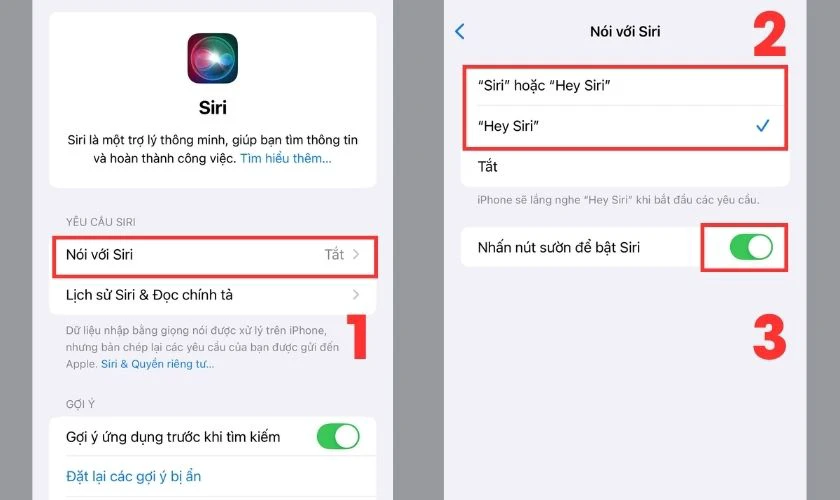
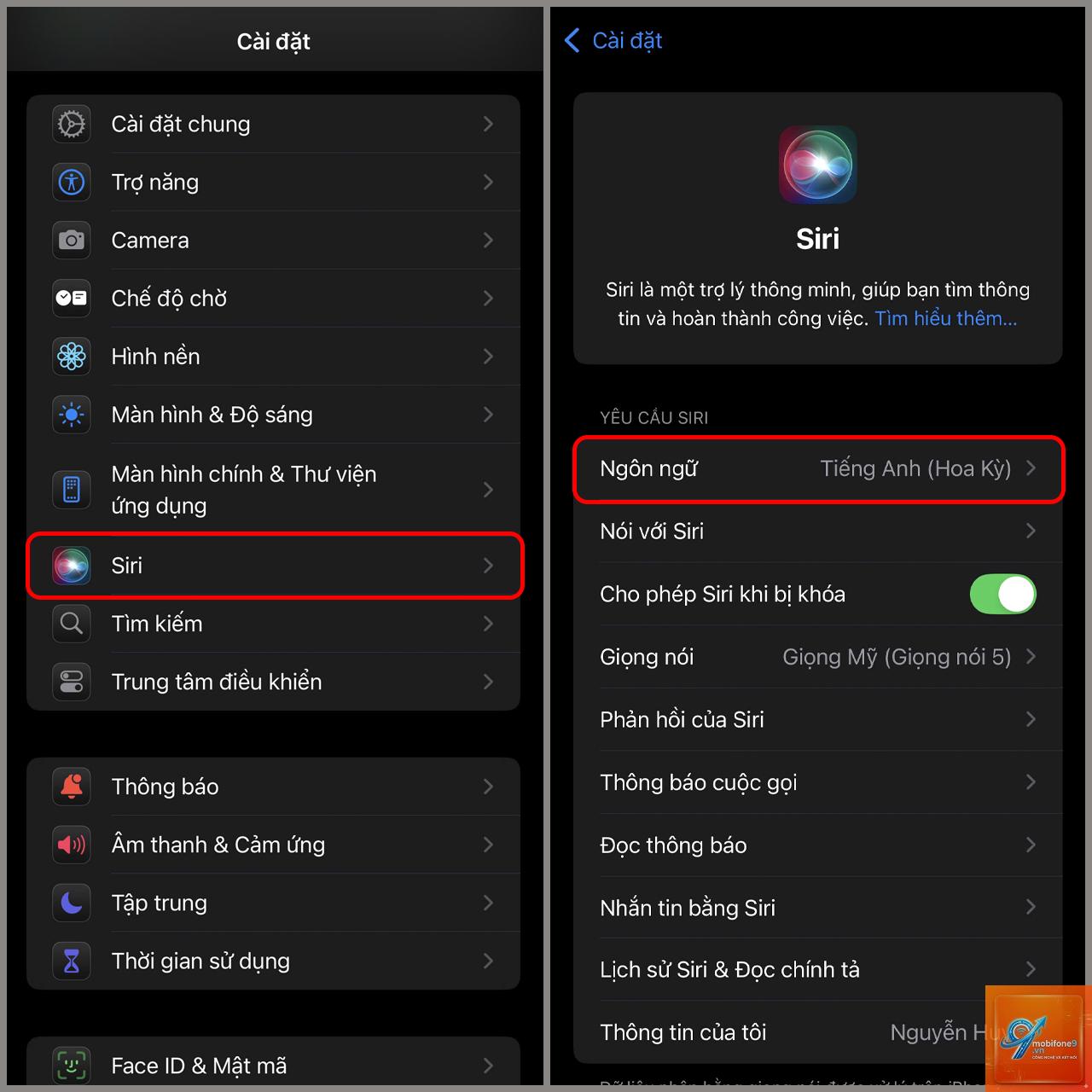
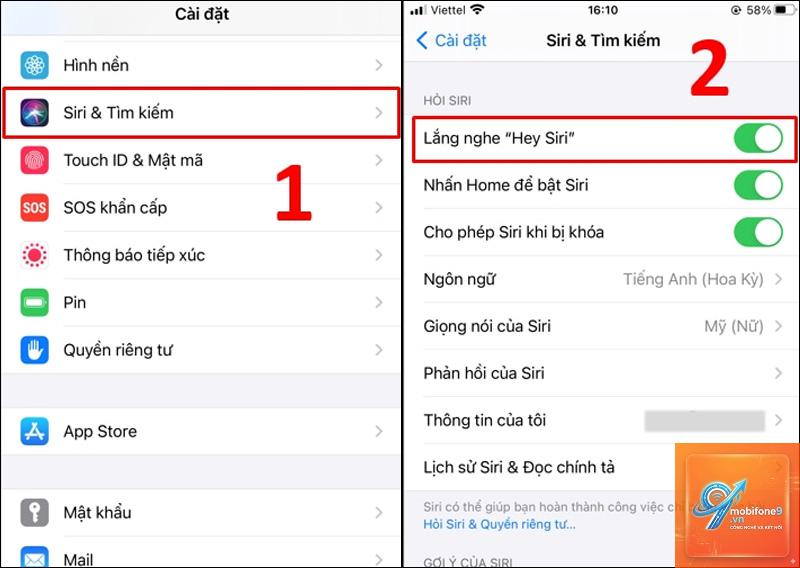
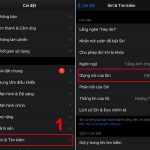
Kể từ iOS 17, Apple đã đơn giản hóa quy trình này. Bạn chỉ cần nói “Siri” thay vì “Hey Siri” trên các thiết bị hỗ trợ. Để kích hoạt tùy chọn này, vào Cài đặt > Siri & Tìm kiếm > chọn “Siri” hoặc “Hey Siri” trong mục Lắng nghe.
Cách bật Siri bằng giọng nói trên Mac
Trên máy tính Mac, việc bật Siri bằng giọng nói cũng rất đơn giản:
Nhấp vào biểu tượng Apple ở góc trên bên trái màn hình.
Chọn Cài đặt Hệ thống (System Settings).
Kéo xuống và chọn Siri & Spotlight.
Bật công tắc tại tùy chọn Lắng nghe “Hey Siri” (Listen for “Hey Siri”).
Nếu được yêu cầu, hãy làm theo hướng dẫn để huấn luyện Siri nhận diện giọng nói của bạn.
Lưu ý rằng không phải tất cả các dòng Mac đều hỗ trợ tính năng này. Các máy Mac có chip Apple Silicon hoặc Mac có chip T2 Security Chip mới hỗ trợ “Hey Siri”.
Cách bật Siri bằng giọng nói trên Apple Watch
Apple Watch cho phép bạn kích hoạt Siri bằng giọng nói mà không cần chạm vào màn hình:
Mở ứng dụng Watch trên iPhone của bạn.
Chọn tab Đồng hồ của tôi (My Watch).
Chọn Siri.
Bật công tắc tại tùy chọn Lắng nghe “Hey Siri” (Listen for “Hey Siri”).
Khi đã bật, bạn chỉ cần giơ cổ tay lên và nói “Hey Siri” hoặc “Siri” để ra lệnh. Apple Watch Series 3 trở lên hỗ trợ tính năng này.
Cách bật Siri bằng giọng nói trên AirPods và HomePod
Đối với AirPods Pro, AirPods thế hệ 2 và 3, “.
Khi tập thể dục: “Hey Siri, bắt đầu bài tập chạy bộ” hoặc “Hey Siri, phát nhạc EDM”.
Khi làm việc: “Hey Siri, nhắc tôi họp lúc 3 giờ chiều” hoặc “Hey Siri, gửi email cho sếp với nội dung…”.
Khi ở nhà: “Hey Siri, bật đèn phòng khách” hoặc “Hey Siri, nhiệt độ phòng là bao nhiêu?”.
Những ứng dụng này cho thấy Siri không chỉ là công cụ giải trí mà còn là trợ thủ đắc lực trong công việc và cuộc sống.
Sai lầm thường gặp khi bật Siri bằng giọng nói và cách tránh
Nhiều người dùng gặp khó khăn khi thiết lập hoặc sử dụng Siri bằng giọng nói do những sai lầm phổ biến sau:
Không huấn luyện Siri đúng cách: Khi thiết lập lần đầu, bạn cần nói rõ ràng, tự nhiên như khi giao tiếp hàng ngày. Nếu nói quá nhanh hoặc quá nhỏ, Siri sẽ khó nhận diện sau này.
Bỏ qua cập nhật iOS: Apple thường xuyên cải thiện Siri qua các bản cập nhật. Hãy đảm bảo thiết bị của bạn luôn chạy phiên bản iOS mới nhất.
Không kiểm tra microphone: Ốp lưng hoặc miếng dán màn hình có thể che microphone. Hãy kiểm tra bằng cách ghi âm thử giọng nói.
Sử dụng Siri ở nơi quá ồn: Siri hoạt động tốt nhất trong môi trường yên tĩnh. Nếu ở nơi ồn ào, hãy nói to hơn hoặc sử dụng tai nghe.
Quên bật quyền truy cập: Một số ứng dụng yêu cầu quyền truy cập microphone để Siri hoạt động. Vào Cài đặt > Quyền riêng tư > Microphone để kiểm tra.
Lưu ý quan trọng khi sử dụng cách bật Siri bằng giọng nói
Để đảm bảo trải nghiệm tốt nhất và bảo vệ quyền riêng tư, bạn cần ghi nhớ những điểm sau:
Bảo mật giọng nói: Dữ liệu giọng nói của bạn được xử lý trên thiết bị và mã hóa khi gửi lên máy chủ Apple. Tuy nhiên,
Nguyên nhân có thể do microphone bị hỏng, kết nối internet yếu, hoặc tính năng “Lắng nghe Hey Siri” chưa được bật. Hãy kiểm tra lại trong Cài đặt > Siri & Tìm kiếm và đảm bảo công tắc đã được bật. Nếu vẫn không được, hãy khởi động lại thiết bị.
Cách bật Siri bằng giọng nói có tốn pin không?
Có, tính năng này tiêu tốn một lượng pin nhất định vì thiết bị phải luôn lắng nghe từ khóa kích hoạt. Tuy nhiên, Apple đã tối ưu hóa để mức tiêu thụ pin ở mức thấp nhất, chỉ khoảng 1-2% pin mỗi ngày. Nếu bạn lo lắng, hãy tắt tính năng này khi không sử dụng.
Tôi có thể thay đổi câu lệnh kích hoạt Siri không?
Hiện tại, Apple không cho phép thay đổi câu lệnh kích hoạt mặc định. Bạn chỉ có thể chọn giữa “Hey Siri” hoặc “Siri” (trên iOS 17 trở lên). Không thể đặt câu lệnh tùy chỉnh như “Xin chào Siri”.
Siri có hoạt động khi iPhone ở chế độ khóa không?
Có, Siri vẫn hoạt động khi thiết bị ở chế độ khóa nếu
Có, từ iOS 16, Siri đã hỗ trợ tiếng Việt. Bạn có thể nói “Hey Siri” và ra lệnh bằng tiếng Việt. Tuy nhiên, một số tính năng nâng cao như điều khiển nhà thông minh có thể chưa hoàn thiện bằng tiếng Việt.
Kết luận
Cách bật Siri bằng giọng nói là một tính năng đơn giản nhưng mang lại giá trị lớn cho người dùng Apple. Chỉ với vài thao tác trong Cài đặt, bạn đã có thể kích hoạt trợ lý ảo thông minh này và tận hưởng sự tiện lợi trong cuộc sống hàng ngày. Từ việc gọi điện, nhắn tin, tra cứu thông tin đến điều khiển thiết bị thông minh, Siri luôn sẵn sàng phục vụ bạn mọi lúc mọi nơi.
Hãy nhớ thường xuyên cập nhật iOS để nhận được những cải tiến mới nhất về Siri. Nếu gặp bất kỳ vấn đề nào, hãy kiểm tra lại các cài đặt cơ bản hoặc liên hệ với bộ phận hỗ trợ của Apple. Với hướng dẫn chi tiết trong bài viết này, bạn hoàn toàn có thể tự tin thiết lập và sử dụng Siri bằng giọng nói một cách hiệu quả nhất.
Tôi là Như Ý, người đam mê công nghệ và hiện đang hoạt động trong lĩnh vực biên tập nội dung số. Trải qua hơn 5 năm làm việc, tôi đã tích lũy nhiều kinh nghiệm trong việc xây dựng nội dung về smartphone, thiết bị Apple, phần mềm, ứng dụng và các thủ thuật công nghệ hữu ích. Tôi luôn cố gắng cập nhật những thông tin mới nhất để mang đến cho người đọc các bài viết chất lượng, dễ hiểu và phù hợp với nhu cầu thực tế.