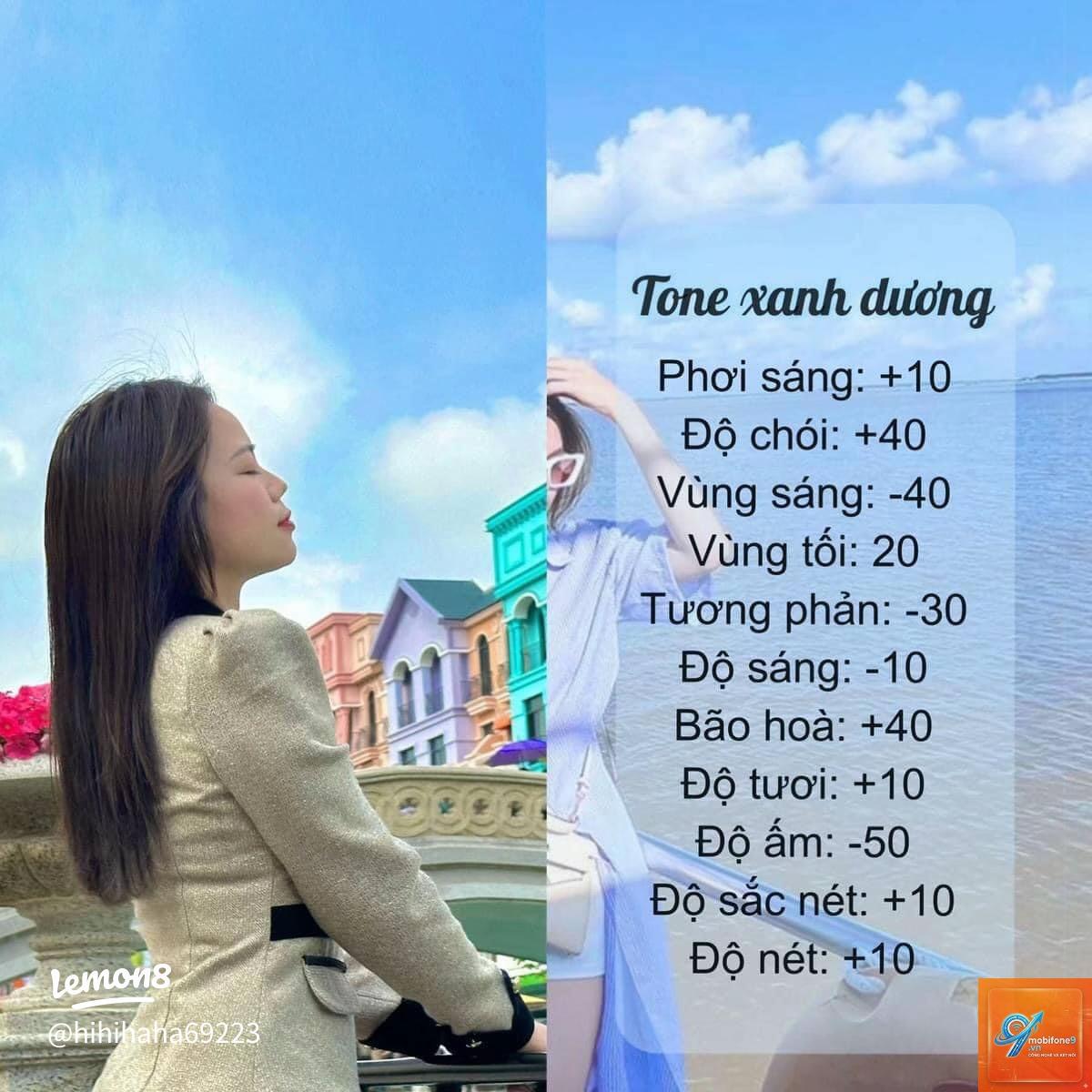
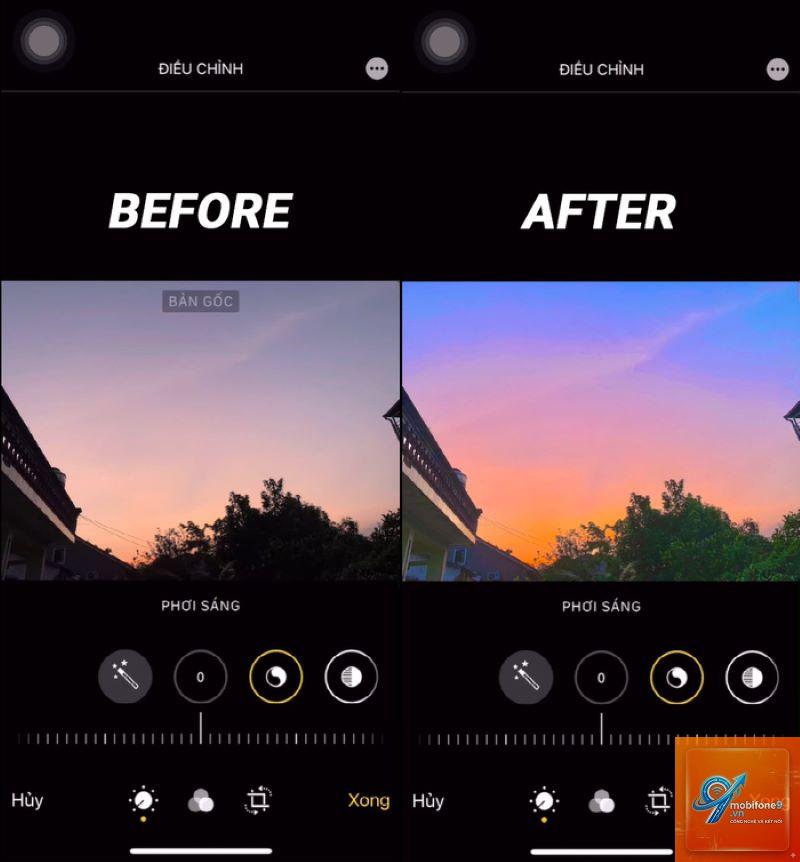
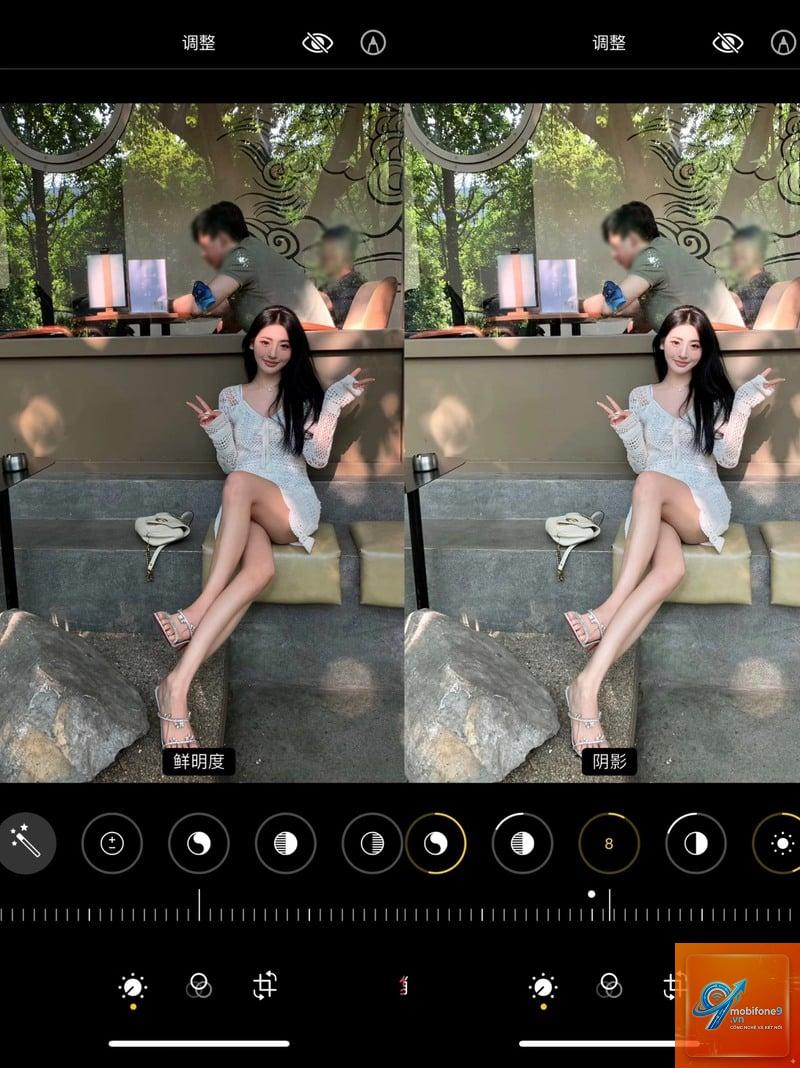
Việc nắm vững cách chỉnh màu ảnh iPhone không chỉ giúp bức ảnh trở nên sống động hơn mà còn thể hiện gu thẩm mỹ riêng của người chụp. iPhone từ lâu đã được trang bị công cụ chỉnh sửa ảnh mạnh mẽ ngay trong ứng dụng Photos, cho phép người dùng tinh chỉnh màu sắc một cách chi tiết mà không cần cài đặt thêm phần mềm. Bài viết này sẽ hướng dẫn bạn toàn bộ quy trình chỉnh màu ảnh trên iPhone, từ những thao tác cơ bản nhất đến các kỹ thuật nâng cao dành cho người dùng chuyên nghiệp.
Chỉnh màu ảnh iPhone thực chất là quá trình can thiệp vào các thông số màu sắc gốc của bức ảnh để đạt được hiệu ứng thị giác mong muốn. Khác với việc áp bộ lọc (filter) một cách máy móc, chỉnh màu đòi hỏi sự hiểu biết về nhiệt độ màu, độ bão hòa và độ tương phản.
Hệ thống camera iPhone ghi nhận hình ảnh với dải màu rộng, nhưng thuật toán xử lý ảnh mặc định thường ưu tiên sự tự nhiên. Điều này đôi khi khiến ảnh trông hơi nhạt hoặc thiếu điểm nhấn. Chỉnh màu giúp bạn khắc phục điều đó bằng cách điều chỉnh từng kênh màu riêng lẻ.
Các công cụ chỉnh màu có sẵn trên iPhone
Trong ứng dụng Photos của iPhone, phần chỉnh màu được chia thành ba nhóm chính: Exposure, Brilliance và Color. Mỗi nhóm đảm nhiệm một vai trò khác nhau trong việc tái tạo màu sắc.
Nhóm Exposure và Brilliance
Đây là hai thanh trượt quan trọng nhất khi bắt đầu chỉnh màu ảnh iPhone. Exposure kiểm soát độ sáng tổng thể, trong khi Brilliance tác động thông minh đến vùng sáng và vùng tối riêng biệt. Khi tăng Brilliance, vùng tối sáng lên mà không làm cháy vùng sáng, giúp chi tiết màu sắc ở những khu vực này hiện rõ hơn.
Nhóm Color
Nhóm này bao gồm ba thanh trượt chính: Saturation, Contrast và Warmth. Saturation kiểm soát độ đậm nhạt của tất cả màu sắc trong ảnh. Contrast làm tăng hoặc giảm sự khác biệt giữa vùng sáng và vùng tối. Warmth điều chỉnh nhiệt độ màu từ lạnh (xanh) sang ấm (vàng).
Công cụ Selective Color
Đây là tính năng nâng cao cho phép chỉnh màu ảnh iPhone theo từng kênh màu riêng biệt.
Để tạo hiệu ứng phim, giảm Saturation tổng thể xuống 10-15 đơn vị, tăng Warmth lên 10 đơn vị và thêm một chút màu xanh vào vùng tối bằng Selective Color. Tăng Contrast nhẹ và giảm Exposure để tạo cảm giác vintage.
Có thể chỉnh màu ảnh iPhone mà không làm giảm chất lượng không?
Có, nếu bạn chỉnh sửa trong ứng dụng Photos gốc. Apple sử dụng định dạng HEIF và RAW cho phép chỉnh sửa không phá hủy dữ liệu gốc. Mọi thay đổi đều có thể hoàn tác mà không làm giảm chất lượng ảnh.
Tại sao ảnh sau khi chỉnh màu trên iPhone lại bị vỡ hạt?
Nguyên nhân thường do tăng Saturation hoặc Exposure quá mức trên ảnh chụp thiếu sáng. Giải pháp là giảm cường độ chỉnh sửa, hoặc sử dụng ảnh chụp ở định dạng ProRAW để có dải màu rộng hơn.
Làm sao để lưu preset chỉnh màu trên iPhone?
Sau khi chỉnh xong một ảnh, chạm vào biểu tượng ba chấm ở góc trên bên phải, chọn Copy Edits. Mở ảnh khác, chạm lại biểu tượng ba chấm và chọn Paste Edits.
Lightroom Mobile và Snapseed là hai ứng dụng miễn phí có khả năng chỉnh màu chi tiết hơn Photos. Lightroom cung cấp công cụ Curve và HSL mạnh mẽ, trong khi Snapseed có Selective Adjust để chỉnh theo vùng.
Kết luận
Cách chỉnh màu ảnh iPhone không hề phức tạp nếu bạn nắm vững các nguyên tắc cơ bản và thực hành thường xuyên. Bắt đầu từ những điều chỉnh đơn giản như cân bằng trắng và độ bão hòa, sau đó dần dần khám phá các công cụ nâng cao như Selective Color. Mỗi bức ảnh là một cơ hội để bạn thể hiện phong cách riêng, và với những kỹ thuật đã được trình bày, bạn hoàn toàn có thể biến những bức ảnh thường ngày thành tác phẩm nghệ thuật đầy màu sắc. Hãy nhớ rằng chỉnh màu là một quá trình sáng tạo, không có công thức cố định nào là đúng tuyệt đối. Thử nghiệm, sai sót và học hỏi từ chính những bức ảnh của bạn là cách nhanh nhất để trở thành người chỉnh màu thành thạo trên iPhone.
Tôi là Như Ý, người đam mê công nghệ và hiện đang hoạt động trong lĩnh vực biên tập nội dung số. Trải qua hơn 5 năm làm việc, tôi đã tích lũy nhiều kinh nghiệm trong việc xây dựng nội dung về smartphone, thiết bị Apple, phần mềm, ứng dụng và các thủ thuật công nghệ hữu ích. Tôi luôn cố gắng cập nhật những thông tin mới nhất để mang đến cho người đọc các bài viết chất lượng, dễ hiểu và phù hợp với nhu cầu thực tế.