Trợ năng iPhone là một bộ tính năng mạnh mẽ được Apple tích hợp sẵn trong hệ điều hành iOS, giúp người dùng có nhu cầu đặc biệt hoặc khuyết tật có thể sử dụng thiết bị một cách dễ dàng hơn. Việc nắm rõ cách thiết lập trợ năng iPhone không chỉ hỗ trợ người khiếm thị, khiếm thính hay hạn chế vận động mà còn mang lại trải nghiệm cá nhân hóa tối ưu cho bất kỳ ai. Bài viết này sẽ hướng dẫn bạn từng bước cụ thể để kích hoạt và tùy chỉnh các tính năng trợ năng trên iPhone, từ cơ bản đến nâng cao.
Trợ năng (Accessibility) trên iPhone là tập hợp các công cụ phần mềm giúp điều chỉnh cách thiết bị tương tác với người dùng. Các tính năng này được thiết kế để phục vụ người có vấn đề về thị giác, thính giác, vận động, học tập và nhận thức. Theo thống kê từ Apple, hơn 1 tỷ người trên thế giới sống với các dạng khuyết tật khác nhau, và iPhone là một trong những thiết bị tiên phong trong việc tích hợp trợ năng ngay từ phiên bản iOS đầu tiên.
Việc thiết lập trợ năng iPhone đúng cách giúp người dùng tận dụng tối đa khả năng của thiết bị. Ví dụ, người khiếm thị có thể sử dụng VoiceOver để đọc màn hình, người khiếm thính có thể bật đèn flash cho cuộc gọi đến, hoặc người bị run tay có thể điều chỉnh độ nhạy cảm ứng. Không chỉ dành cho người khuyết tật, nhiều tính năng như giảm điểm trắng hay kính lúp cũng hữu ích cho người dùng phổ thông.
Hướng dẫn cách thiết lập trợ năng iPhone từ cơ bản
Để bắt đầu cách thiết lập trợ năng iPhone, bạn cần truy cập vào ứng dụng Cài đặt (Settings) trên thiết bị. Quy trình này tương tự trên tất cả các dòng iPhone chạy iOS 12 trở lên, bao gồm iPhone 11, 12, 13, 14, 15 và các phiên bản SE.
Bước 1: Truy cập vào phần Trợ năng
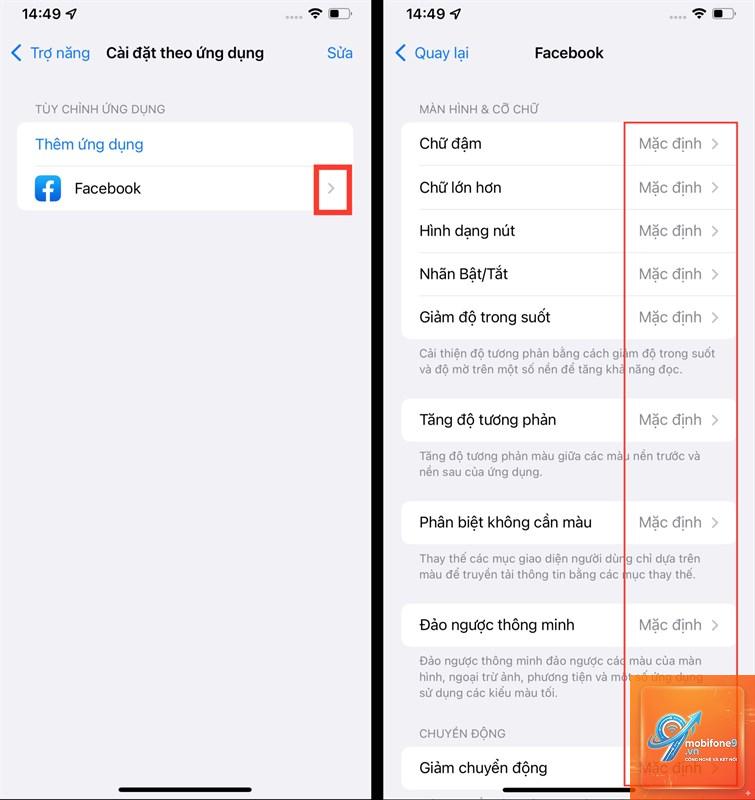
Mở ứng dụng Cài đặt, sau đó cuộn xuống và chọn mục Trợ năng (Accessibility). Đây là trung tâm điều khiển tất cả các tính năng hỗ trợ. Giao diện được chia thành các nhóm chính: Thị giác, Thính giác, Vận động và Kỹ năng nói & nhận thức.
Bước 2: Kích hoạt các tính năng theo nhu cầu
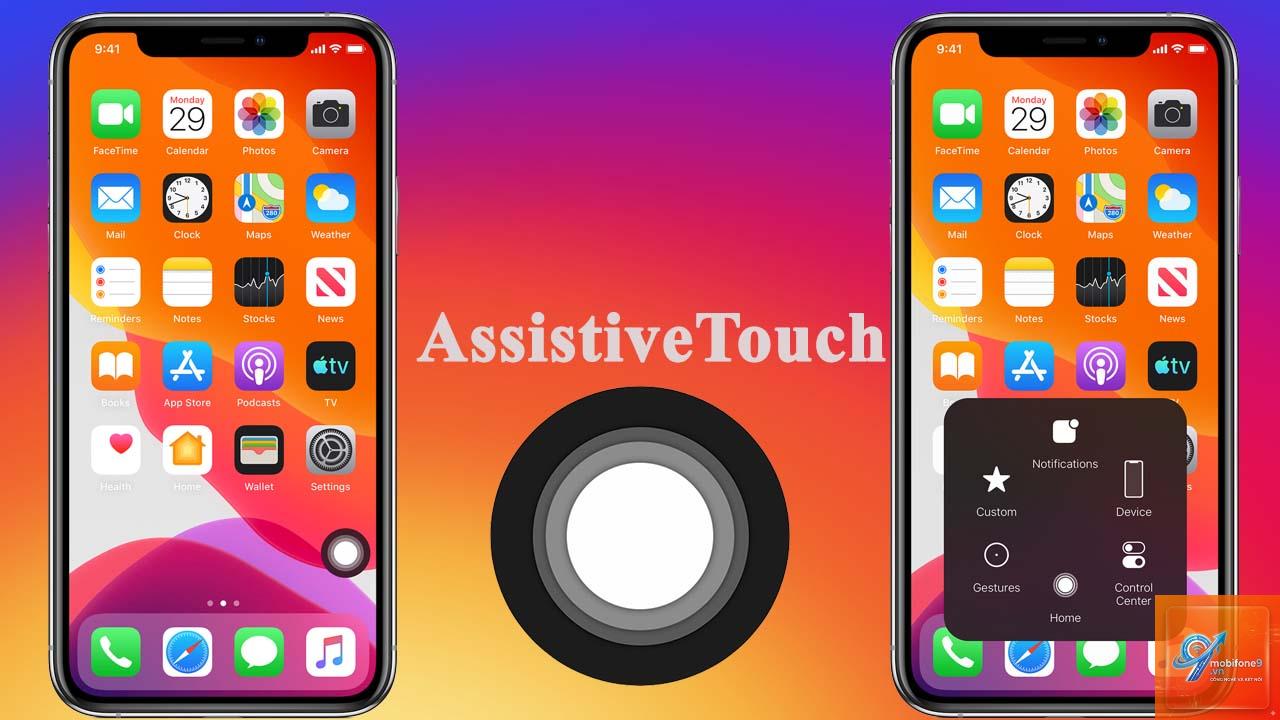
Tùy vào mục đích sử dụng,
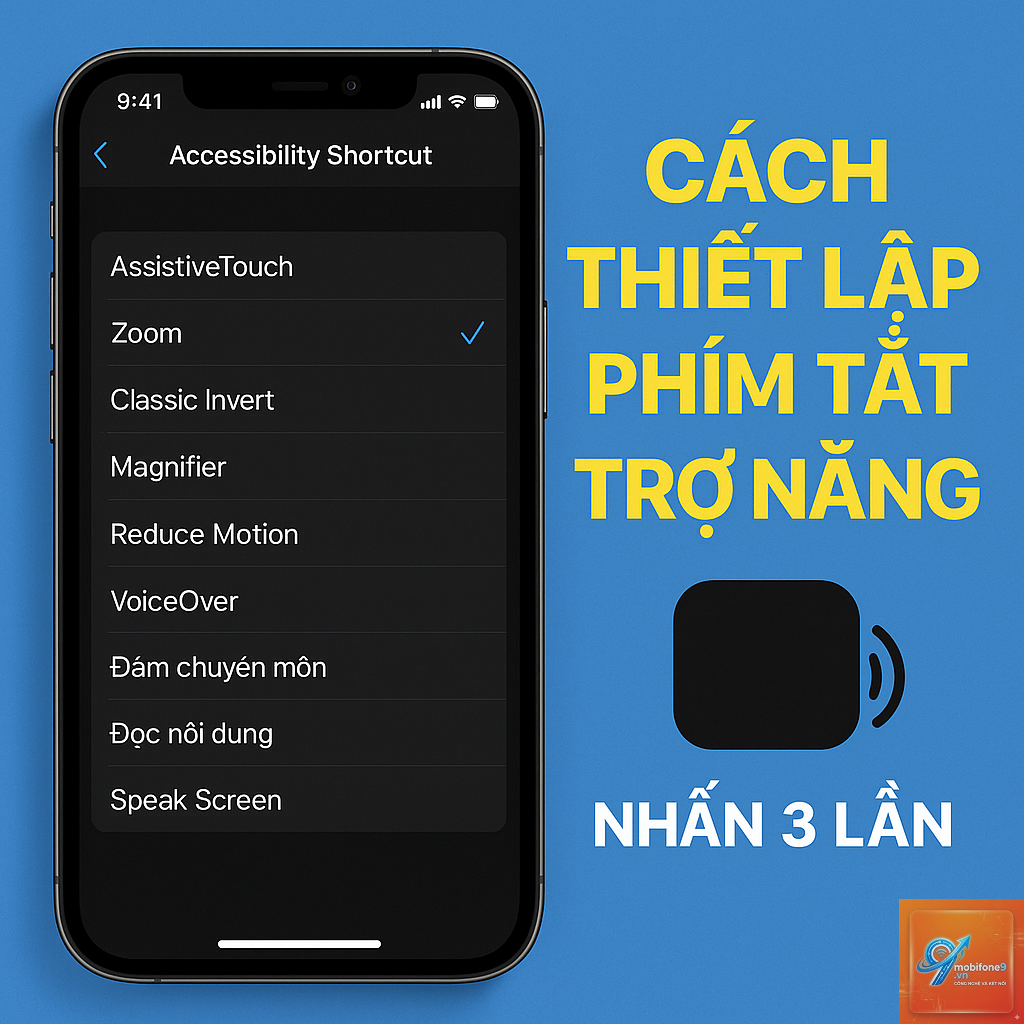
Nhấn ba lần nút bên (nút nguồn) nếu
Hầu hết các tính năng trợ năng đều được tối ưu hóa và không ảnh hưởng đáng kể đến hiệu suất. Tuy nhiên, bật quá nhiều tính năng cùng lúc hoặc sử dụng Điều khiển bằng giọng nói liên tục có thể làm hao pin nhanh hơn.
Tôi có thể thiết lập trợ năng iPhone cho người thân từ xa không?
Có,
Đa số tính năng hoạt động trên toàn hệ thống, bao gồm ứng dụng của Apple và bên thứ ba. Tuy nhiên, một số ứng dụng không tương thích hoàn toàn với VoiceOver hoặc Zoom, bạn cần kiểm tra trước khi sử dụng.
Lưu ý quan trọng khi thiết lập trợ năng iPhone
Khi thực hiện cách thiết lập trợ năng iPhone, bạn cần ghi nhớ một số điểm sau để đảm bảo trải nghiệm tốt nhất.
Sao lưu dữ liệu trước khi thay đổi cài đặt: Một số tính năng có thể thay đổi giao diện hoặc thao tác, việc sao lưu giúp bạn khôi phục nếu cần.
Cập nhật iOS thường xuyên: Apple liên tục cải tiến các tính năng trợ năng trong các bản cập nhật, đảm bảo bạn có phiên bản mới nhất để tận dụng tối đa.
Thử nghiệm từng tính năng một: Bắt đầu với một tính năng, sử dụng trong vài ngày để làm quen, sau đó mới thêm tính năng khác.
Sử dụng phím tắt trợ năng: Đây là cách nhanh nhất để bật/tắt các tính năng mà không cần vào Cài đặt nhiều lần.
Kết luận
Cách thiết lập trợ năng iPhone không phức tạp như nhiều người nghĩ. Chỉ với vài thao tác trong Cài đặt, bạn có thể kích hoạt các tính năng hỗ trợ thị giác, thính giác, vận động và nhận thức, giúp việc sử dụng iPhone trở nên dễ dàng và thoải mái hơn. Từ VoiceOver cho người khiếm thị, đèn flash LED cho người khiếm thính, đến Touch điều chỉnh cho người run tay, mỗi tính năng đều được thiết kế để đáp ứng nhu cầu cụ thể. Hãy bắt đầu bằng cách truy cập vào Cài đặt > Trợ năng, chọn tính năng phù hợp và tùy chỉnh theo ý muốn. Nếu gặp khó khăn, bạn có thể tham khảo lại bài viết này hoặc liên hệ hỗ trợ từ Apple. Việc đầu tư thời gian để hiểu và thiết lập trợ năng sẽ mang lại lợi ích lâu dài cho cả bạn và người thân.
Tôi là Như Ý, người đam mê công nghệ và hiện đang hoạt động trong lĩnh vực biên tập nội dung số. Trải qua hơn 5 năm làm việc, tôi đã tích lũy nhiều kinh nghiệm trong việc xây dựng nội dung về smartphone, thiết bị Apple, phần mềm, ứng dụng và các thủ thuật công nghệ hữu ích. Tôi luôn cố gắng cập nhật những thông tin mới nhất để mang đến cho người đọc các bài viết chất lượng, dễ hiểu và phù hợp với nhu cầu thực tế.