Trong thời đại công nghệ số, việc tiếp cận thông tin và sử dụng thiết bị điện tử là nhu cầu thiết yếu của mọi người, bao gồm cả người khiếm thị. Cách dùng trợ năng cho người khiếm thị không chỉ đơn thuần là bật một tính năng, mà là cả một quy trình làm quen, tùy chỉnh và tận dụng tối đa các công cụ hỗ trợ. Bài viết này sẽ cung cấp hướng dẫn chi tiết, từ cơ bản đến nâng cao, giúp người khiếm thị và người thân hiểu rõ hơn về các tính năng trợ năng phổ biến nhất hiện nay.
Trợ năng (accessibility) là tập hợp các tính năng được tích hợp sẵn trong hệ điều hành hoặc ứng dụng, giúp người khuyết tật có thể sử dụng thiết bị một cách dễ dàng. Đối với người khiếm thị, trợ năng tập trung vào việc chuyển đổi thông tin thị giác thành thông tin thính giác hoặc xúc giác. Các tính năng này bao gồm trình đọc màn hình, phóng đại màn hình, điều chỉnh độ tương phản và nhận dạng giọng nói.
Theo thống kê của Tổ chức Y tế Thế giới, có khoảng 285 triệu người khiếm thị trên toàn cầu. Nhờ có trợ năng, họ có thể đọc sách, gửi email, mua sắm trực tuyến và tham gia mạng xã hội. Việc nắm vững cách dùng trợ năng cho người khiếm thị mở ra cánh cửa hòa nhập cộng đồng và nâng cao chất lượng cuộc sống.
Phân loại các tính năng trợ năng chính
Trình đọc màn hình (Screen Reader)
Đây là tính năng quan trọng nhất trong cách dùng trợ năng cho người khiếm thị. Trình đọc màn hình đọc to mọi nội dung hiển thị trên màn hình, từ văn bản, nút bấm, biểu tượng cho đến thông báo hệ thống. Người dùng tương tác với thiết bị thông qua cử chỉ chạm hoặc phím tắt thay vì nhìn vào màn hình.
VoiceOver (iOS): Tích hợp sẵn trên iPhone, iPad. Hoạt động mượt mà với tất cả ứng dụng gốc và hầu hết ứng dụng bên thứ ba.
TalkBack (Android): Trình đọc màn hình mặc định trên thiết bị Android. Có thể tùy chỉnh tốc độ đọc, ngôn ngữ và cử chỉ.
NVDA (Windows): Phần mềm mã nguồn mở miễn phí cho máy tính, hỗ trợ nhiều ngôn ngữ bao gồm tiếng Việt.
JAWS (Windows): Trình đọc màn hình chuyên nghiệp, phổ biến trong môi trường công sở và giáo dục.
Phóng đại màn hình (Magnifier)
Dành cho người khiếm thị nhẹ hoặc người già, tính năng này phóng to một phần hoặc toàn bộ màn hình. Người dùng có thể điều chỉnh mức phóng đại từ 1x đến 15x tùy theo nhu cầu.
Điều chỉnh màu sắc và độ tương phản
Một số người khiếm thị gặp khó khăn với màu sắc nhất định. Tính năng đảo màu, bộ lọc màu và tăng độ tương phản giúp văn bản và hình ảnh trở nên rõ ràng hơn. Chế độ tương phản cao (High Contrast) đặc biệt hữu ích cho người bị đục thủy tinh thể hoặc thoái hóa điểm vàng.
Hướng dẫn cách dùng trợ năng cho người khiếm thị trên iPhone
Bật VoiceOver
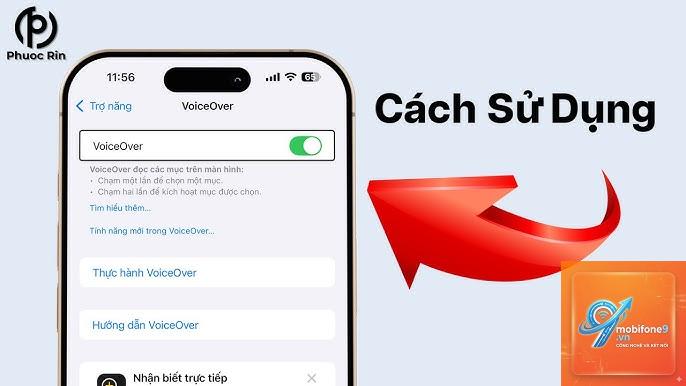
Vào Cài đặt > Trợ năng > VoiceOver. Bật công tắc VoiceOver lên. Lần đầu tiên bật, hệ thống sẽ hiển thị hướng dẫn cử chỉ cơ bản. Người dùng nên dành thời gian thực hành các cử chỉ như chạm một lần để nghe, chạm hai lần để kích hoạt, vuốt ba ngón để cuộn trang.
Tùy chỉnh tốc độ đọc và giọng đọc
Trong phần VoiceOver, chọn Tốc độ nói và điều chỉnh thanh trượt. Người mới bắt đầu nên đặt tốc độ chậm, sau đó tăng dần khi đã quen. Có thể chọn giọng đọc tiếng Việt hoặc tiếng Anh tùy theo nhu cầu.
Sử dụng cử chỉ cơ bản với VoiceOver
Cử chỉ
Chức năng
Chạm một lần
Đọc nội dung mục đang chạm
Chạm hai lần
Kích hoạt mục đã chọn
Vuốt sang phải hoặc trái
Di chuyển đến mục tiếp theo hoặc trước đó
Vuốt ba ngón lên hoặc xuống
Cuộn trang
Chạm ba ngón
Bật/tắt tiếng VoiceOver tạm thời
Hướng dẫn cách dùng trợ năng cho người khiếm thị trên Android
Bật TalkBack
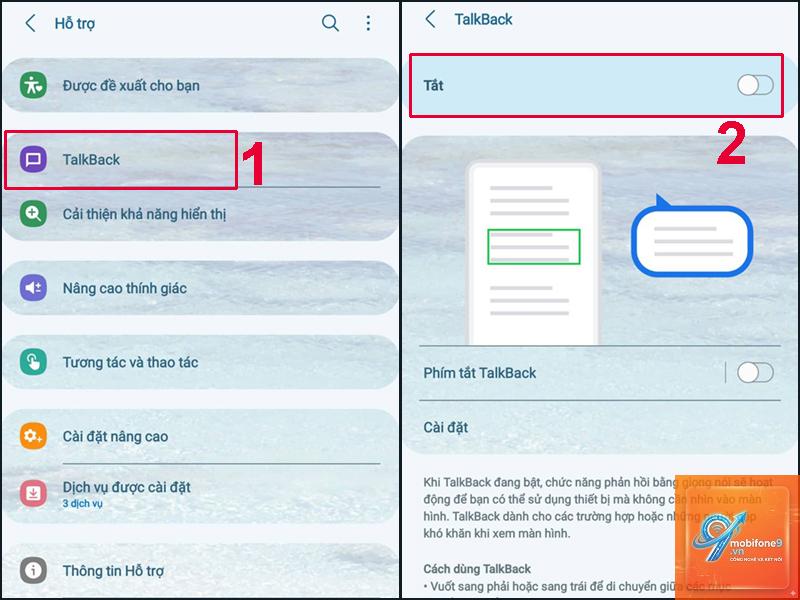
Vào Cài đặt > Trợ năng > TalkBack. Bật công tắc. Tương tự VoiceOver, TalkBack cũng có hướng dẫn cử chỉ chi tiết. Người dùng có thể điều chỉnh cài đặt TalkBack bằng cách vào menu TalkBack (vuốt xuống rồi sang phải).
Tùy chỉnh TalkBack
Trong menu TalkBack, người dùng có thể thay đổi ngôn ngữ, tốc độ đọc, âm lượng và bật chế độ đọc tự động. Tính năng Đọc từ đầu cho phép đọc toàn bộ nội dung màn hình mà không cần chạm từng mục.
Sử dụng phím tắt trợ năng
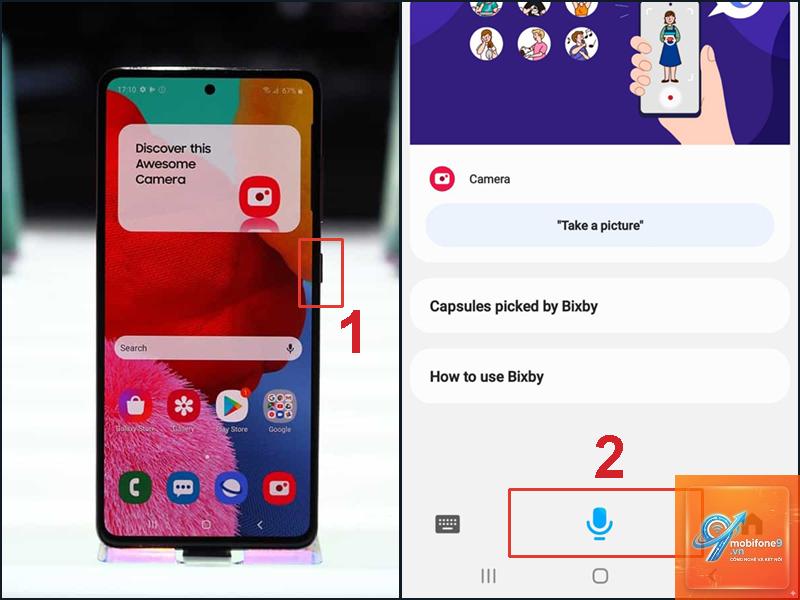
Hầu hết điện thoại Android đều có phím tắt bật/tắt TalkBack nhanh bằng cách nhấn giữ đồng thời hai nút tăng giảm âm lượng trong vài giây. Điều này rất hữu ích khi cần tắt TalkBack để người khác sử dụng điện thoại.
Hướng dẫn cách dùng trợ năng cho người khiếm thị trên máy tính Windows
Cài đặt và sử dụng NVDA
NVDA là phần mềm miễn phí, có thể tải từ trang chủ nvaccess.org. Sau khi cài đặt, nhấn phím Insert + Q để khởi động. Các phím tắt cơ bản bao gồm:
Insert + Mũi tên lên/xuống: Đọc dòng hiện tại
Insert + Space: Chuyển chế độ tương tác
Tab: Di chuyển giữa các mục
Enter: Kích hoạt mục đã chọn
Sử dụng tính năng Tường thuật (Narrator)
Windows có sẵn trình đọc màn hình tên Narrator. Bật bằng phím tắt Windows + Ctrl + Enter. Narrator phù hợp cho người mới bắt đầu vì giao diện đơn giản và dễ cài đặt.
Lợi ích khi thành thạo cách dùng trợ năng cho người khiếm thị
Việc sử dụng thành thạo trợ năng mang lại nhiều lợi ích thiết thực. Người khiếm thị có thể tự đọc tin tức, sách báo mà không cần nhờ người khác hỗ trợ. Họ có thể soạn thảo văn bản, gửi email và tham gia các khóa học trực tuyến. Trong công việc, trợ năng giúp họ làm việc hiệu quả với các phần mềm văn phòng, thậm chí lập trình và thiết kế đồ họa cơ bản.
Một lợi ích quan trọng khác là khả năng di chuyển độc lập. Các ứng dụng chỉ đường như Google Maps tích hợp trợ năng, đọc to hướng dẫn từng bước. Người khiếm thị có thể đi bộ, đi xe buýt hoặc tàu điện một cách an toàn.
Hạn chế và thách thức khi sử dụng trợ năng
Mặc dù trợ năng ngày càng hoàn thiện, vẫn tồn tại một số hạn chế. Không phải ứng dụng nào cũng hỗ trợ đầy đủ trình đọc màn hình. Một số nút bấm không được gắn nhãn, khiến người dùng không biết chức năng của chúng. Hình ảnh không có mô tả thay thế (alt text) cũng gây khó khăn.
Thách thức lớn nhất là chi phí. Một số phần mềm trợ năng chuyên nghiệp như JAWS có giá khá cao. Tuy nhiên, các giải pháp miễn phí như NVDA và TalkBack đã đáp ứng được hầu hết nhu cầu cơ bản.
So sánh trợ năng trên iOS và Android
Tiêu chí
iOS (VoiceOver)
Android (TalkBack)
Độ mượt
Rất mượt, ít lỗi
Tốt, nhưng phụ thuộc vào phần cứng
Hỗ trợ ứng dụng
Đồng bộ cao với App Store
Đa dạng, nhưng không đồng nhất
Tùy chỉnh
Nhiều tùy chọn nâng cao
Linh hoạt, dễ thay đổi
Giá thành
Miễn phí (tích hợp sẵn)
Miễn phí (tích hợp sẵn)
Phím tắt
Hạn chế
Nhiều phím tắt vật lý
Ứng dụng thực tế của trợ năng trong đời sống
Đọc sách và tài liệu
Người khiếm thị có thể sử dụng ứng dụng Voice Dream Reader hoặc NaturalReader để đọc sách điện tử. Các ứng dụng này hỗ trợ nhiều định dạng file như PDF, EPUB, DOCX và cho phép điều chỉnh giọng đọc, tốc độ.
Mua sắm trực tuyến
Các trang thương mại điện tử lớn như Shopee, Lazada đã tối ưu cho trợ năng. Người dùng có thể tìm kiếm sản phẩm, đọc mô tả và đặt hàng hoàn toàn bằng giọng nói kết hợp với trình đọc màn hình.
Học tập và làm việc
Microsoft Office và Google Workspace đều hỗ trợ trợ năng tốt. Người khiếm thị có thể soạn thảo văn bản trong Word, tạo bảng tính trong Excel và thuyết trình bằng PowerPoint. Các phím tắt và chế độ đọc giúp tăng tốc độ làm việc đáng kể.
Sai lầm thường gặp khi học cách dùng trợ năng cho người khiếm thị
Nhiều người mới bắt đầu thường cố gắng nhớ hết tất cả cử chỉ và phím tắt cùng lúc, dẫn đến quá tải. Cách tốt nhất là học từng nhóm cử chỉ cơ bản trước, sau đó mở rộng dần. Một sai lầm khác là không tận dụng hướng dẫn tích hợp sẵn trong thiết bị. Cả iOS và Android đều có phần hướng dẫn thực hành rất trực quan.
Người dùng cũng thường bỏ qua việc tùy chỉnh tốc độ đọc. Đặt tốc độ quá nhanh khi chưa quen sẽ khiến thông tin bị bỏ lỡ. Nên bắt đầu với tốc độ chậm và tăng dần theo thời gian.
Lưu ý quan trọng khi sử dụng trợ năng
Pin thiết bị sẽ hao nhanh hơn khi bật trợ năng, đặc biệt là trình đọc màn hình. Người dùng nên mang theo sạc dự phòng khi ra ngoài. Cập nhật hệ điều hành thường xuyên để đảm bảo các tính năng trợ năng hoạt động ổn định và được bảo mật tốt nhất.
Khi sử dụng tai nghe, nên chọn loại có nút bấm vật lý để dễ dàng tạm dừng hoặc điều chỉnh âm lượng mà không cần nhìn vào điện thoại. Đối với máy tính, bàn phím cơ có phản hồi xúc giác tốt sẽ hỗ trợ người khiếm thị gõ phím chính xác hơn.
Câu hỏi thường gặp về cách dùng trợ năng cho người khiếm thị
Làm thế nào để bật trợ năng trên điện thoại khi màn hình bị đen?
Hầu hết điện thoại đều có phím tắt cứng. Trên iPhone, nhấn nút nguồn ba lần liên tiếp. Trên Android, nhấn giữ hai nút âm lượng trong vài giây. Nếu chưa kích hoạt phím tắt, cần nhờ người khác vào Cài đặt để bật.
Trợ năng có hỗ trợ tiếng Việt không?
Có. VoiceOver, TalkBack và NVDA đều hỗ trợ tiếng Việt. Giọng đọc tiếng Việt khá tự nhiên, có thể đọc đúng dấu câu và ngữ điệu. Tuy nhiên, một số từ viết tắt hoặc tên riêng nước ngoài có thể bị đọc sai.
Có cần kết nối Internet để sử dụng trợ năng không?
Không. Các tính năng trợ năng cơ bản như đọc màn hình, phóng đại đều hoạt động offline. Tuy nhiên, một số tính năng nâng cao như nhận dạng hình ảnh hoặc dịch thuật yêu cầu kết nối Internet.
Trợ năng có thể thay thế hoàn toàn thị lực không?
Trợ năng hỗ trợ rất tốt nhưng không thể thay thế hoàn toàn thị lực. Một số tác vụ như xem ảnh, nhận diện khuôn mặt hoặc đọc biểu đồ phức tạp vẫn gặp khó khăn. Công nghệ đang phát triển nhanh chóng, hứa hẹn sẽ cải thiện trong tương lai.
Làm sao để dạy người lớn tuổi khiếm thị sử dụng trợ năng?
Bắt đầu bằng các thao tác đơn giản như nghe cuộc gọi, đọc tin nhắn. Kiên nhẫn hướng dẫn từng bước, lặp lại nhiều lần. Sử dụng giọng đọc chậm và âm lượng lớn. Khuyến khích họ thực hành hàng ngày để tạo thói quen.
Kết luận
Cách dùng trợ năng cho người khiếm thị không phải là điều quá khó khăn nếu có phương pháp đúng đắn và sự kiên trì. Các thiết bị hiện đại đã tích hợp sẵn những công cụ mạnh mẽ, sẵn sàng hỗ trợ người khiếm thị hòa nhập vào thế giới số. Từ việc đọc sách, học tập, làm việc đến giải trí, trợ năng mở ra vô vàn cơ hội.
Người khiếm thị và người thân nên dành thời gian khám phá các tính năng trên thiết bị của mình, tham gia các cộng đồng trực tuyến để học hỏi kinh nghiệm. Công nghệ không ngừng thay đổi, việc cập nhật kiến thức thường xuyên sẽ giúp tận dụng tối đa những tiện ích mà trợ năng mang lại. Hãy bắt đầu ngay hôm nay để trải nghiệm sự khác biệt.
Tôi là Như Ý, người đam mê công nghệ và hiện đang hoạt động trong lĩnh vực biên tập nội dung số. Trải qua hơn 5 năm làm việc, tôi đã tích lũy nhiều kinh nghiệm trong việc xây dựng nội dung về smartphone, thiết bị Apple, phần mềm, ứng dụng và các thủ thuật công nghệ hữu ích. Tôi luôn cố gắng cập nhật những thông tin mới nhất để mang đến cho người đọc các bài viết chất lượng, dễ hiểu và phù hợp với nhu cầu thực tế.