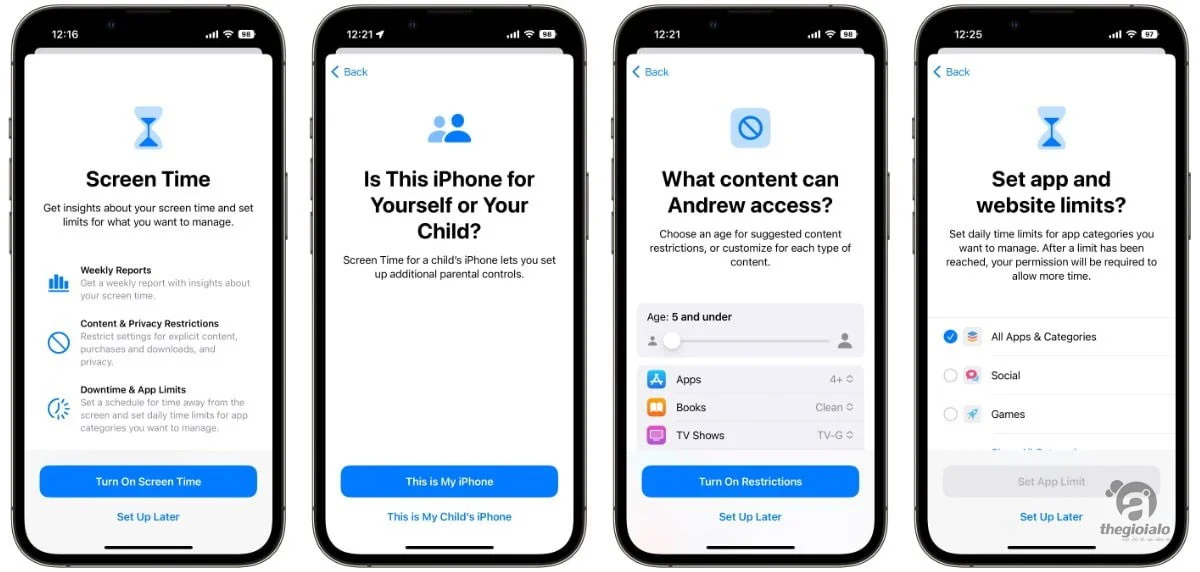
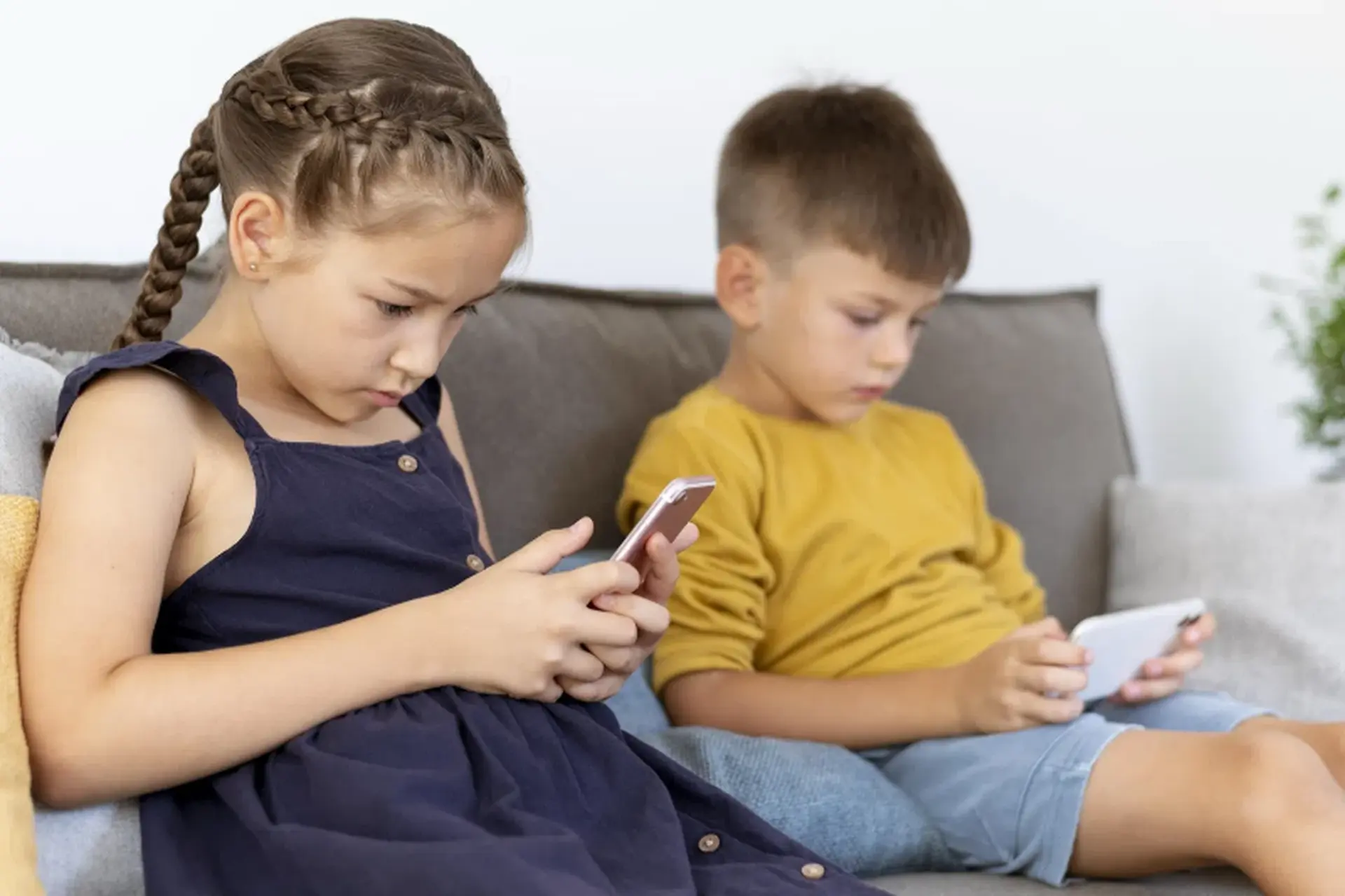
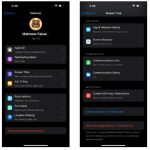
Việc kiểm soát trẻ em trên iPhone không chỉ đơn thuần là giới hạn thời gian sử dụng thiết bị. Đây là một quy trình toàn diện giúp cha mẹ bảo vệ con em khỏi những nội dung không phù hợp, quản lý thói quen sử dụng công nghệ và xây dựng môi trường số lành mạnh. Với hệ điều hành iOS, Apple đã tích hợp sẵn bộ công cụ mạnh mẽ mang tên Screen Time (Thời gian sử dụng thiết bị) cho phép cha mẹ kiểm soát hầu hết mọi khía cạnh trên thiết bị của trẻ.
Kiểm soát trẻ em trên iPhone là gì và tại sao cần thiết?
Kiểm soát trẻ em trên iPhone là tập hợp các tính năng và cài đặt được thiết kế để giám sát, hạn chế và định hướng cách trẻ em tương tác với thiết bị di động. Theo thống kê từ Common Sense Media, trẻ em từ 8 đến 12 tuổi dành trung bình 5 giờ mỗi ngày trên các thiết bị màn hình, trong khi thanh thiếu niên có thể lên đến 8 giờ. Việc thiếu kiểm soát có thể dẫn đến nghiện thiết bị, tiếp xúc với nội dung người lớn, mất ngủ và giảm kết quả học tập.
Apple đã phát triển tính năng Screen Time từ iOS 12, cho phép cha mẹ thiết lập các giới hạn cụ thể mà không cần cài đặt ứng dụng bên thứ ba. Điều này giúp việc kiểm soát trẻ em trên iPhone trở nên liền mạch, bảo mật và dễ dàng quản lý từ xa thông qua tính năng Family Sharing.
Các tính năng chính trong kiểm soát trẻ em trên iPhone
Screen Time – Công cụ trung tâm cho kiểm soát trẻ em trên iPhone
Screen Time là trung tâm điều khiển cho mọi hoạt động kiểm soát trẻ em trên iPhone. Tính năng này cho phép cha mẹ theo dõi thời gian sử dụng ứng dụng, thiết lập giới hạn thời gian, chặn nội dung không phù hợp và quản lý danh bạ liên lạc.
Báo cáo hoạt động: Xem chi tiết thời gian sử dụng từng ứng dụng, số lần mở khóa thiết bị và danh mục ứng dụng được sử dụng nhiều nhất.
Giới hạn thời gian sử dụng ứng dụng: Đặt thời gian tối đa cho từng nhóm ứng dụng như mạng xã hội, game hoặc giải trí.
Thời gian nghỉ (Downtime): Lên lịch khoảng thời gian chỉ cho phép sử dụng các ứng dụng thiết yếu như điện thoại và tin nhắn.
Giới hạn nội dung và quyền riêng tư: Chặn nội dung người lớn, hạn chế mua hàng trong ứng dụng và kiểm soát quyền truy cập vào camera, microphone.
Family Sharing – Quản lý kiểm soát trẻ em trên iPhone từ xa
Family Sharing cho phép cha mẹ thiết lập tài khoản cho trẻ em dưới 13 tuổi và quản lý mọi cài đặt kiểm soát trẻ em trên iPhone từ thiết bị của chính mình. Khi trẻ cố gắng vượt qua giới hạn, cha mẹ sẽ nhận được thông báo và có thể phê duyệt hoặc từ chối yêu cầu từ xa.
Hướng dẫn thiết lập kiểm soát trẻ em trên iPhone từ A đến Z
Bước 1: Tạo tài khoản cho trẻ trong Family Sharing
Để bắt đầu kiểm soát trẻ em trên iPhone, cha mẹ cần vào Settings > [Tên của bạn] > Family Sharing > Add Member > Create Child Account. Nhập thông tin ngày sinh chính xác vì Apple sẽ áp dụng các giới hạn độ tuổi phù hợp. Sau khi tạo, tài khoản của trẻ sẽ tự động được liên kết với nhóm gia đình.
Bước 2: Kích hoạt Screen Time cho thiết bị của trẻ
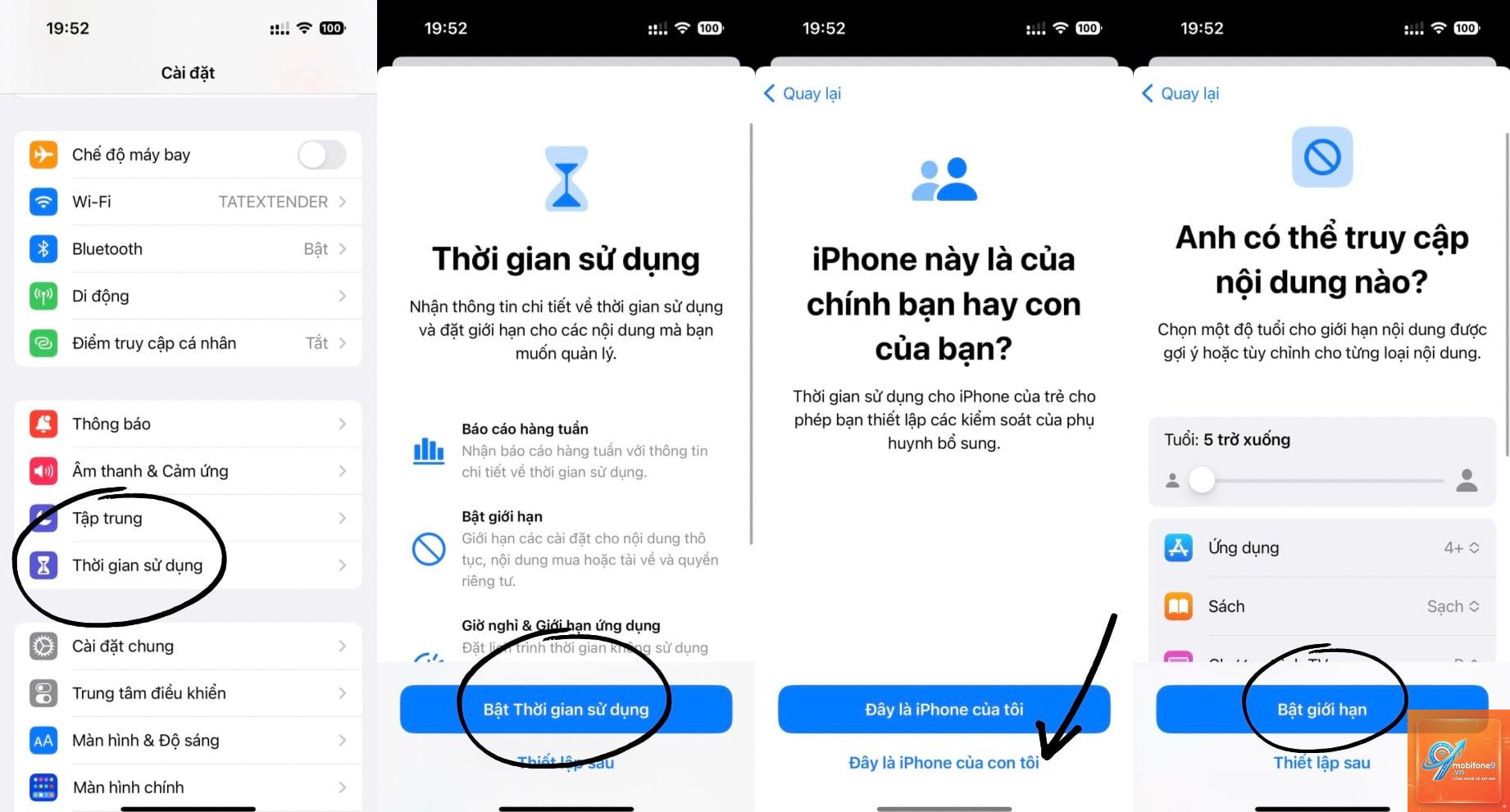
Trên thiết bị của trẻ hoặc từ xa qua thiết bị của cha mẹ, vào Settings > Screen Time > Turn on Screen Time. Chọn This is My Child’s iPhone và thiết lập mã PIN Screen Time. Mã này phải khác với mã mở khóa thiết bị và chỉ cha mẹ biết để trẻ không thể thay đổi cài đặt.
Bước 3: Thiết lập Downtime – Giờ nghỉ sử dụng thiết bị
Downtime là tính năng quan trọng trong kiểm soát trẻ em trên iPhone. Thiết lập khung giờ cụ thể, ví dụ từ 21:00 đến 07:00, khi chỉ có ứng dụng điện thoại và tin nhắn hoạt động. Trẻ có thể yêu cầu thêm thời gian, và cha mẹ sẽ nhận được thông báo để phê duyệt.
Bước 4: Đặt giới hạn ứng dụng cụ thể
Trong mục App Limits, cha mẹ có thể đặt giới hạn thời gian cho từng danh mục. Ví dụ: Giới hạn game 1 giờ/ngày, mạng xã hội 30 phút/ngày. Khi hết thời gian, ứng dụng sẽ bị khóa và trẻ cần yêu cầu thêm thời gian từ cha mẹ.
Bước 5: Chặn nội dung không phù hợp
Vào Content & Privacy Restrictions để kiểm soát trẻ em trên iPhone ở mức độ sâu hơn. Tại đây, cha mẹ có thể:
Chặn truy cập vào trang web người lớn hoặc chỉ cho phép truy cập các trang web được phê duyệt
Giới hạn xếp hạng phim, chương trình TV và ứng dụng theo độ tuổi
Tắt tính năng mua hàng trong ứng dụng và cài đặt ứng dụng mới
Chặn Siri tìm kiếm nội dung người lớn
Kiểm soát quyền truy cập vào Game Center, AirDrop và CarPlay
So sánh kiểm soát trẻ em trên iPhone với các nền tảng khác
Tính năng
iPhone (Screen Time)
Android (Family Link)
Ứng dụng bên thứ ba
Tích hợp sẵn
Có, miễn phí
Có, miễn phí
Không, cần cài đặt
Quản lý từ xa
Có qua Family Sharing
Có
Tùy ứng dụng
Chặn nội dung web
Tự động chặn nội dung người lớn
Lọc qua Google SafeSearch
Thường chi tiết hơn
Giới hạn thời gian ứng dụng
Theo danh mục hoặc từng ứng dụng
Theo danh mục
Linh hoạt
Theo dõi vị trí
Qua Find My
Có
Có
Báo cáo hoạt động
Chi tiết hàng tuần
Chi tiết hàng tuần
Thường chi tiết hơn
Lợi ích và hạn chế của kiểm soát trẻ em trên iPhone
Lợi ích nổi bật
Kiểm soát trẻ em trên iPhone mang lại nhiều lợi ích thiết thực. Trẻ em được bảo vệ khỏi nội dung độc hại, giảm nguy cơ nghiện thiết bị và cải thiện chất lượng giấc ngủ. Cha mẹ có thể yên tâm khi con sử dụng iPhone mà không cần giám sát trực tiếp liên tục. Báo cáo hoạt động hàng tuần giúp cha mẹ hiểu rõ thói quen sử dụng của con để điều chỉnh phù hợp.
Hạn chế cần lưu ý
Một số trẻ có thể tìm cách vượt qua giới hạn bằng cách sử dụng thiết bị khác hoặc xóa lịch sử. Screen Time đôi khi gặp lỗi đồng bộ giữa các thiết bị trong gia đình. Ngoài ra, việc thiết lập quá nhiều giới hạn có thể khiến trẻ cảm thấy bị kiểm soát quá mức, dẫn đến xung đột. Cha mẹ cần cân bằng giữa bảo vệ và tôn trọng quyền riêng tư của con.
Ứng dụng thực tế của kiểm soát trẻ em trên iPhone
Kiểm soát thời gian học tập và giải trí
Một gia đình có thể thiết lập kiểm soát trẻ em trên iPhone để đảm bảo con chỉ sử dụng ứng dụng học tập trong giờ học và chơi game sau khi hoàn thành bài tập. Ví dụ, đặt App Limit cho game là 1 giờ sau 17:00, trong khi các ứng dụng như Khan Academy, Duolingo không bị giới hạn.
Bảo vệ trẻ khi sử dụng mạng xã hội
Với trẻ từ 13 đến 17 tuổi, cha mẹ có thể giới hạn thời gian sử dụng Instagram, TikTok và YouTube. Khi trẻ yêu cầu thêm thời gian, cha mẹ có thể xem xét và phê duyệt dựa trên tình hình thực tế. Điều này giúp trẻ học cách tự quản lý thời gian mà vẫn có sự giám sát.
Sai lầm thường gặp khi kiểm soát trẻ em trên iPhone
Nhiều cha mẹ mắc sai lầm khi thiết lập kiểm soát trẻ em trên iPhone quá cứng nhắc ngay từ đầu. Điều này khiến trẻ phản ứng tiêu cực và tìm cách phá vỡ giới hạn. Một sai lầm khác là không giải thích lý do cho con về các giới hạn, dẫn đến trẻ không hiểu và không hợp tác.
Việc quên thiết lập mã PIN Screen Time hoặc sử dụng mã dễ đoán cũng là lỗi phổ biến. Trẻ em hiện nay rất thông thạo công nghệ và có thể dễ dàng vượt qua các rào cản nếu cha mẹ không cẩn thận. Ngoài ra, nhiều cha mẹ chỉ tập trung vào giới hạn thời gian mà quên kiểm soát nội dung và quyền riêng tư.
Lưu ý quan trọng khi thực hiện kiểm soát trẻ em trên iPhone
Cha mẹ nên thảo luận với con trước khi thiết lập kiểm soát trẻ em trên iPhone. Giải thích rằng đây là biện pháp bảo vệ chứ không phải hình phạt. Nên bắt đầu với các giới hạn nhẹ nhàng và điều chỉnh dần dần dựa trên phản hồi của trẻ và báo cáo hoạt động.
Cập nhật iOS thường xuyên để đảm bảo các tính năng kiểm soát hoạt động tốt nhất. Apple thường bổ sung tính năng mới trong các bản cập nhật, như khả năng quản lý thông báo hoặc giới hạn giao tiếp trong thời gian nghỉ.
Không nên dựa hoàn toàn vào công nghệ. Kiểm soát trẻ em trên iPhone chỉ là công cụ hỗ trợ, không thể thay thế sự quan tâm và giáo dục trực tiếp từ cha mẹ. Hãy dành thời gian cùng con sử dụng thiết bị, thảo luận về nội dung trực tuyến và xây dựng thói quen lành mạnh.
Câu hỏi thường gặp về kiểm soát trẻ em trên iPhone
Làm thế nào để thiết lập kiểm soát trẻ em trên iPhone cho trẻ dưới 13 tuổi?
Tạo tài khoản trẻ em trong Family Sharing, sau đó kích hoạt Screen Time trên thiết bị của trẻ. Thiết lập mã PIN, đặt Downtime, App Limits và Content Restrictions. Tất cả cài đặt có thể quản lý từ xa qua thiết bị của cha mẹ.
Kiểm soát trẻ em trên iPhone có chặn được nội dung người lớn trên Safari không?
Có. Trong Content & Privacy Restrictions, bật Limit Adult Websites. Safari sẽ tự động chặn các trang web có nội dung người lớn. Cha mẹ cũng có thể thêm danh sách trang web được phép hoặc bị chặn thủ công.
Làm sao để xem báo cáo hoạt động của con trên iPhone?
Trên thiết bị của cha mẹ, vào Settings > Screen Time > [Tên của con]. Báo cáo hàng tuần sẽ hiển thị thời gian sử dụng, ứng dụng được dùng nhiều nhất và số lần mở khóa thiết bị. Cha mẹ cũng nhận được thông báo tóm tắt hàng tuần.
Trẻ có thể tắt kiểm soát trẻ em trên iPhone không?
Không nếu cha mẹ đã thiết lập mã PIN Screen Time. Trẻ cần mã PIN để thay đổi cài đặt. Nếu trẻ cố gắng gỡ cài đặt Screen Time, hệ thống sẽ yêu cầu nhập mã. Cha mẹ nên giữ mã này bí mật.
Kiểm soát trẻ em trên iPhone có theo dõi vị trí không?
Screen Time không theo dõi vị trí. Tuy nhiên, cha mẹ có thể sử dụng ứng dụng Find My trong Family Sharing để xem vị trí của con trên bản đồ. Đây là tính năng riêng biệt nhưng bổ trợ cho kiểm soát tổng thể.
Kết luận
Kiểm soát trẻ em trên iPhone là giải pháp toàn diện và hiệu quả cho cha mẹ trong thời đại số. Với Screen Time và Family Sharing, Apple cung cấp bộ công cụ mạnh mẽ giúp bảo vệ trẻ khỏi nội dung không phù hợp, quản lý thời gian sử dụng thiết bị và xây dựng thói quen công nghệ lành mạnh. Tuy nhiên, công nghệ chỉ là công cụ hỗ trợ. Sự đồng hành, giáo dục và giao tiếp cởi mở giữa cha mẹ và con cái mới là yếu tố quyết định giúp trẻ phát triển toàn diện trong môi trường số. Hãy bắt đầu thiết lập kiểm soát trẻ em trên iPhone ngay hôm nay để tạo nền tảng an toàn cho con bạn.
Tôi là Như Ý, người đam mê công nghệ và hiện đang hoạt động trong lĩnh vực biên tập nội dung số. Trải qua hơn 5 năm làm việc, tôi đã tích lũy nhiều kinh nghiệm trong việc xây dựng nội dung về smartphone, thiết bị Apple, phần mềm, ứng dụng và các thủ thuật công nghệ hữu ích. Tôi luôn cố gắng cập nhật những thông tin mới nhất để mang đến cho người đọc các bài viết chất lượng, dễ hiểu và phù hợp với nhu cầu thực tế.