Việc chuyển đổi định dạng video trên iPhone là nhu cầu phổ biến khi người dùng muốn chia sẻ file lên các nền tảng mạng xã hội, gửi qua email hoặc lưu trữ với dung lượng nhẹ hơn. Định dạng MP4 được ưa chuộng nhờ khả năng tương thích rộng rãi với mọi thiết bị và phần mềm. Bài viết này sẽ hướng dẫn chi tiết cách chuyển video sang mp4 trên iPhone bằng nhiều phương pháp khác nhau, từ ứng dụng có sẵn đến các công cụ bên thứ ba.
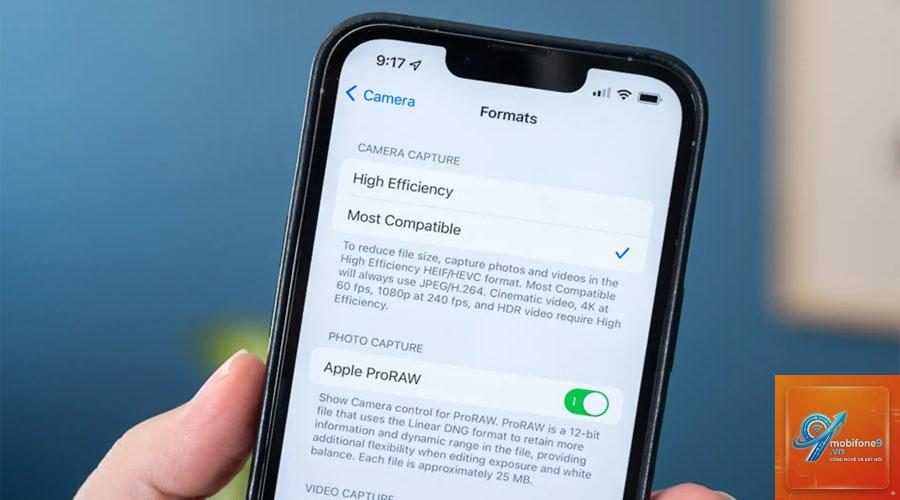
iPhone thường quay video ở định dạng HEVC (High Efficiency Video Coding) với đuôi.heic hoặc.mov nhằm tiết kiệm dung lượng. Tuy nhiên, định dạng này không được hỗ trợ trên nhiều thiết bị cũ hoặc các nền tảng chỉnh sửa video chuyên nghiệp. MP4 sử dụng codec H.264 phổ biến, đảm bảo chất lượng hình ảnh tốt trong khi dung lượng file ở mức chấp nhận được.
Khi bạn thực hiện cách chuyển video sang mp4 trên iPhone, file sẽ dễ dàng phát trên Windows, Android, smart TV và các trình duyệt web mà không cần cài thêm codec. Điều này đặc biệt hữu ích khi bạn cần gửi video cho đồng nghiệp hoặc đăng tải lên YouTube, Facebook.
Các phương pháp chuyển video sang MP4 trên iPhone
Sử dụng ứng dụng Files có sẵn trên iPhone
Ứng dụng Files là công cụ miễn phí được tích hợp sẵn trong iOS, cho phép bạn chuyển đổi định dạng video mà không cần tải thêm phần mềm. Các bước thực hiện rất đơn giản:
Mở ứng dụng Photos và chọn video cần chuyển đổi.
Nhấn nút Share (hình vuông có mũi tên hướng lên).
Chọn Save to Files và lưu video vào thư mục bất kỳ trên iCloud Drive hoặc On My iPhone.
Mở ứng dụng Files, tìm đến video vừa lưu.
Nhấn giữ vào file video, chọn Quick Actions và chọn Convert Image/Video.
Trong cửa sổ hiện ra, chọn định dạng MP4 và nhấn Convert.
Phương pháp này hoạt động tốt với các video có dung lượng nhỏ dưới 500MB. Tuy nhiên, nếu video quá lớn, quá trình chuyển đổi có thể mất nhiều thời gian và gây hao pin.
Dùng ứng dụng Shortcuts để tự động hóa quy trình
Shortcuts là ứng dụng mạnh mẽ cho phép bạn tạo các quy trình tự động.
Bạn nên sử dụng ứng dụng Media Converter hoặc Video Converter Pro, chọn codec H.264 và giữ nguyên độ phân giải gốc. Tránh chọn tùy chọn nén quá mức vì sẽ làm giảm chất lượng hình ảnh.
Có cách nào chuyển video sang MP4 trên iPhone miễn phí không?
Có,
Nguyên nhân thường do ứng dụng chuyển đổi không hỗ trợ codec âm thanh gốc. Hãy thử dùng ứng dụng khác hoặc kiểm tra cài đặt audio trong phần mềm chuyển đổi, đảm bảo chọn định dạng AAC.
Chuyển video sang MP4 trên iPhone có làm giảm dung lượng không?
Có, MP4 thường có dung lượng nhỏ hơn MOV hoặc AVI từ 20-50% tùy vào cài đặt bitrate. Tuy nhiên, nếu bạn giữ nguyên chất lượng 4K, dung lượng có thể không giảm nhiều.
Có thể chuyển nhiều video cùng lúc sang MP4 trên iPhone không?
Một số ứng dụng như Video Converter Pro hỗ trợ chuyển đổi hàng loạt. Bạn chỉ cần chọn nhiều video trong thư viện và bắt đầu quá trình, iPhone sẽ xử lý lần lượt từng file.
Kết luận
Cách chuyển video sang mp4 trên iPhone không hề phức tạp nếu bạn nắm rõ các phương pháp phù hợp. Từ ứng dụng Files có sẵn, Shortcuts tự động hóa cho đến các ứng dụng bên thứ ba, mỗi cách đều có ưu điểm riêng. Quan trọng nhất là bạn cần xác định nhu cầu sử dụng để chọn giải pháp tối ưu nhất, đồng thời luôn sao lưu dữ liệu gốc để tránh rủi ro. Với những hướng dẫn chi tiết trong bài viết, việc chuyển đổi định dạng video trên iPhone sẽ trở nên dễ dàng và hiệu quả hơn bao giờ hết.
Tôi là Như Ý, người đam mê công nghệ và hiện đang hoạt động trong lĩnh vực biên tập nội dung số. Trải qua hơn 5 năm làm việc, tôi đã tích lũy nhiều kinh nghiệm trong việc xây dựng nội dung về smartphone, thiết bị Apple, phần mềm, ứng dụng và các thủ thuật công nghệ hữu ích. Tôi luôn cố gắng cập nhật những thông tin mới nhất để mang đến cho người đọc các bài viết chất lượng, dễ hiểu và phù hợp với nhu cầu thực tế.