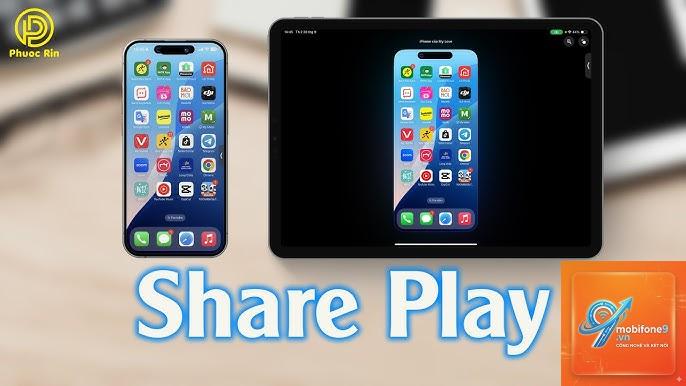
SharePlay là một tính năng mạnh mẽ được Apple tích hợp sâu trong hệ sinh thái iOS, iPadOS và macOS, cho phép người dùng chia sẻ trải nghiệm nội dung số theo thời gian thực. Trong số các ứng dụng nổi bật của SharePlay, cách chia sẻ màn hình bằng SharePlay là một trong những thao tác được nhiều người quan tâm nhất, đặc biệt khi cần hỗ trợ kỹ thuật từ xa, làm việc nhóm hoặc hướng dẫn người thân sử dụng thiết bị. Bài viết này sẽ phân tích toàn diện về cơ chế hoạt động, các bước thực hiện, lợi ích và những lưu ý quan trọng khi sử dụng tính năng này.
SharePlay là gì và tại sao cần biết cách chia sẻ màn hình bằng SharePlay?
SharePlay ra mắt lần đầu tại WWDC 2021 cùng với iOS 15, iPadOS 15 và macOS Monterey. Đây là một giao thức truyền thông đồng bộ cho phép người dùng xem phim, nghe nhạc hoặc chia sẻ màn hình trong khi vẫn duy trì cuộc gọi FaceTime. Khác với các phương pháp chia sẻ màn hình truyền thống chỉ đơn thuần truyền tải hình ảnh, SharePlay tích hợp trực tiếp vào cuộc gọi video, mang lại trải nghiệm liền mạch và tương tác cao hơn.
Việc nắm vững cách chia sẻ màn hình bằng SharePlay giúp bạn giải quyết nhiều tình huống thực tế: hỗ trợ cha mẹ cài đặt ứng dụng, trình bày báo cáo với đồng nghiệp, hoặc cùng bạn bè lướt web và thảo luận nội dung. Tính năng này đặc biệt hữu ích khi bạn cần chỉ dẫn trực quan mà không thể gặp mặt trực tiếp.
Điều kiện tiên quyết để sử dụng cách chia sẻ màn hình bằng SharePlay
Trước khi thực hiện bất kỳ thao tác nào, bạn cần đảm bảo thiết bị đáp ứng các yêu cầu sau:
Thiết bị chạy iOS 15.1 trở lên, iPadOS 15.1 trở lên hoặc macOS Monterey 12.1 trở lên
Cả hai bên đều có tài khoản Apple ID và đăng nhập iCloud
Kết nối internet ổn định (Wi-Fi hoặc dữ liệu di động)
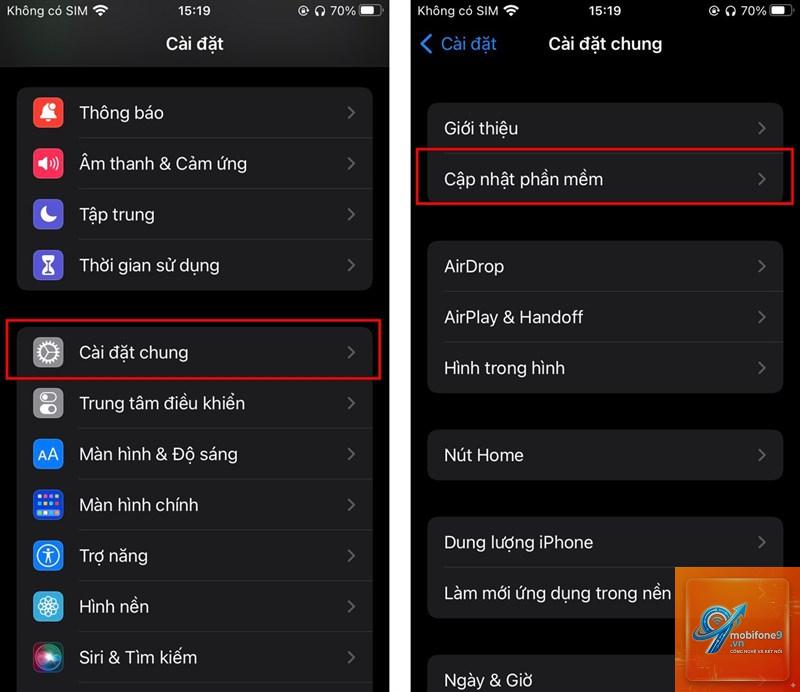
Tính năng SharePlay được bật trong Cài đặt FaceTime
Micro và camera hoạt động bình thường
Nếu một trong hai thiết bị không đáp ứng điều kiện, quá trình chia sẻ màn hình sẽ không thể khởi tạo hoặc bị gián đoạn. Apple yêu cầu cả hai bên đều sử dụng thiết bị tương thích để đảm bảo trải nghiệm đồng bộ.
Hướng dẫn từng bước cách chia sẻ màn hình bằng SharePlay trên iPhone và iPad
Bước 1: Khởi tạo cuộc gọi FaceTime
Mở ứng dụng FaceTime trên iPhone hoặc iPad. Nhấn vào biểu tượng dấu cộng để nhập tên hoặc số điện thoại của người bạn muốn chia sẻ màn hình. Sau đó nhấn nút FaceTime Audio hoặc FaceTime Video để bắt đầu cuộc gọi. Bạn cũng có thể bắt đầu cuộc gọi từ danh bạ hoặc lịch sử cuộc gọi gần đây.
Bước 2: Kích hoạt tính năng chia sẻ màn hình
Trong khi cuộc gọi FaceTime đang diễn ra, nhấn vào biểu tượng SharePlay (hình chữ nhật có mũi tên hướng lên) nằm ở thanh công cụ phía trên màn hình. Một menu thả xuống xuất hiện với các tùy chọn: Chia sẻ màn hình của tôi, Chia sẻ ứng dụng cụ thể. Chọn Chia sẻ màn hình của tôi.
Bước 3: Xác nhận và bắt đầu chia sẻ
Một thông báo xuất hiện yêu cầu xác nhận: Bạn có muốn chia sẻ màn hình của mình không? Nhấn Bắt đầu phát trực tiếp. Toàn bộ màn hình thiết bị của bạn sẽ được truyền tải đến người nhận trong thời gian thực. Người nhận sẽ thấy mọi thao tác bạn thực hiện trên màn hình, bao gồm cả thông báo và nội dung nhạy cảm.
Bước 4: Tương tác trong quá trình chia sẻ
Trong khi chia sẻ, bạn vẫn có thể nói chuyện qua FaceTime. Người nhận có thể vẽ lên màn hình của bạn (nếu bạn bật tùy chọn cho phép điều khiển từ xa) hoặc chỉ đơn thuần quan sát. Để kết thúc chia sẻ, nhấn vào biểu tượng SharePlay một lần nữa và chọn Kết thúc chia sẻ màn hình.
Cách chia sẻ màn hình bằng SharePlay trên Mac
Trên macOS, quy trình có một số khác biệt nhỏ nhưng vẫn giữ nguyên nguyên tắc cốt lõi:
Mở ứng dụng FaceTime trên Mac và thực hiện cuộc gọi
Nhấp vào biểu tượng FaceTime trên thanh menu
Chọn SharePlay từ menu thả xuống
Chọn Chia sẻ màn hình
Xác nhận bằng cách nhấp vào Bắt đầu chia sẻ
Trên Mac,
Không. SharePlay là tính năng độc quyền của hệ sinh thái Apple. Cả hai bên đều phải sử dụng thiết bị Apple (iPhone, iPad, Mac) và có tài khoản Apple ID.
Tôi có thể chia sẻ màn hình mà không cần cuộc gọi FaceTime không?
Không. SharePlay yêu cầu một cuộc gọi FaceTime đang hoạt động để truyền tải dữ liệu. Bạn không thể chia sẻ màn hình trực tiếp qua iMessage hoặc các ứng dụng khác.
Làm thế nào để dừng chia sẻ màn hình?
Nhấn vào biểu tượng SharePlay trên thanh công cụ FaceTime và chọn Kết thúc chia sẻ màn hình. Bạn cũng có thể kết thúc cuộc gọi FaceTime để tự động dừng chia sẻ.
SharePlay có hỗ trợ điều khiển từ xa không?
Có, nhưng chỉ khi người chia sẻ cho phép. Trong quá trình chia sẻ, người nhận có thể yêu cầu điều khiển và người chia sẻ có thể chấp nhận hoặc từ chối. Tính năng này hữu ích khi cần hỗ trợ kỹ thuật.
Tại sao tùy chọn chia sẻ màn hình không xuất hiện?
Kiểm tra phiên bản hệ điều hành, đảm bảo SharePlay được bật trong Cài đặt FaceTime, và xác nhận cả hai thiết bị đều đăng nhập iCloud. Nếu vẫn không hoạt động, khởi động lại thiết bị và thử lại.
Chia sẻ màn hình bằng SharePlay có tốn phí không?
Không. SharePlay là tính năng miễn phí đi kèm với FaceTime. Tuy nhiên, dữ liệu di động sử dụng trong quá trình chia sẻ sẽ được tính vào gói cước của bạn nếu không dùng Wi-Fi.
Kết luận
Cách chia sẻ màn hình bằng SharePlay là một công cụ mạnh mẽ và tiện lợi trong hệ sinh thái Apple, giúp kết nối mọi người một cách trực quan và hiệu quả. Từ hỗ trợ kỹ thuật, làm việc nhóm đến giải trí, tính năng này mở ra nhiều khả năng tương tác mới mà không cần phần mềm bên thứ ba. Điều quan trọng là bạn cần nắm rõ các điều kiện tiên quyết, thực hiện đúng quy trình và luôn chú ý đến bảo mật thông tin cá nhân. Với sự phát triển không ngừng của Apple, SharePlay hứa hẹn sẽ còn được cải tiến và mở rộng trong tương lai, mang lại trải nghiệm ngày càng tốt hơn cho người dùng.
Tôi là Như Ý, người đam mê công nghệ và hiện đang hoạt động trong lĩnh vực biên tập nội dung số. Trải qua hơn 5 năm làm việc, tôi đã tích lũy nhiều kinh nghiệm trong việc xây dựng nội dung về smartphone, thiết bị Apple, phần mềm, ứng dụng và các thủ thuật công nghệ hữu ích. Tôi luôn cố gắng cập nhật những thông tin mới nhất để mang đến cho người đọc các bài viết chất lượng, dễ hiểu và phù hợp với nhu cầu thực tế.