Quay video màn hình iPhone là một tính năng cực kỳ hữu ích được Apple tích hợp sẵn trên các dòng máy chạy iOS 11 trở lên. Thay vì phải cài đặt ứng dụng bên thứ ba phức tạp, bạn hoàn toàn có thể ghi lại mọi thao tác trên màn hình chỉ với vài thao tác đơn giản. Bài viết này sẽ hướng dẫn bạn cách quay video màn hình iPhone một cách chi tiết, từ bước kích hoạt tính năng, thực hiện quay cho đến các mẹo nâng cao giúp bạn tận dụng tối đa công cụ này.
Quay video màn hình iPhone (hay còn gọi là screen recording) là tính năng cho phép ghi lại toàn bộ hoạt động diễn ra trên màn hình điện thoại dưới dạng file video. Tính năng này lần đầu tiên xuất hiện trên iOS 11 và được cải tiến liên tục qua các phiên bản iOS mới. Không giống như chụp ảnh màn hình chỉ ghi lại một khoảnh khắc tĩnh, quay video màn hình ghi lại toàn bộ chuyển động, âm thanh và các thao tác chạm của bạn.
Apple thiết kế tính năng này nằm trong Control Center (Trung tâm điều khiển) để người dùng có thể truy cập nhanh chóng. Bạn không cần phải jailbreak máy hay cài đặt bất kỳ phần mềm nào từ bên ngoài. Tất cả đều được xử lý trực tiếp trên thiết bị, đảm bảo tính bảo mật và ổn định.
Hướng dẫn cách quay video màn hình iPhone chi tiết
Bước 1: Thêm nút quay video màn hình vào Control Center
Trước khi có thể quay video màn hình iPhone, bạn cần đảm bảo biểu tượng quay đã được thêm vào Control Center. Các bước thực hiện như sau:
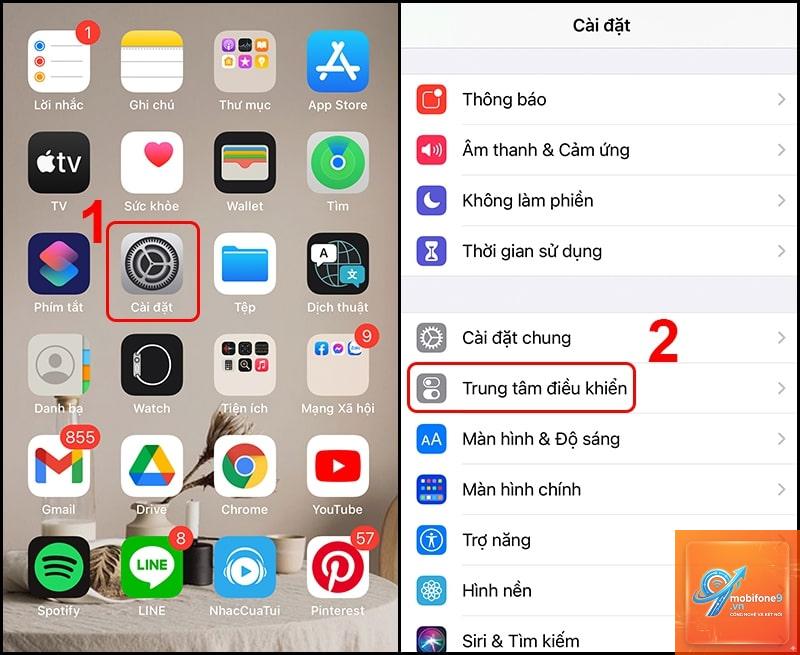
Mở ứng dụng Settings (Cài đặt) trên iPhone
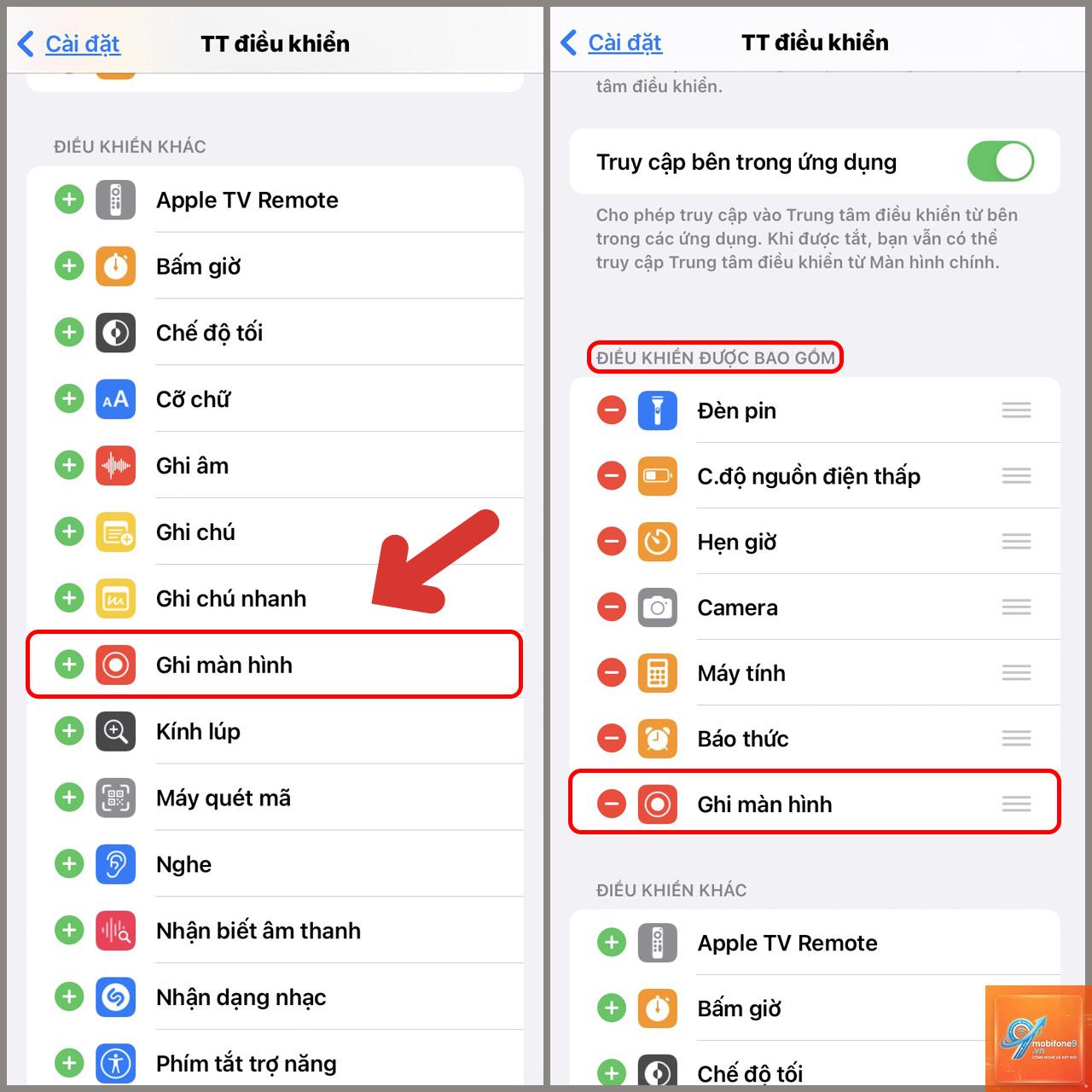
Chọn mục Control Center (Trung tâm điều khiển)
Kéo xuống phần More Controls (Điều khiển khác)
Tìm biểu tượng Screen Recording (Ghi màn hình) có hình tròn với dấu chấm bên trong
Nhấn vào dấu cộng (+) màu xanh để thêm vào danh sách Included Controls
Sau khi thêm thành công, biểu tượng quay video màn hình sẽ xuất hiện trong Control Center.
Để quay video màn hình iPhone mượt mà, hãy đảm bảo thiết bị của bạn có đủ dung lượng trống, tắt các ứng dụng chạy nền và khởi động lại máy trước khi quay. Nếu quay game nặng, hãy giảm đồ họa xuống mức thấp nhất có thể.
Có thể quay video màn hình iPhone khi đang sạc pin không?
Hoàn toàn có thể. Việc sạc pin không ảnh hưởng đến tính năng quay video màn hình. Tuy nhiên, quay video trong thời gian dài có thể làm máy nóng lên, kết hợp với sạc có thể làm tăng nhiệt độ thiết bị.
Video quay màn hình iPhone lưu ở đâu?
Video sau khi quay sẽ tự động được lưu vào ứng dụng Photos (Ảnh) trên iPhone.
Có, bạn vẫn có thể quay video màn hình iPhone ở chế độ máy bay. Tính năng này không yêu cầu kết nối internet để hoạt động.
Làm thế nào để chia sẻ video quay màn hình iPhone?
Sau khi quay xong, bạn có thể chia sẻ video trực tiếp từ ứng dụng Photos. Nhấn vào video, chọn biểu tượng Share (Chia sẻ) và chọn ứng dụng bạn muốn gửi như Messenger, Zalo, YouTube, hoặc lưu vào Google Drive.
Mẹo nâng cao khi quay video màn hình iPhone
Sử dụng kết hợp với tính năng Picture in Picture
Nếu bạn muốn quay video hướng dẫn với khuôn mặt người thuyết minh xuất hiện ở góc màn hình, hãy kết hợp quay video màn hình iPhone với tính năng Picture in Picture. Bạn có thể quay video bằng camera trước, sau đó mở ứng dụng cần hướng dẫn và bắt đầu quay màn hình.
Chỉnh sửa video ngay sau khi quay
iPhone cho phép bạn chỉnh sửa cơ bản video quay màn hình ngay trong ứng dụng Photos. Bạn có thể cắt bỏ phần đầu hoặc cuối không cần thiết, xoay video, hoặc áp dụng bộ lọc màu sắc. Để chỉnh sửa nâng cao, bạn có thể sử dụng iMovie hoặc các ứng dụng chỉnh sửa video chuyên nghiệp.
Tối ưu hóa chất lượng video
Để có video quay màn hình iPhone chất lượng cao nhất, hãy đảm bảo màn hình iPhone của bạn sạch sẽ, không có vết xước hoặc bụi bẩn. Điều chỉnh độ sáng màn hình ở mức phù hợp, không quá tối cũng không quá sáng. Nếu quay ngoài trời, hãy tránh ánh sáng mặt trời chiếu trực tiếp vào màn hình.
Kết luận
Cách quay video màn hình iPhone thực sự đơn giản và dễ thực hiện nếu bạn nắm rõ các bước cơ bản. Tính năng tích hợp sẵn này đáp ứng hầu hết nhu cầu của người dùng phổ thông, từ ghi lại lỗi phần mềm, tạo video hướng dẫn cho đến chia sẻ khoảnh khắc chơi game. Bằng cách làm theo hướng dẫn chi tiết trong bài viết, bạn có thể tự tin quay video màn hình iPhone bất cứ lúc nào mà không cần đến ứng dụng bên thứ ba. Hãy nhớ kiểm tra dung lượng trống, bật micro khi cần âm thanh và luôn tôn trọng quyền riêng tư của người khác khi quay video.
Tôi là Như Ý, người đam mê công nghệ và hiện đang hoạt động trong lĩnh vực biên tập nội dung số. Trải qua hơn 5 năm làm việc, tôi đã tích lũy nhiều kinh nghiệm trong việc xây dựng nội dung về smartphone, thiết bị Apple, phần mềm, ứng dụng và các thủ thuật công nghệ hữu ích. Tôi luôn cố gắng cập nhật những thông tin mới nhất để mang đến cho người đọc các bài viết chất lượng, dễ hiểu và phù hợp với nhu cầu thực tế.