Spatial photo là một trong những tính năng nổi bật nhất trên các dòng iPhone đời mới, cho phép người dùng chụp và xem ảnh với hiệu ứng chiều sâu ba chiều sống động. Việc nắm rõ cách xem spatial photo trên iPhone không chỉ giúp bạn tận hưởng trọn vẹn công nghệ này mà còn mở ra trải nghiệm hoàn toàn mới khi lưu giữ khoảnh khắc. Bài viết này sẽ hướng dẫn bạn từ A đến Z mọi thứ liên quan đến spatial photo, từ khái niệm cơ bản đến các thao tác thực tế.
Spatial photo là gì và tại sao cần biết cách xem spatial photo trên iPhone
Spatial photo hay còn gọi là ảnh không gian, là định dạng ảnh được Apple phát triển dựa trên công nghệ HEIC kết hợp với bản đồ chiều sâu. Khác với ảnh thông thường chỉ hiển thị hai chiều, spatial photo tái tạo cảm giác về không gian ba chiều khi nhìn qua các thiết bị hỗ trợ. Khi bạn biết cách xem spatial photo trên iPhone đúng cách, bức ảnh sẽ hiện ra với hiệu ứng nổi khối, các lớp tiền cảnh và hậu cảnh tách biệt rõ ràng.
Công nghệ này sử dụng hai ống kính trên iPhone để ghi lại hai góc nhìn khác nhau, sau đó ghép chúng lại thành một khung hình duy nhất có chứa thông tin chiều sâu. Kết quả là khi xem, mắt người cảm nhận được độ sâu thực tế như đang nhìn qua một khung cửa sổ.
Điều kiện cần có để xem spatial photo trên iPhone
Không phải thiết bị iPhone nào cũng hỗ trợ xem spatial photo. 2 trở lên. Apple đã chính thức giới thiệu tính năng này từ bản cập nhật iOS 17.2 và tiếp tục cải thiện ở các phiên bản sau.
iPhone 14 series không hỗ trợ xem spatial photo với hiệu ứng chiều sâu đầy đủ. Bạn chỉ có thể xem dưới dạng ảnh HEIC thông thường. Tính năng này chỉ khả dụng trên iPhone 15 Pro trở lên.
Làm sao để biết ảnh nào là spatial photo?
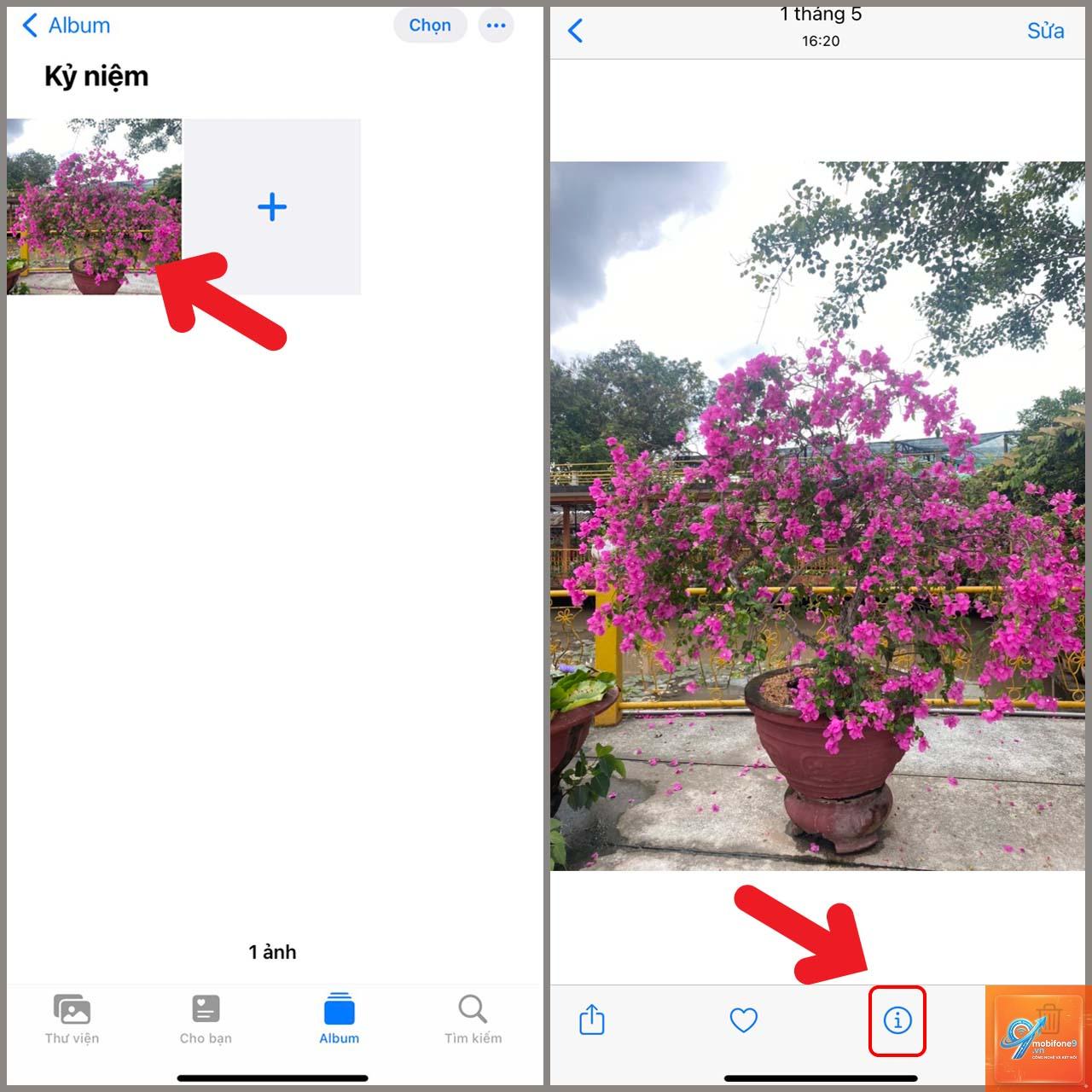
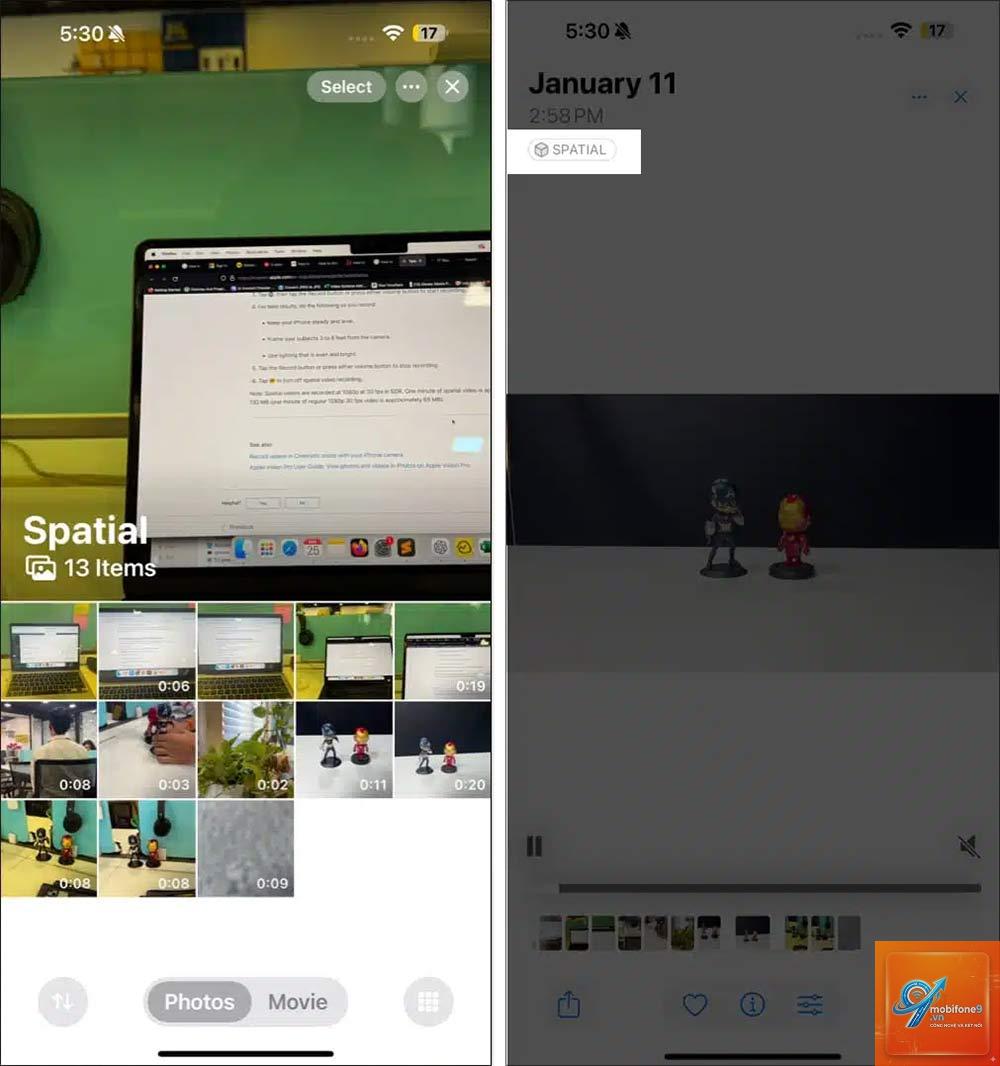
Trong ứng dụng Ảnh, spatial photo được đánh dấu bằng biểu tượng hình tròn với ba vòng cung ở góc trên bên trái. Bạn cũng có thể tìm kiếm bằng từ khóa “spatial” trong thanh tìm kiếm.
Có thể chỉnh sửa spatial photo không?
Có thể chỉnh sửa cơ bản như cắt, xoay, điều chỉnh màu sắc. Tuy nhiên, các thao tác chỉnh sửa nâng cao như xóa đối tượng hoặc thay đổi nền có thể làm mất hiệu ứng chiều sâu.
Spatial photo có phát trực tiếp trên Apple Vision Pro không?
Có. Apple Vision Pro hỗ trợ xem spatial photo với hiệu ứng không gian toàn diện nhất.
Nguyên nhân có thể do: iPhone chưa được cập nhật iOS 17.2 trở lên, ảnh được chụp từ thiết bị không hỗ trợ, hoặc bạn đang xem ở chế độ không tương thích. Hãy kiểm tra lại các điều kiện kỹ thuật.
Kết luận
Cách xem spatial photo trên iPhone thực chất rất đơn giản nếu bạn nắm rõ các bước và điều kiện cần thiết. Chỉ cần một thiết bị tương thích, phiên bản iOS phù hợp và thao tác đúng, bạn sẽ có ngay những trải nghiệm hình ảnh sống động chưa từng có. Spatial photo không chỉ là một tính năng mới mà còn là bước tiến quan trọng trong cách chúng ta lưu giữ và chia sẻ kỷ niệm. Hãy dành thời gian khám phá và tận hưởng công nghệ này để thấy được sự khác biệt rõ rệt so với ảnh chụp thông thường. Với những hướng dẫn chi tiết trong bài viết, bạn hoàn toàn có thể tự tin trải nghiệm spatial photo ngay hôm nay.
Tôi là Như Ý, người đam mê công nghệ và hiện đang hoạt động trong lĩnh vực biên tập nội dung số. Trải qua hơn 5 năm làm việc, tôi đã tích lũy nhiều kinh nghiệm trong việc xây dựng nội dung về smartphone, thiết bị Apple, phần mềm, ứng dụng và các thủ thuật công nghệ hữu ích. Tôi luôn cố gắng cập nhật những thông tin mới nhất để mang đến cho người đọc các bài viết chất lượng, dễ hiểu và phù hợp với nhu cầu thực tế.