Spatial Photo là một trong những tính năng đột phá nhất mà Apple mang đến cho người dùng iPhone trong thời gian gần đây. Công nghệ này cho phép bạn ghi lại những khoảnh khắc dưới dạng ảnh không gian ba chiều, tạo cảm giác sống động và chân thực khi xem lại trên Apple Vision Pro. Bài viết này sẽ hướng dẫn bạn cách chụp spatial photo trên iPhone một cách chi tiết, từ những bước cơ bản nhất đến các mẹo nâng cao để có được những bức ảnh không gian hoàn hảo.
Spatial Photo, hay còn gọi là ảnh không gian, là định dạng ảnh đặc biệt chứa thông tin chiều sâu và góc nhìn stereo. Khi xem trên Apple Vision Pro hoặc các thiết bị hỗ trợ, bạn sẽ thấy bức ảnh như đang hiện ra trước mắt với hiệu ứng 3D chân thực. Khác với ảnh thông thường chỉ có hai chiều, spatial photo mang đến trải nghiệm chiều sâu, giúp bạn cảm nhận được khoảng cách giữa các đối tượng trong khung hình.
Tính năng này đặc biệt hữu ích khi bạn muốn lưu giữ những kỷ niệm quan trọng như ngày cưới, sinh nhật hay những chuyến du lịch. Khi xem lại, bạn sẽ có cảm giác như đang sống lại khoảnh khắc đó một cách trọn vẹn nhất.
Điều kiện cần để chụp Spatial Photo trên iPhone
Không phải tất cả các dòng iPhone đều hỗ trợ chụp spatial photo.
Phiên bản iOS
Bạn cần cập nhật iPhone lên phiên bản iOS 17.2 trở lên. Apple đã chính thức giới thiệu tính năng chụp spatial photo trong bản cập nhật iOS 17.2 vào tháng 12 năm 2023. Để kiểm tra phiên bản hiện tại, vào Cài đặt > Cài đặt chung > Giới thiệu.
Cách chụp Spatial Photo trên iPhone chi tiết từng bước
Quy trình chụp spatial photo trên iPhone khá đơn giản, nhưng bạn cần thực hiện đúng các bước để đảm bảo chất lượng ảnh tốt nhất.
Bước 1: Kích hoạt chế độ Spatial Photo
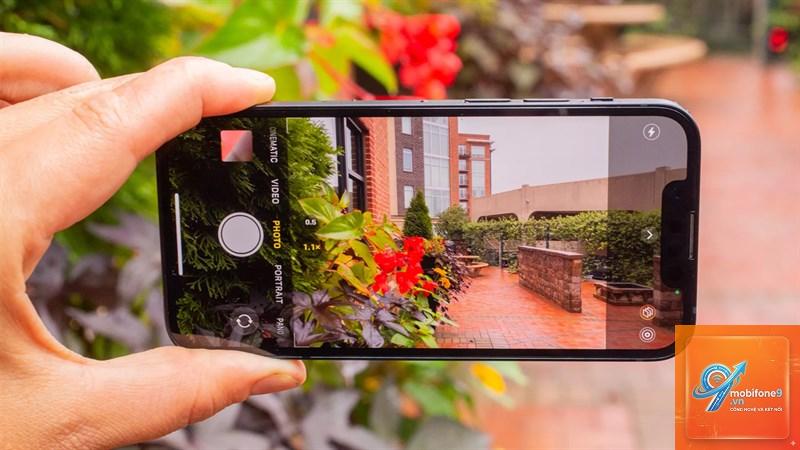
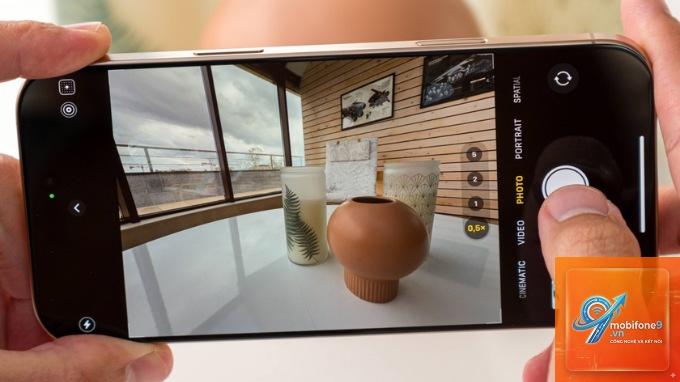
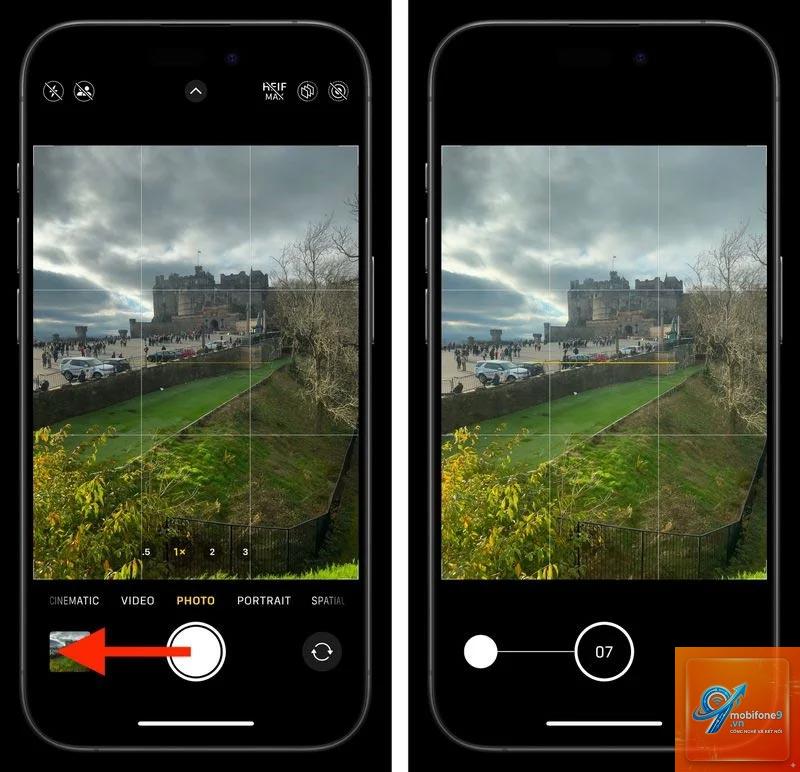
Mở ứng dụng Camera trên iPhone. Trên các dòng máy hỗ trợ, bạn sẽ thấy biểu tượng hình chiếc kính Vision Pro xuất hiện ở góc dưới bên trái màn hình. Nhấn vào biểu tượng này để chuyển sang chế độ chụp spatial photo. Giao diện camera sẽ thay đổi với khung hình được tối ưu cho ảnh không gian.
Bước 2: Thiết lập khung hình
Khi ở chế độ spatial photo, iPhone sẽ tự động kích hoạt cả camera góc rộng và camera siêu rộng để thu thập dữ liệu chiều sâu. Bạn cần giữ iPhone ở chế độ ngang (landscape) để có được hiệu ứng stereo tốt nhất. Đặt đối tượng chính ở khoảng cách từ 1 đến 3 mét để hệ thống có thể tính toán chiều sâu chính xác.
Bước 3: Chụp ảnh
Nhấn nút chụp như bình thường. iPhone sẽ xử lý ảnh trong vài giây, kết hợp dữ liệu từ hai camera để tạo ra file spatial photo. Bạn sẽ thấy biểu tượng Vision Pro xuất hiện trên ảnh trong ứng dụng Photos, cho biết đây là ảnh không gian.
Bước 4: Kiểm tra và xem ảnh
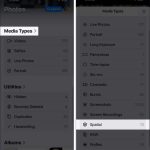
Vào ứng dụng Photos, tìm ảnh vừa chụp. Nếu có biểu tượng hình chiếc kính ở góc trên bên trái, ảnh đã được lưu dưới định dạng spatial. Trên iPhone,
iPhone 15 Pro, iPhone 15 Pro Max và toàn bộ dòng iPhone 16 đều hỗ trợ chụp spatial photo. Các dòng iPhone cũ hơn không có tính năng này do thiếu phần cứng cần thiết.
Có cần Apple Vision Pro để chụp Spatial Photo không?
Không, bạn chỉ cần iPhone tương thích để chụp. Apple Vision Pro chỉ cần thiết để xem hiệu ứng 3D. Trên iPhone, ảnh vẫn hiển thị bình thường ở chế độ 2D.
Spatial Photo có chiếm nhiều dung lượng không?
Có, mỗi file spatial photo có kích thước lớn hơn ảnh thường từ 2 đến 3 lần, khoảng 10-20 MB tùy vào độ phức tạp của cảnh.
Có thể chỉnh sửa Spatial Photo không?
Nguyên nhân thường do chụp ở chế độ dọc, thiếu ánh sáng, hoặc đối tượng quá xa. Hãy đảm bảo chụp ngang, đủ sáng và giữ khoảng cách 1-3 mét.
Kết luận
Cách chụp spatial photo trên iPhone thực sự đơn giản và dễ tiếp cận với bất kỳ ai sở hữu thiết bị tương thích. Chỉ với vài thao tác cơ bản, bạn đã có thể tạo ra những bức ảnh không gian sống động, lưu giữ kỷ niệm theo cách chưa từng có. Công nghệ này mở ra một kỷ nguyên mới cho nhiếp ảnh di động, nơi chiều sâu và cảm xúc được tái hiện một cách chân thực nhất.
Hãy bắt đầu thử nghiệm ngay hôm nay, chụp những khoảnh khắc đáng nhớ và trải nghiệm sự khác biệt khi xem lại trên Apple Vision Pro. Với những hướng dẫn chi tiết trong bài viết, bạn hoàn toàn có thể làm chủ tính năng spatial photo và tận hưởng trọn vẹn những gì công nghệ này mang lại.
Tôi là Như Ý, người đam mê công nghệ và hiện đang hoạt động trong lĩnh vực biên tập nội dung số. Trải qua hơn 5 năm làm việc, tôi đã tích lũy nhiều kinh nghiệm trong việc xây dựng nội dung về smartphone, thiết bị Apple, phần mềm, ứng dụng và các thủ thuật công nghệ hữu ích. Tôi luôn cố gắng cập nhật những thông tin mới nhất để mang đến cho người đọc các bài viết chất lượng, dễ hiểu và phù hợp với nhu cầu thực tế.