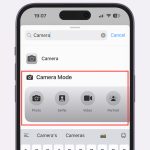
Việc sở hữu một chiếc iPhone không chỉ đơn thuần là công cụ liên lạc mà còn là trợ thủ đắc lực trong việc ghi lại khoảnh khắc qua camera. Tuy nhiên, khi thư viện ảnh ngày càng phình to, việc tìm lại một bức ảnh hay thông tin cụ thể từ camera iPhone trở nên khó khăn. Bài viết này sẽ hướng dẫn bạn cách tìm kiếm thông tin từ camera iPhone một cách chuyên sâu, từ những thao tác cơ bản đến các mẹo nâng cao, giúp bạn khai thác tối đa sức mạnh của thiết bị.
Tổng quan về tính năng tìm kiếm thông tin từ camera iPhone
Camera iPhone không chỉ chụp ảnh mà còn lưu trữ một lượng lớn dữ liệu ẩn, bao gồm vị trí địa lý, ngày giờ, thiết bị chụp, và thậm chí cả nội dung văn bản trong ảnh. Apple đã tích hợp sẵn các công cụ tìm kiếm thông minh như Live Text, Visual Look Up và Spotlight Search để người dùng có thể truy xuất thông tin từ camera iPhone chỉ trong vài giây. Tính năng này hoạt động dựa trên trí tuệ nhân tạo và học máy, cho phép nhận diện khuôn mặt, địa danh, vật thể và chữ viết một cách chính xác.
Bản chất của việc tìm kiếm thông tin từ camera iPhone
Khi bạn chụp ảnh bằng iPhone, thiết bị sẽ tự động phân tích và gắn thẻ metadata cho từng bức ảnh. Metadata này bao gồm thông tin EXIF như khẩu độ, tốc độ màn trập, ISO, và quan trọng nhất là dữ liệu vị trí GPS nếu bạn bật dịch vụ định vị. Ngoài ra, iOS còn sử dụng thuật toán thị giác máy tính để nhận diện các đối tượng trong ảnh như chó, mèo, xe hơi, hoặc văn bản. Nhờ đó,
Mở ứng dụng Photos, vào tab Library, chọn “Tháng” hoặc “Năm” ở cuối màn hình. Bạn cũng có thể nhập ngày cụ thể vào thanh tìm kiếm, ví dụ “15/6/2024”.
Tại sao tôi không tìm thấy ảnh dù đã nhập đúng từ khóa?
Có thể do ảnh chưa được đồng bộ iCloud hoặc tính năng nhận diện chưa kịp xử lý. Hãy đảm bảo iPhone kết nối Wi-Fi và sạc pin qua đêm để hệ thống phân tích ảnh nền.
Live Text có hoạt động với tiếng Việt không?
Có, Live Text hỗ trợ tiếng Việt từ iOS 15 trở lên. Tuy nhiên, độ chính xác có thể thấp hơn so với tiếng Anh nếu chữ viết tay hoặc font chữ phức tạp.
Cách tìm kiếm ảnh chụp màn hình riêng biệt?
Trong thanh tìm kiếm của Photos, nhập “ảnh chụp màn hình”. iPhone sẽ tự động lọc tất cả ảnh chụp màn hình, tách biệt với ảnh chụp từ camera.
Tôi có thể tìm kiếm ảnh theo khuôn mặt không?
Có, vào tab Albums, cuộn xuống mục “Mọi người”. iPhone sẽ tự động nhận diện và nhóm ảnh theo khuôn mặt. Bạn có thể gán tên cho từng người để tìm kiếm dễ dàng hơn.
Kết luận
Cách tìm kiếm thông tin từ camera iPhone không chỉ đơn giản là gõ từ khóa mà còn là sự kết hợp của nhiều công nghệ thông minh như Live Text, Visual Look Up và Spotlight Search. Bằng cách nắm vững các phương pháp và mẹo được chia sẻ trong bài viết, bạn có thể quản lý thư viện ảnh hàng nghìn bức một cách hiệu quả, tiết kiệm thời gian và khai thác tối đa giá trị từ những bức ảnh đã chụp. Hãy thực hành ngay hôm nay để trải nghiệm sự khác biệt.
Tôi là Như Ý, người đam mê công nghệ và hiện đang hoạt động trong lĩnh vực biên tập nội dung số. Trải qua hơn 5 năm làm việc, tôi đã tích lũy nhiều kinh nghiệm trong việc xây dựng nội dung về smartphone, thiết bị Apple, phần mềm, ứng dụng và các thủ thuật công nghệ hữu ích. Tôi luôn cố gắng cập nhật những thông tin mới nhất để mang đến cho người đọc các bài viết chất lượng, dễ hiểu và phù hợp với nhu cầu thực tế.