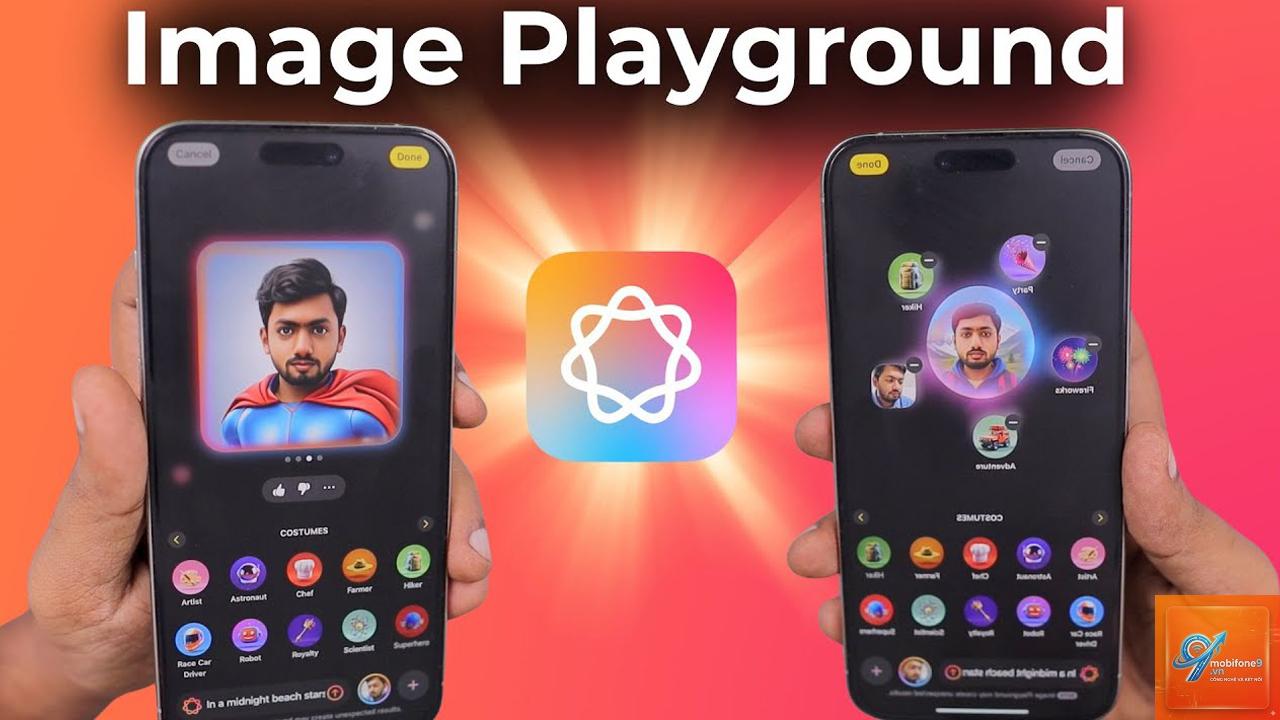
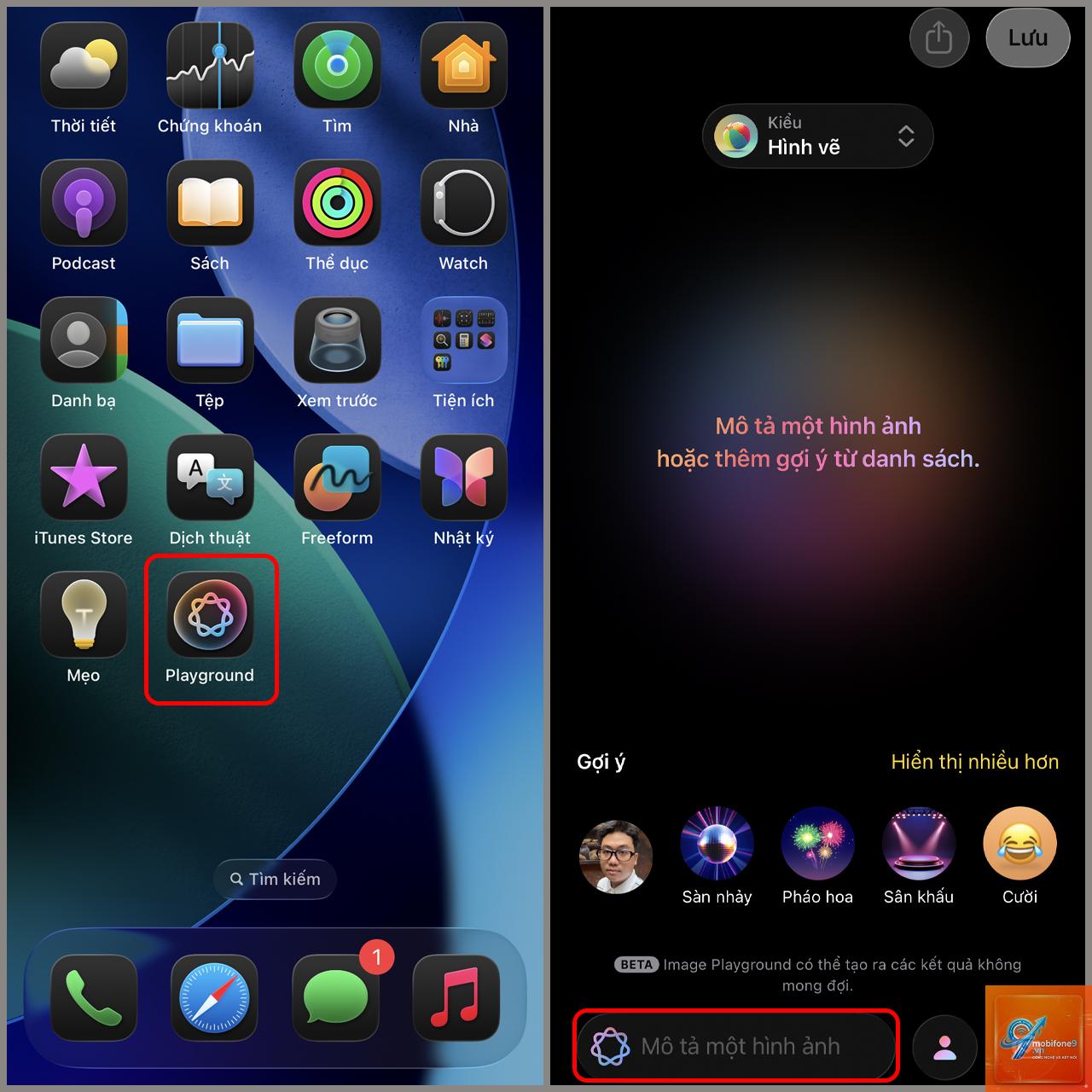
Image Playground là công cụ tạo hình ảnh bằng AI được tích hợp trực tiếp trong ứng dụng Ghi chú trên các thiết bị Apple. Tính năng này cho phép người dùng tạo ra hình ảnh minh họa, biểu tượng, hoặc ảnh phong cách hoạt hình ngay trong quá trình ghi chú mà không cần chuyển sang ứng dụng khác. Việc nắm vững cách sử dụng image playground trong ghi chú giúp tối ưu hóa quy trình làm việc, tăng tính trực quan cho nội dung và tiết kiệm thời gian đáng kể.
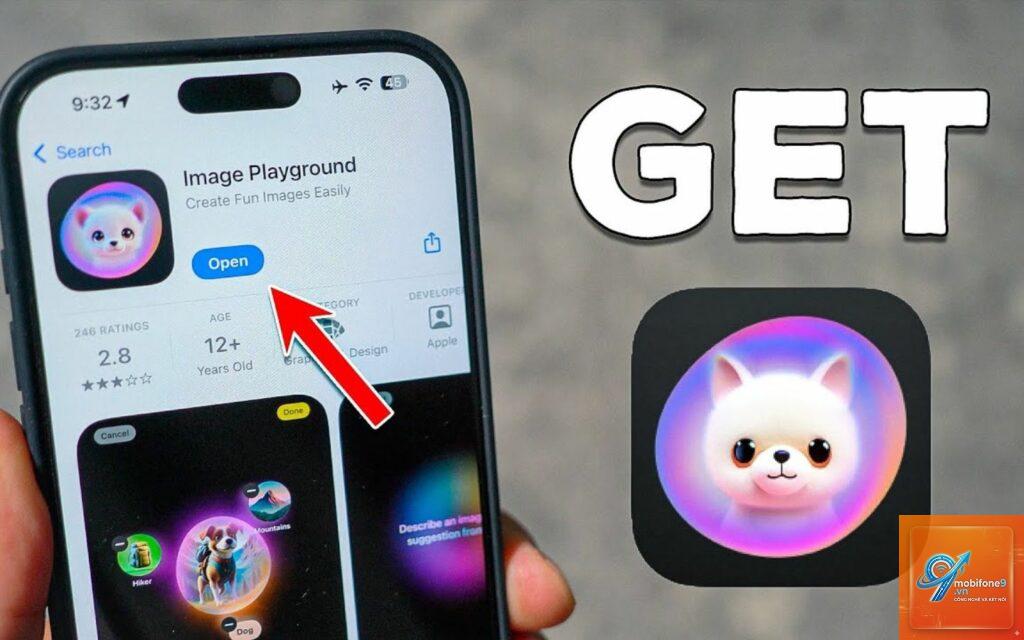
Image Playground là một tính năng của Apple Intelligence, được giới thiệu lần đầu trên iOS 18, iPadOS 18 và macOS Sequoia. Công cụ này cho phép người dùng mô tả hình ảnh bằng văn bản và AI sẽ tạo ra hình ảnh tương ứng ngay trong ghi chú. Không giống như các công cụ tạo ảnh AI khác, Image Playground được thiết kế để hoạt động liền mạch với hệ sinh thái Apple, đặc biệt là ứng dụng Ghi chú.
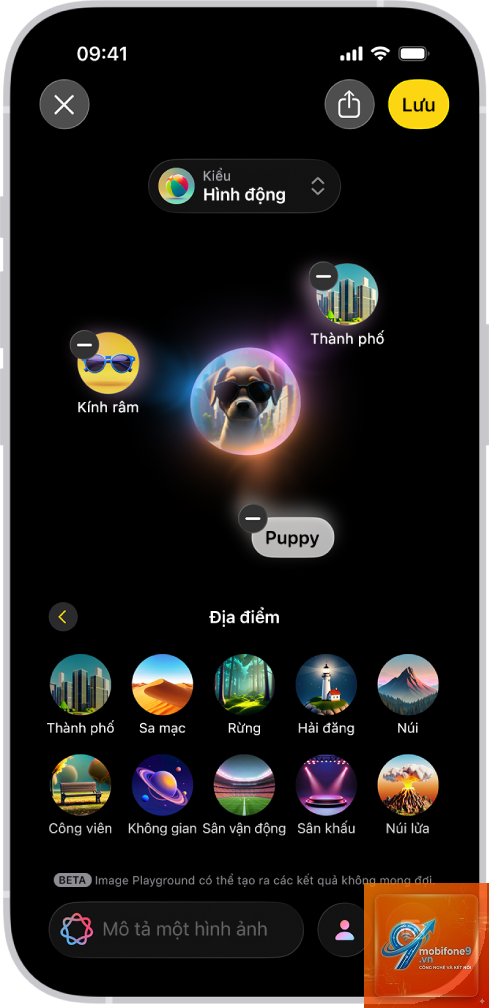
Điểm đặc biệt của Image Playground là khả năng tạo ảnh theo ba phong cách chính: Hoạt hình, Minh họa và Phác thảo. Mỗi phong cách phù hợp với các mục đích sử dụng khác nhau, từ ghi chú cá nhân đến tài liệu học tập hoặc công việc.
Điều kiện để sử dụng Image Playground trong ghi chú
Trước khi tìm hiểu cách sử dụng image playground trong ghi chú, cần đảm bảo thiết bị đáp ứng các yêu cầu sau:
Thiết bị chạy iOS 18, iPadOS 18 hoặc macOS Sequoia trở lên
Thiết bị sử dụng chip Apple Silicon (M1 trở lên) hoặc iPhone 15 Pro/Pro Max
Đã bật Apple Intelligence trong phần cài đặt
Ngôn ngữ thiết bị được đặt là tiếng Anh (Mỹ) hoặc các ngôn ngữ được hỗ trợ
Kết nối internet ổn định để xử lý yêu cầu tạo ảnh
Hướng dẫn chi tiết cách sử dụng Image Playground trong ghi chú
Bước 1: Mở ứng dụng Ghi chú và tạo ghi chú mới
Mở ứng dụng Ghi chú trên iPhone, iPad hoặc Mac. Nhấn vào biểu tượng tạo ghi chú mới ở góc dưới cùng bên phải. Đặt con trỏ tại vị trí muốn chèn hình ảnh.
Bước 2: Kích hoạt Image Playground
Có ba cách để kích hoạt Image Playground trong ghi chú:
Cách 1: Nhấn vào biểu tượng dấu cộng (+) trên thanh công cụ, sau đó chọn “Image Playground”
Cách 2: Sử dụng phím tắt (trên Mac): Command + Shift + I
Cách 3: Chọn văn bản bất kỳ, nhấn chuột phải và chọn “Image Playground” từ menu ngữ cảnh
Bước 3: Nhập mô tả hình ảnh
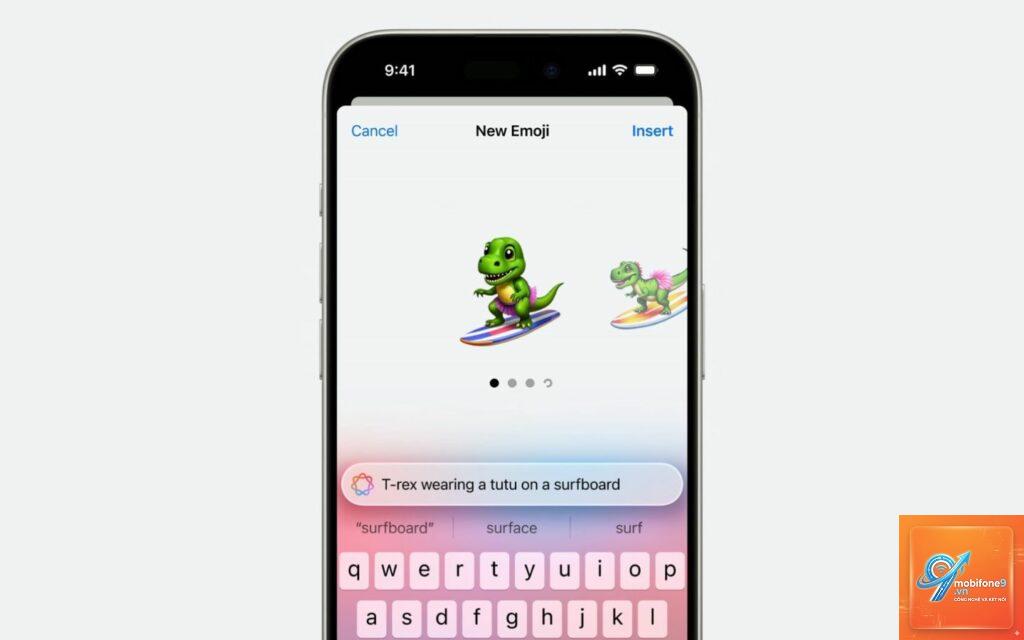
Một cửa sổ Image Playground xuất hiện. Tại đây, nhập mô tả chi tiết về hình ảnh muốn tạo. Ví dụ: “một chú mèo đang ngủ trên ghế sofa màu xanh” hoặc “biểu đồ tăng trưởng doanh thu quý 3”.
Hệ thống sẽ tự động gợi ý các từ khóa và cụm từ phổ biến. Có thể chọn từ danh sách gợi ý hoặc tự nhập mô tả riêng.
Bước 4: Chọn phong cách hình ảnh
Image Playground cung cấp ba phong cách chính:
Phong cách
Đặc điểm
Phù hợp với
Hoạt hình (Animation)
Màu sắc tươi sáng, đường nét đơn giản, phong cách hoạt hình 3D
Chọn phong cách phù hợp bằng cách nhấn vào biểu tượng tương ứng bên dưới ô nhập mô tả.
Bước 5: Tùy chỉnh và tạo hình ảnh
Sau khi nhập mô tả và chọn phong cách, nhấn nút “Tạo” (Create). Hệ thống sẽ xử lý và hiển thị một hoặc nhiều phiên bản hình ảnh. Có thể thực hiện các tùy chỉnh sau:
Vuốt sang trái hoặc phải để xem các biến thể khác nhau
Nhấn vào biểu tượng làm mới để tạo lại hình ảnh với cùng mô tả
Chỉnh sửa mô tả để thay đổi chi tiết
Thêm các yếu tố từ thư viện ảnh cá nhân
Bước 6: Chèn hình ảnh vào ghi chú
Khi đã hài lòng với hình ảnh, nhấn “Thêm” (Add) hoặc “Chèn” (Insert). Hình ảnh sẽ xuất hiện tại vị trí con trỏ trong ghi chú. Có thể kéo thả để di chuyển, thay đổi kích thước hoặc xoay hình ảnh sau khi chèn.
Các tính năng nâng cao của Image Playground trong ghi chú
Tạo ảnh từ ảnh có sẵn trong thư viện
Image Playground cho phép sử dụng ảnh từ thư viện cá nhân làm nguồn tham khảo. Chọn biểu tượng thư viện, chọn ảnh mong muốn, sau đó mô tả phong cách muốn áp dụng. AI sẽ tạo ra phiên bản mới dựa trên ảnh gốc nhưng theo phong cách đã chọn.
Sử dụng Image Playground với văn bản có sẵn
Chọn một đoạn văn bản trong ghi chú, nhấn chuột phải và chọn “Image Playground”. Hệ thống sẽ tự động phân tích nội dung văn bản và đề xuất hình ảnh phù hợp. Tính năng này đặc biệt hữu ích khi muốn minh họa nhanh cho nội dung đã viết.
Tạo nhiều hình ảnh trong cùng một ghi chú
Có thể tạo không giới hạn số lượng hình ảnh trong một ghi chú. Mỗi hình ảnh được tạo độc lập và có thể chỉnh sửa riêng biệt. Điều này giúp xây dựng các ghi chú phong phú với nhiều hình ảnh minh họa khác nhau.
Lợi ích khi sử dụng Image Playground trong ghi chú
Tiết kiệm thời gian: Không cần chuyển đổi giữa các ứng dụng để tạo và chèn hình ảnh
Tăng tính trực quan: Hình ảnh minh họa giúp ghi chú dễ hiểu và dễ nhớ hơn
Cá nhân hóa nội dung: Tạo hình ảnh theo đúng ý muốn, phù hợp với ngữ cảnh ghi chú
Không lo bản quyền: Hình ảnh do AI tạo ra, không vi phạm bản quyền ảnh có sẵn
Tích hợp liền mạch: Hoạt động trực tiếp trong hệ sinh thái Apple
Hạn chế cần lưu ý
Yêu cầu phần cứng cao: Chỉ hoạt động trên thiết bị có chip Apple Silicon hoặc iPhone 15 Pro trở lên
Giới hạn phong cách: Chỉ có ba phong cách, không tạo được ảnh chân thực như ảnh chụp
Phụ thuộc vào mô tả: Chất lượng hình ảnh phụ thuộc nhiều vào độ chi tiết của mô tả
Ngôn ngữ hỗ trợ: Hiện tại chưa hỗ trợ đầy đủ tiếng Việt, cần nhập mô tả bằng tiếng Anh
So sánh Image Playground với các công cụ tạo ảnh AI khác
Tiêu chí
Image Playground
DALL-E
Midjourney
Tích hợp ghi chú
Có, trực tiếp
Không
Không
Số phong cách
3
Không giới hạn
Nhiều
Yêu cầu thiết bị
Cao
Thấp
Thấp
Chi phí
Miễn phí
Có phí
Có phí
Chất lượng ảnh
Trung bình
Cao
Rất cao
Ứng dụng thực tế của Image Playground trong ghi chú
Trong học tập
Sinh viên có thể tạo hình ảnh minh họa cho các khái niệm phức tạp, vẽ sơ đồ tư duy trực quan, hoặc tạo biểu tượng cho các ghi chú quan trọng. Ví dụ, khi học về cấu trúc tế bào, có thể tạo hình ảnh minh họa các bộ phận của tế bào ngay trong ghi chú.
Trong công việc
Nhân viên văn phòng có thể tạo biểu đồ, sơ đồ quy trình, hoặc hình ảnh minh họa cho các báo cáo. Image Playground giúp biến các ghi chú cuộc họp thành tài liệu trực quan, dễ chia sẻ.
Trong sáng tạo nội dung
Người viết blog, content creator có thể tạo hình ảnh minh họa cho bài viết, ý tưởng thiết kế, hoặc moodboard ngay trong quá trình ghi chú ý tưởng.
Sai lầm thường gặp khi sử dụng Image Playground trong ghi chú
Mô tả quá ngắn: Chỉ nhập 1-2 từ khiến AI không hiểu rõ yêu cầu, tạo ra hình ảnh không mong muốn
Không chọn phong cách: Mặc định có thể không phù hợp với mục đích sử dụng
Quên kiểm tra kết nối: Image Playground cần internet để xử lý, nếu mất kết nối sẽ không hoạt động
Lạm dụng hình ảnh: Chèn quá nhiều hình ảnh làm ghi chú nặng, khó đồng bộ qua iCloud
Không chỉnh sửa sau khi tạo: Hình ảnh có thể cần điều chỉnh kích thước hoặc vị trí để phù hợp với bố cục ghi chú
Mẹo tối ưu khi sử dụng Image Playground trong ghi chú
Mô tả càng chi tiết càng tốt, bao gồm màu sắc, kích thước, bối cảnh
Sử dụng từ khóa tiếng Anh chính xác để có kết quả tốt nhất
Thử nghiệm nhiều phong cách khác nhau cho cùng một mô tả
Sử dụng tính năng tạo từ văn bản có sẵn để tiết kiệm thời gian
Kết hợp Image Playground với các tính năng khác của Ghi chú như bảng, checklist
Lưu ý quan trọng khi sử dụng Image Playground
Image Playground là công cụ mạnh mẽ nhưng cần sử dụng đúng cách. Hình ảnh tạo ra không thể sử dụng cho mục đích thương mại mà không kiểm tra điều khoản sử dụng của Apple. Ngoài ra, chất lượng hình ảnh phụ thuộc vào khả năng xử lý AI, có thể không đáp ứng được các yêu cầu kỹ thuật cao như in ấn chuyên nghiệp.
Đối với người dùng tại Việt Nam, việc nhập mô tả bằng tiếng Anh là cần thiết vì Image Playground chưa hỗ trợ tiếng Việt. Có thể sử dụng các công cụ dịch thuật để chuyển đổi mô tả trước khi nhập.
Câu hỏi thường gặp về cách sử dụng Image Playground trong ghi chú
Image Playground có hoạt động trên iPhone SE không?
Image Playground yêu cầu chip Apple Silicon hoặc iPhone 15 Pro trở lên. iPhone SE thế hệ thứ 3 trở xuống không hỗ trợ tính năng này.
Có thể sử dụng Image Playground mà không cần internet không?
Không. Image Playground cần kết nối internet để gửi yêu cầu đến máy chủ Apple và nhận kết quả xử lý.
Hình ảnh tạo ra có lưu vào thư viện ảnh không?
Hình ảnh chỉ được lưu trong ghi chú. Có thể xuất hình ảnh ra thư viện bằng cách nhấn giữ và chọn “Lưu vào ảnh”.
Có thể chỉnh sửa hình ảnh sau khi chèn vào ghi chú không?
Có thể thay đổi kích thước, di chuyển, xoay hình ảnh. Tuy nhiên, không thể chỉnh sửa nội dung hình ảnh sau khi đã chèn. Cần tạo lại hình ảnh mới nếu muốn thay đổi.
Image Playground có hỗ trợ tạo ảnh chân dung không?
Image Playground không tạo ảnh chân thực như ảnh chụp. Nó chỉ tạo ảnh theo phong cách hoạt hình, minh họa hoặc phác thảo.
Có thể sử dụng Image Playground trên iPad không?
Có, nếu iPad chạy iPadOS 18 và sử dụng chip Apple Silicon (M1 trở lên).
Kết luận
Cách sử dụng image playground trong ghi chú không phức tạp như nhiều người nghĩ. Chỉ với vài thao tác đơn giản, người dùng có thể tạo ra những hình ảnh minh họa chất lượng, phù hợp với nội dung ghi chú. Tính năng này mở ra nhiều khả năng mới trong việc ghi chú trực quan, giúp nâng cao hiệu quả học tập và làm việc.
Để tận dụng tối đa Image Playground, người dùng nên thực hành thường xuyên, thử nghiệm với nhiều mô tả và phong cách khác nhau. Kết hợp với các tính năng khác của ứng dụng Ghi chú, Image Playground trở thành công cụ đắc lực cho bất kỳ ai muốn tối ưu hóa quy trình ghi chú của mình.
Tôi là Như Ý, người đam mê công nghệ và hiện đang hoạt động trong lĩnh vực biên tập nội dung số. Trải qua hơn 5 năm làm việc, tôi đã tích lũy nhiều kinh nghiệm trong việc xây dựng nội dung về smartphone, thiết bị Apple, phần mềm, ứng dụng và các thủ thuật công nghệ hữu ích. Tôi luôn cố gắng cập nhật những thông tin mới nhất để mang đến cho người đọc các bài viết chất lượng, dễ hiểu và phù hợp với nhu cầu thực tế.