Image Playground là công cụ tạo ảnh minh họa bằng trí tuệ nhân tạo do Apple phát triển, tích hợp sâu vào hệ sinh thái iOS, iPadOS và macOS. Công cụ này cho phép người dùng tạo ra những hình ảnh độc đáo chỉ bằng vài thao tác đơn giản. Bài viết này sẽ hướng dẫn bạn cách tạo ảnh minh họa Image Playground một cách chi tiết, từ khái niệm cơ bản đến các kỹ thuật nâng cao, giúp bạn khai thác tối đa tiềm năng của ứng dụng này.
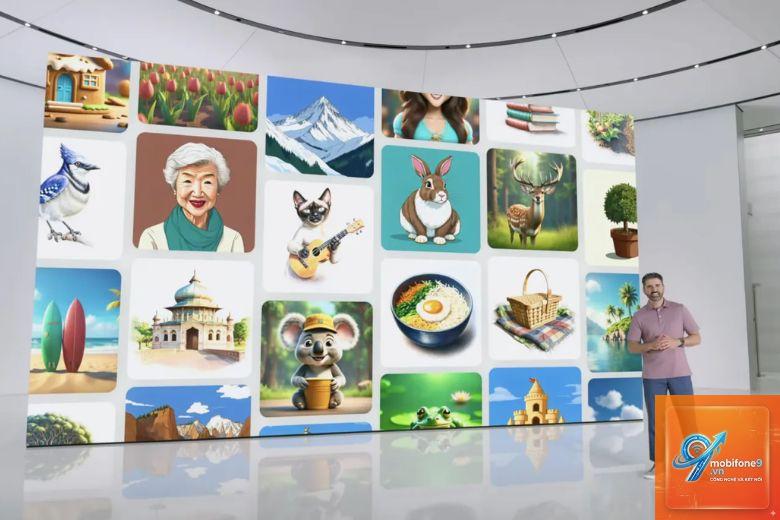
Image Playground là ứng dụng tạo ảnh minh họa dựa trên công nghệ Apple Intelligence. Không giống như các công cụ AI tạo ảnh khác như Midjourney hay DALL-E, Image Playground tập trung vào việc tạo ra các hình ảnh mang phong cách hoạt hình, đồ họa vector và minh họa 3D thay vì ảnh chân thực.
Ứng dụng này sử dụng mô hình ngôn ngữ lớn và mạng đối nghịch tạo sinh (GAN) để hiểu mô tả văn bản và chuyển đổi chúng thành hình ảnh. Image Playground được thiết kế với giao diện trực quan, thân thiện với người dùng, cho phép tạo ảnh nhanh chóng mà không cần kỹ năng thiết kế chuyên nghiệp.
Điều kiện để sử dụng Image Playground
Trước khi tìm hiểu cách tạo ảnh minh họa Image Playground, bạn cần đảm bảo thiết bị của mình đáp ứng các yêu cầu sau:
Thiết bị chạy iOS 18.1, iPadOS 18.1 hoặc macOS Sequoia 15.1 trở lên
iPhone hoặc iPad sử dụng chip Apple A17 Pro hoặc M1 trở lên
Mac sử dụng chip Apple Silicon (M1 trở lên)
Đã bật Apple Intelligence trong phần cài đặt
Khu vực và ngôn ngữ thiết bị được đặt thành tiếng Anh (Mỹ) hoặc các khu vực được hỗ trợ
Hướng dẫn cách tạo ảnh minh họa Image Playground trên iPhone và iPad
Bước 1: Truy cập ứng dụng Image Playground
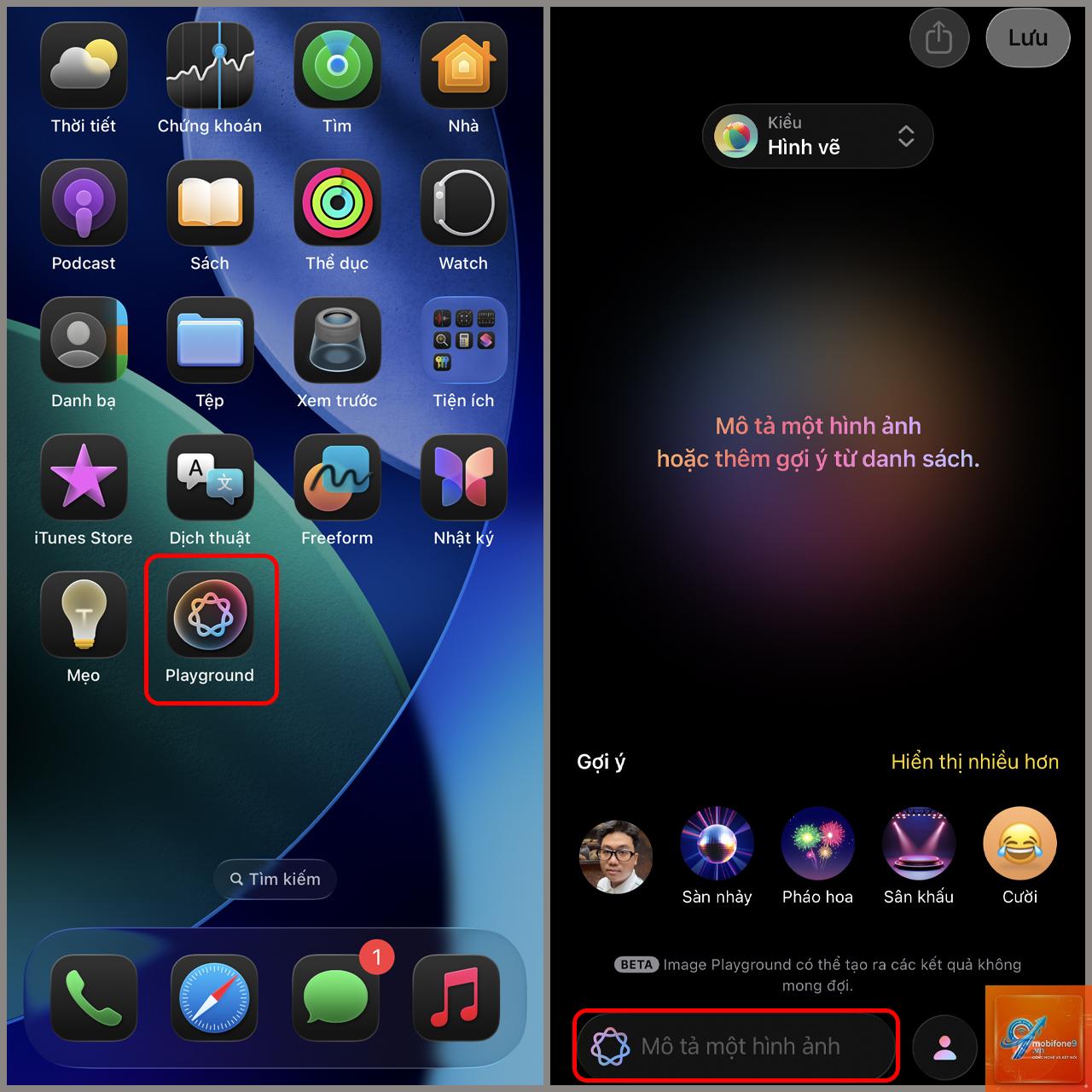
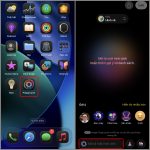
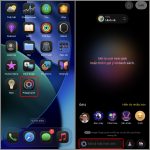
Image Playground có thể được truy cập theo hai cách: thông qua ứng dụng độc lập hoặc tích hợp trong các ứng dụng khác như Messages, Notes và Freeform. Để mở ứng dụng độc lập, bạn tìm biểu tượng Image Playground trên màn hình chính hoặc trong thư mục Applications.
Bước 2: Nhập mô tả hình ảnh
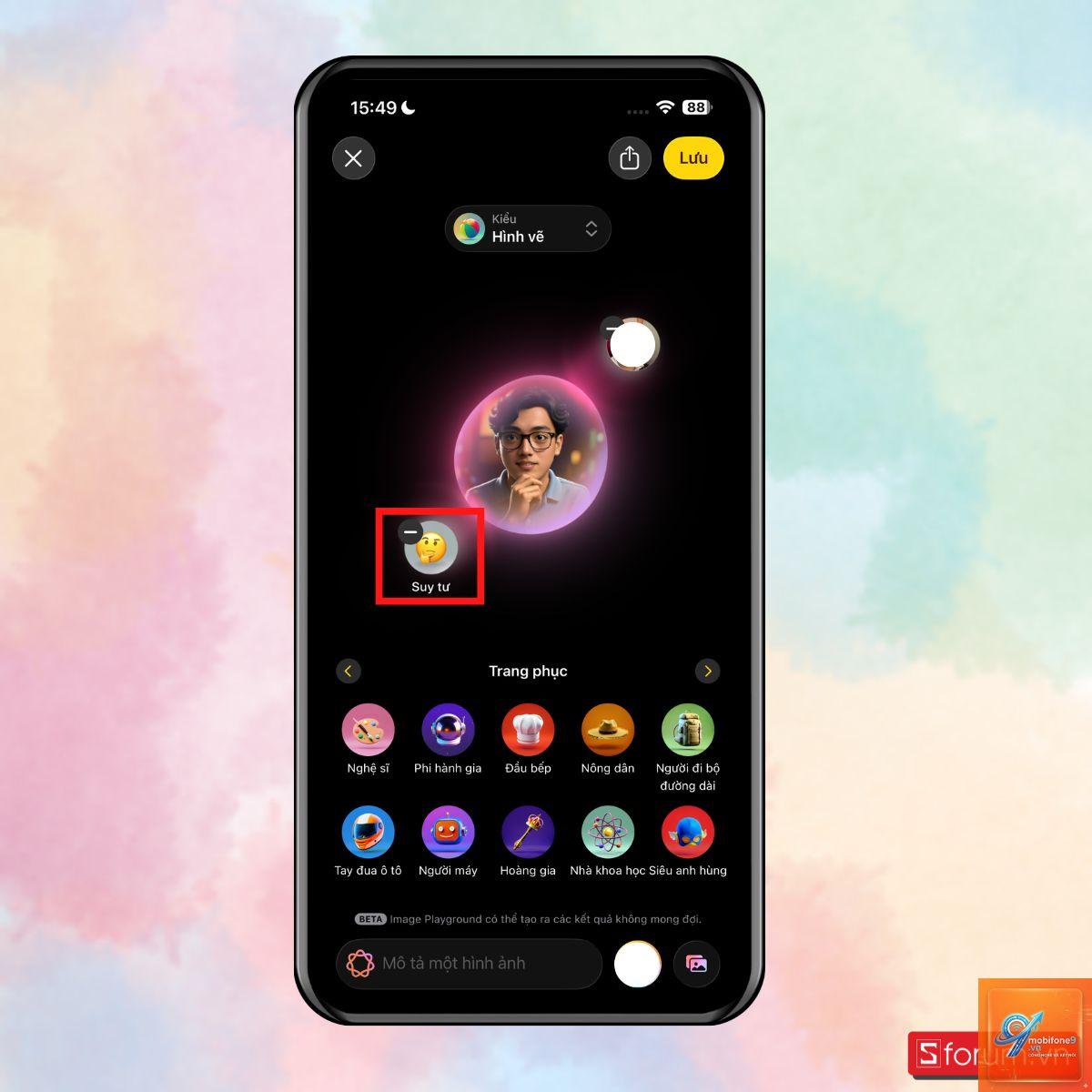
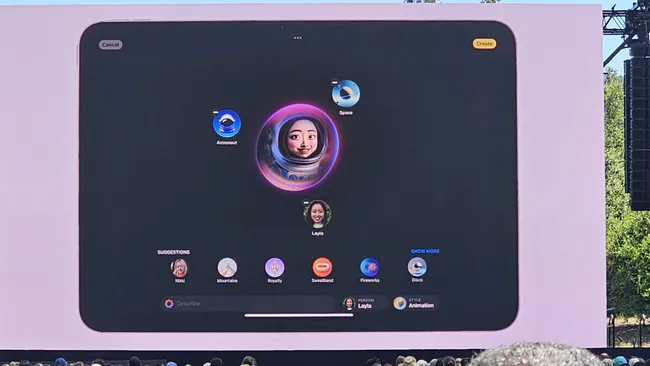
Tại giao diện chính, bạn sẽ thấy một ô nhập văn bản. Hãy nhập mô tả chi tiết về hình ảnh bạn muốn tạo. Image Playground hỗ trợ nhập mô tả bằng ngôn ngữ tự nhiên, càng chi tiết càng tốt.
Ví dụ mô tả hiệu quả:
“Một chú mèo hoạt hình đội mũ đầu bếp đang nấu ăn trong bếp”
“Phong cảnh núi non với mặt trời lặn, phong cách minh họa 3D”
“Robot nhỏ màu xanh đang đọc sách dưới gốc cây”
Bước 3: Chọn phong cách và tùy chỉnh
Sau khi nhập mô tả,
Image Playground hoàn toàn miễn phí cho người dùng thiết bị Apple hỗ trợ Apple Intelligence. Không có phí ẩn hay giới hạn số lượng ảnh tạo mỗi ngày.
Tôi có thể sử dụng ảnh từ Image Playground cho mục đích thương mại không?
Có,
Để cải thiện chất lượng, hãy viết prompt chi tiết hơn, sử dụng từ khóa mô tả cụ thể và thử nghiệm với nhiều phong cách khác nhau. Chỉnh sửa hậu kỳ cũng giúp ảnh đẹp hơn.
Image Playground có hỗ trợ tiếng Việt không?
Hiện tại Image Playground chưa hỗ trợ nhập prompt bằng tiếng Việt. Bạn cần sử dụng tiếng Anh để mô tả hình ảnh mong muốn.
Tại sao Image Playground không hoạt động trên thiết bị của tôi?
Image Playground yêu cầu thiết bị có chip Apple A17 Pro hoặc M1 trở lên, chạy iOS 18.1 hoặc macOS Sequoia 15.1 trở lên và đã bật Apple Intelligence. Kiểm tra lại các điều kiện này trên thiết bị của bạn.
Kết luận
Cách tạo ảnh minh họa Image Playground không hề phức tạp như nhiều người nghĩ. Với giao diện trực quan và khả năng tích hợp sâu vào hệ sinh thái Apple, bất kỳ ai cũng có thể tạo ra những hình ảnh minh họa đẹp mắt chỉ trong vài giây. Từ việc tạo ảnh cho bài thuyết trình, nội dung mạng xã hội đến tài liệu học tập, Image Playground mở ra nhiều khả năng sáng tạo mới cho người dùng.
Điều quan trọng là bạn cần thực hành thường xuyên để làm quen với cách viết prompt hiệu quả và khám phá các tính năng nâng cao. Đừng ngại thử nghiệm với nhiều phong cách và mô tả khác nhau để tìm ra phong cách riêng của mình. Image Playground là công cụ mạnh mẽ, và với sự kiên nhẫn luyện tập, bạn sẽ nhanh chóng tạo ra những tác phẩm ấn tượng.
Tôi là Như Ý, người đam mê công nghệ và hiện đang hoạt động trong lĩnh vực biên tập nội dung số. Trải qua hơn 5 năm làm việc, tôi đã tích lũy nhiều kinh nghiệm trong việc xây dựng nội dung về smartphone, thiết bị Apple, phần mềm, ứng dụng và các thủ thuật công nghệ hữu ích. Tôi luôn cố gắng cập nhật những thông tin mới nhất để mang đến cho người đọc các bài viết chất lượng, dễ hiểu và phù hợp với nhu cầu thực tế.