Định dạng ProRes là lựa chọn hàng đầu cho các nhà làm phim chuyên nghiệp nhờ chất lượng hình ảnh vượt trội và khả năng hậu kỳ linh hoạt. Tuy nhiên, nhiều người dùng gặp phải tình trạng prores không quay được trên các thiết bị như iPhone, máy ảnh Sony, Blackmagic hay các phần mềm chỉnh sửa. Vấn đề này thường xuất phát từ giới hạn phần cứng, cài đặt sai hoặc thiếu dung lượng lưu trữ. Bài viết này sẽ phân tích chi tiết nguyên nhân và hướng dẫn bạn từng bước khắc phục triệt để.
Apple ProRes là một dòng codec video nén chất lượng cao do Apple phát triển, được thiết kế để cân bằng giữa chất lượng hình ảnh và hiệu suất xử lý. Khác với các định dạng nén mạnh như H.264 hay H.265, ProRes ưu tiên chất lượng khung hình và dễ dàng chỉnh màu, ghép lớp trong hậu kỳ. Các biến thể phổ biến gồm ProRes 422, ProRes 4444 và ProRes RAW, mỗi loại phục vụ mục đích sản xuất khác nhau.
Khi prores không quay được, điều này đồng nghĩa với việc bạn mất đi khả năng ghi lại những thước phim chất lượng cao nhất từ thiết bị của mình. Điều này đặc biệt nghiêm trọng trong các dự án phim ảnh, quảng cáo hoặc sản xuất nội dung chuyên nghiệp.
Nguyên Nhân Phổ Biến Khiến ProRes Không Quay Được
1. Giới Hạn Phần Cứng Trên iPhone và iPad
Không phải tất cả các thiết bị iOS đều hỗ trợ quay ProRes. Apple giới hạn tính năng này trên các dòng iPhone Pro và iPad Pro có chip A12 Bionic trở lên. Cụ thể:
iPhone 12 Pro và 12 Pro Max: Chỉ hỗ trợ ProRes 422 ở 30fps, không hỗ trợ 4K 60fps ProRes.
iPhone 13 Pro và 13 Pro Max: Hỗ trợ ProRes 422 ở 4K 30fps, nhưng cần 128GB dung lượng trống để quay 4K 30fps.
iPhone 14 Pro và 15 Pro: Hỗ trợ ProRes 422 và ProRes 4444, nhưng ProRes 4K 60fps chỉ khả dụng trên bản 256GB trở lên.
iPad Pro (M1, M2, M4): Hỗ trợ ProRes nhưng giới hạn ở độ phân giải và tốc độ khung hình nhất định.
Nếu bạn đang dùng iPhone SE, iPhone thường hoặc iPad không phải dòng Pro, thiết bị sẽ không có tùy chọn quay ProRes trong cài đặt máy ảnh.
2. Thiếu Dung Lượng Lưu Trữ
ProRes tiêu tốn dung lượng cực kỳ lớn. Một phút quay ProRes 422 ở 4K 30fps chiếm khoảng 1.5GB đến 2GB. Với ProRes 4444, con số này có thể lên tới 3GB mỗi phút. Khi prores không quay được, nguyên nhân thường gặp nhất là thiết bị không đủ dung lượng trống.
Apple yêu cầu tối thiểu 10GB dung lượng trống để bắt đầu quay ProRes trên iPhone. Nếu bạn đang cố gắng quay 4K 60fps ProRes, dung lượng yêu cầu còn cao hơn nữa.
3. Cài Đặt Sai Trong Ứng Dụng Máy Ảnh
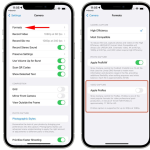
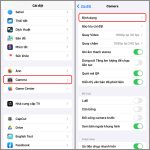
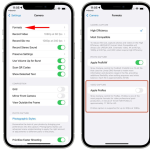
Nhiều người dùng vô tình tắt tính năng ProRes trong cài đặt hoặc chọn sai định dạng. Trên iPhone, bạn cần vào Cài đặt > Máy ảnh > Định dạng, bật Apple ProRes. Sau đó, trong ứng dụng máy ảnh, nhấn vào biểu tượng ProRes ở góc trên để kích hoạt. Nếu biểu tượng bị mờ hoặc không hiển thị, thiết bị của bạn không hỗ trợ.
4. Xung Đột Với Các Tính Năng Khác
Một số tính năng máy ảnh có thể vô hiệu hóa ProRes. Ví dụ, khi bật chế độ Macro tự động, chế độ Ban đêm, hoặc quay video HDR với Dolby Vision, ProRes có thể bị khóa. Trên các máy ảnh mirrorless như Sony FX3 hay Blackmagic Pocket Cinema Camera, việc sử dụng thẻ nhớ không đủ nhanh (dưới tốc độ V90) cũng khiến prores không quay được.
5. Vấn Đề Với Phần Mềm Chỉnh Sửa
Không chỉ giới hạn ở thiết bị quay, prores không quay được còn có thể xảy ra khi bạn cố gắng import hoặc render trong các phần mềm như Final Cut Pro, DaVinci Resolve, Adobe Premiere Pro. Nguyên nhân thường do phiên bản phần mềm cũ, thiếu codec, hoặc cấu hình máy tính không đáp ứng.
Cách Khắc Phục ProRes Không Quay Được Trên iPhone
Bước 1: Kiểm Tra Thiết Bị và Dung Lượng
Đầu tiên, xác nhận thiết bị của bạn có hỗ trợ ProRes hay không. Vào Cài đặt > Máy ảnh > Định dạng. Nếu không thấy tùy chọn Apple ProRes, thiết bị không hỗ trợ. Nếu có, hãy đảm bảo dung lượng trống tối thiểu 10GB.
iPhone của
Bạn cần iPhone 13 Pro trở lên với dung lượng 256GB hoặc cao hơn. Vào Cài đặt > Máy ảnh > Định dạng, bật Apple ProRes. Trong ứng dụng máy ảnh, chọn 4K 60fps và kích hoạt ProRes. Nếu không được, hãy giảm xuống 30fps.
ProRes có quay được trên máy ảnh Sony không?
Có, nhưng thông qua bộ ghi ngoài như Atomos Ninja V. Máy ảnh Sony FX3, FX6, A7S III hỗ trợ xuất tín hiệu qua HDMI để ghi ProRes. Đảm bảo cáp HDMI 2.0 và thẻ nhớ tốc độ cao.
Tại sao file ProRes không mở được trong Premiere Pro?
Phiên bản Premiere Pro cũ có thể không hỗ trợ ProRes. Cập nhật lên phiên bản mới nhất hoặc cài đặt codec ProRes từ Apple. Ngoài ra, kiểm tra cấu hình máy tính có đủ mạnh để xử lý file ProRes không.
Có cách nào giảm dung lượng file ProRes không?
Bạn có thể chọn biến thể ProRes 422 Proxy thay vì ProRes 422 hoặc 4444. Proxy có dung lượng thấp hơn nhưng chất lượng giảm đáng kể. Cách khác là chuyển đổi sang ProRes 422 LT, tiết kiệm khoảng 30% dung lượng.
Kết Luận
ProRes không quay được là vấn đề phổ biến nhưng hoàn toàn có thể khắc phục nếu bạn hiểu rõ nguyên nhân. Từ giới hạn phần cứng, dung lượng lưu trữ, cài đặt sai cho đến xung đột tính năng, mỗi yếu tố đều có giải pháp cụ thể. Đối với người dùng iPhone, hãy kiểm tra dòng máy và dung lượng trống. Với máy ảnh chuyên nghiệp, đầu tư vào thẻ nhớ và bộ ghi ngoài chất lượng là chìa khóa.
Khi đã vượt qua được rào cản này, bạn sẽ tận hưởng trọn vẹn chất lượng hình ảnh đỉnh cao mà ProRes mang lại. Hãy luôn cập nhật phần mềm, kiểm tra thiết bị trước khi quay và chuẩn bị dung lượng lưu trữ đầy đủ. Điều này không chỉ giúp bạn tránh lỗi prores không quay được mà còn nâng cao hiệu suất làm việc trong các dự án sản xuất nội dung chuyên nghiệp.
Tôi là Như Ý, người đam mê công nghệ và hiện đang hoạt động trong lĩnh vực biên tập nội dung số. Trải qua hơn 5 năm làm việc, tôi đã tích lũy nhiều kinh nghiệm trong việc xây dựng nội dung về smartphone, thiết bị Apple, phần mềm, ứng dụng và các thủ thuật công nghệ hữu ích. Tôi luôn cố gắng cập nhật những thông tin mới nhất để mang đến cho người đọc các bài viết chất lượng, dễ hiểu và phù hợp với nhu cầu thực tế.