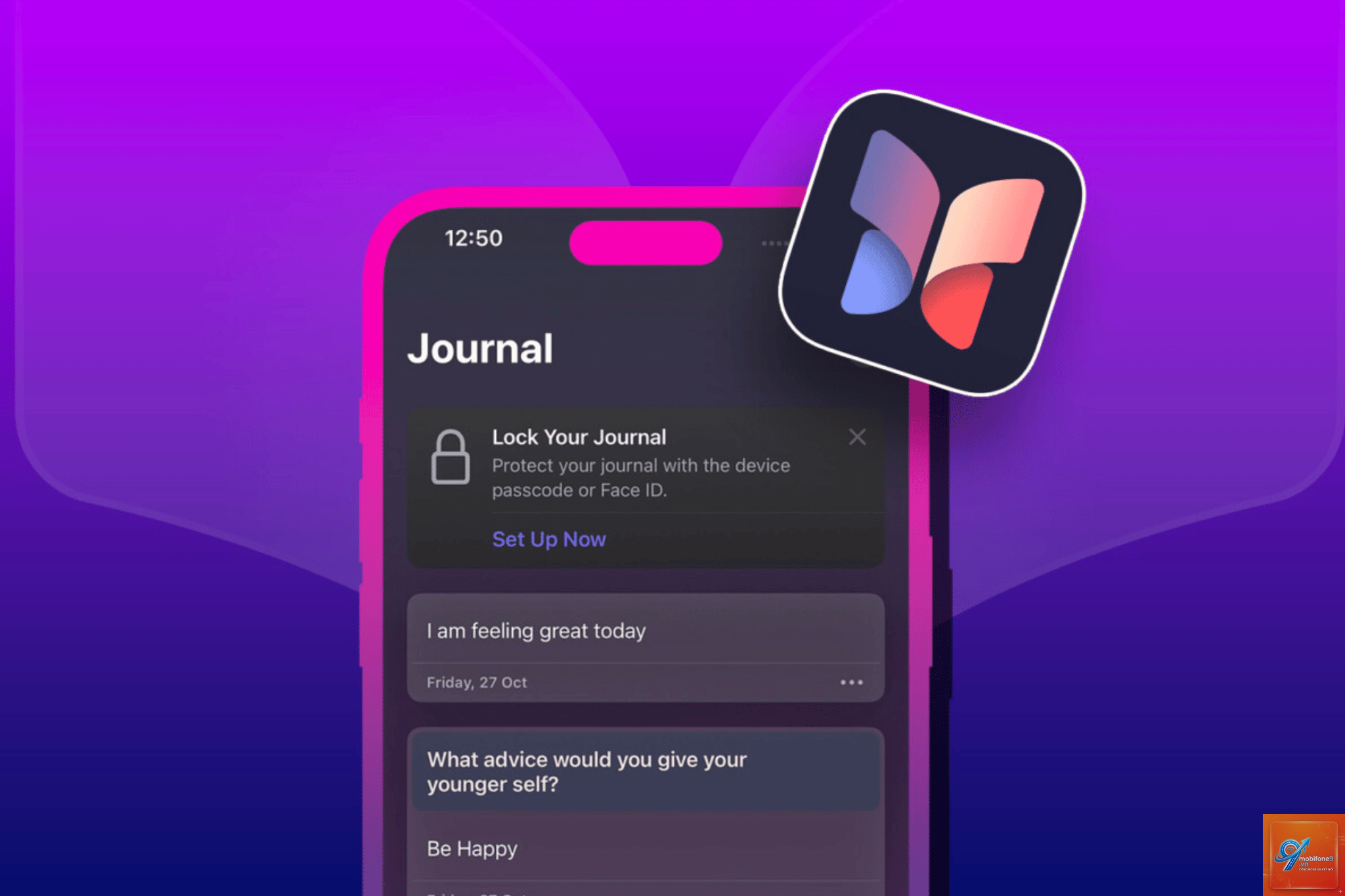
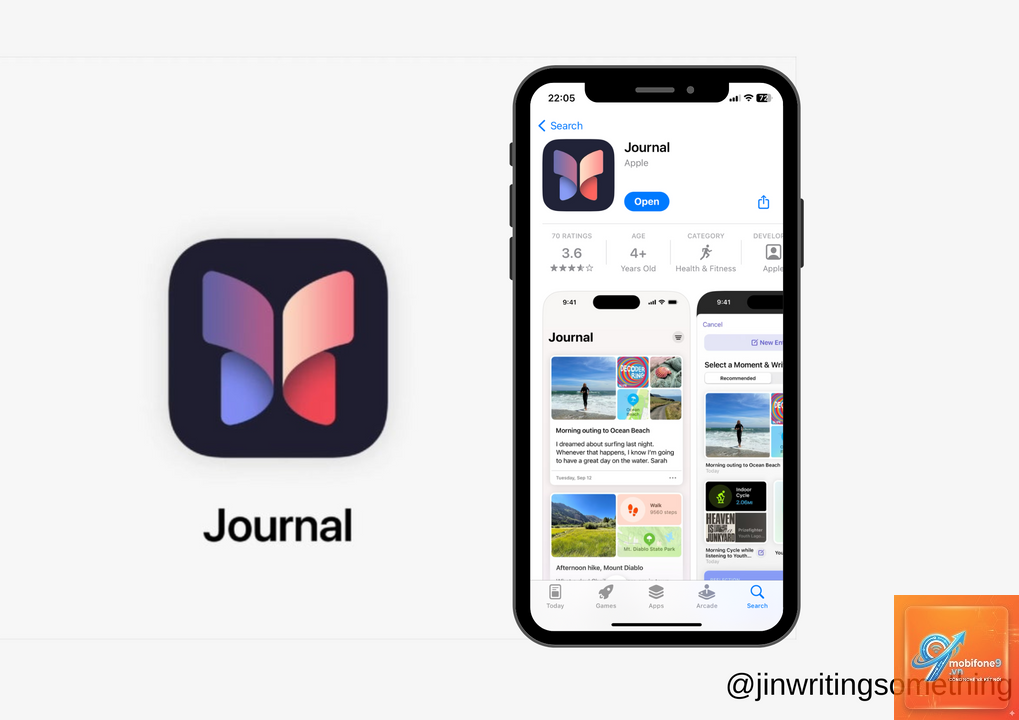
Ứng dụng Journal trên iPhone là công cụ ghi chép nhật ký cá nhân được Apple tích hợp sẵn từ iOS 17.2. Nhiều người dùng chưa biết cách sử dụng Journal trên iPhone một cách hiệu quả để tận dụng tối đa tính năng này. Bài viết này sẽ hướng dẫn bạn từng bước cụ thể, từ khởi tạo mục nhật ký đầu tiên cho đến các mẹo nâng cao giúp việc ghi chép trở nên thú vị và có hệ thống hơn.
Journal trên iPhone là gì và hoạt động như thế nào?
Journal là ứng dụng ghi nhật ký kỹ thuật số do Apple phát triển, cho phép người dùng ghi lại những khoảnh khắc, suy nghĩ và trải nghiệm hàng ngày. Ứng dụng này tận dụng Machine Learning trên thiết bị để đề xuất các chủ đề ghi chép dựa trên hoạt động hàng ngày của bạn như ảnh chụp, bài tập thể dục, âm nhạc đã nghe hay địa điểm đã ghé thăm.
Không giống các ứng dụng ghi chú thông thường, Journal được thiết kế riêng cho việc viết nhật ký với giao diện tối giản, tập trung vào nội dung. Dữ liệu được mã hóa end-to-end và đồng bộ qua iCloud, đảm bảo quyền riêng tư tuyệt đối.
Điều kiện để sử dụng Journal trên iPhone
Trước khi tìm hiểu cách sử dụng Journal trên iPhone, bạn cần đảm bảo thiết bị đáp ứng các yêu cầu sau:
iPhone chạy iOS 17.2 trở lên
Dung lượng trống tối thiểu 500MB để ứng dụng hoạt động mượt
Tài khoản iCloud đã đăng nhập và bật đồng bộ
iPhone có chip Apple Neural Engine (iPhone XS trở lên)
Hướng dẫn chi tiết cách sử dụng Journal trên iPhone
Bước 1: Kích hoạt và thiết lập ứng dụng Journal lần đầu
Sau khi cập nhật iOS, ứng dụng Journal sẽ tự động xuất hiện trên màn hình chính. Lần đầu mở ứng dụng, bạn sẽ thấy màn hình giới thiệu với các tùy chọn:
Bật thông báo nhắc nhở viết nhật ký hàng ngày
Cho phép Journal truy cập ảnh, hoạt động thể chất và âm nhạc để đề xuất gợi ý
Thiết lập mật khẩu hoặc Face ID bảo vệ ứng dụng
Bạn nên bật tất cả các quyền này để trải nghiệm đầy đủ tính năng. Nếu muốn thay đổi sau, vào Cài đặt > Quyền riêng tư > Journal.
Bước 2: Tạo mục nhật ký đầu tiên
Giao diện chính của Journal hiển thị các mục nhật ký theo thứ tự thời gian. Để tạo mục mới:
Nhấn vào biểu tượng bút ở góc dưới bên phải
Chọn một gợi ý từ danh sách “Gợi ý” hoặc nhấn “Mục mới” để tự viết
Nhập nội dung vào vùng văn bản
Thêm ảnh, video, ghi âm hoặc vị trí nếu muốn
Nhấn “Xong” để lưu
Các gợi ý thông minh bao gồm: “Hôm nay “, “Bài tập bạn vừa hoàn thành”, “Bài hát bạn đang nghe” hoặc “Địa điểm
Có, dữ liệu Journal được đồng bộ qua iCloud và chiếm dung lượng. Văn bản thuần chiếm rất ít, nhưng ảnh và video có thể chiếm nhiều hơn.
Journal hiện chỉ khả dụng trên iPhone. Apple chưa phát hành phiên bản cho iPad hay Mac.
Làm sao để tắt gợi ý thông minh?
Vào Cài đặt > Quyền riêng tư > Journal, tắt các tùy chọn “Gợi ý ảnh”, “Gợi ý hoạt động”, “Gợi ý âm nhạc” và “Gợi ý địa điểm”.
Journal có hỗ trợ tiếng Việt không?
Có, ứng dụng hỗ trợ đầy đủ tiếng Việt trong giao diện và nhập liệu.
Journal không có tính năng chia sẻ trực tiếp. Bạn có thể chụp màn hình hoặc sao chép nội dung để chia sẻ qua ứng dụng khác.
Kết luận
Cách sử dụng Journal trên iPhone thực sự đơn giản và trực quan. Ứng dụng này không chỉ là công cụ ghi chép thông thường mà còn là trợ lý cá nhân giúp bạn lưu giữ kỷ niệm, cải thiện sức khỏe tinh thần và phát triển bản thân. Bắt đầu với những ghi chép ngắn gọn mỗi ngày, tận dụng các gợi ý thông minh và đa phương tiện để tạo nên cuốn nhật ký sống động. Với sự bảo mật tuyệt đối từ Apple, bạn hoàn toàn yên tâm về quyền riêng tư khi sử dụng Journal.
Tôi là Như Ý, người đam mê công nghệ và hiện đang hoạt động trong lĩnh vực biên tập nội dung số. Trải qua hơn 5 năm làm việc, tôi đã tích lũy nhiều kinh nghiệm trong việc xây dựng nội dung về smartphone, thiết bị Apple, phần mềm, ứng dụng và các thủ thuật công nghệ hữu ích. Tôi luôn cố gắng cập nhật những thông tin mới nhất để mang đến cho người đọc các bài viết chất lượng, dễ hiểu và phù hợp với nhu cầu thực tế.