Private Relay là tính năng bảo mật độc quyền trên các thiết bị Apple, giúp mã hóa và định tuyến lưu lượng truy cập internet qua hai chặng riêng biệt để bảo vệ danh tính người dùng. Tuy nhiên, nhiều người gặp khó khăn khi muốn thay đổi vị trí ảo do tính năng này tạo ra. Bài viết này sẽ hướng dẫn bạn cách đổi vị trí private relay một cách chi tiết, từ cơ bản đến nâng cao, giúp bạn kiểm soát hoàn toàn quyền riêng tư khi duyệt web.
Private Relay hoạt động như một VPN tích hợp trong iCloud+, sử dụng hai relay riêng biệt để xử lý yêu cầu internet. Relay đầu tiên nhận địa chỉ IP thực của bạn, relay thứ hai nhận tên miền bạn muốn truy cập. Không relay nào có cả hai thông tin cùng lúc, đảm bảo không ai – kể cả Apple – biết bạn là ai và đang truy cập trang nào.
Vị trí mà Private Relay hiển thị cho website thường là vị trí tổng quát (quốc gia hoặc vùng lãnh thổ) dựa trên địa chỉ IP ảo. Việc đổi vị trí private relay giúp bạn truy cập nội dung bị giới hạn theo khu vực địa lý, kiểm tra cách website hiển thị ở quốc gia khác, hoặc đơn giản là tăng cường bảo mật khi sử dụng mạng công cộng.
Cách đổi vị trí Private Relay trên iPhone và iPad
Kiểm tra trạng thái Private Relay trước khi đổi vị trí
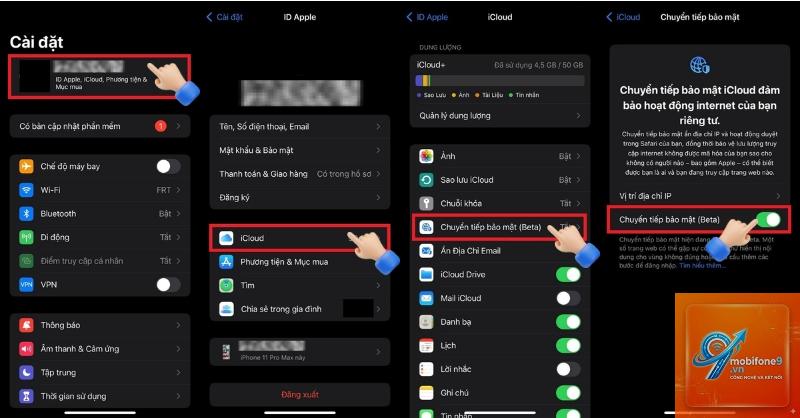
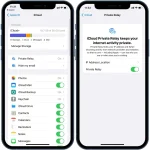
Trước khi thực hiện cách đổi vị trí private relay, bạn cần đảm bảo tính năng này đang được bật. Vào Cài đặt > [Tên của bạn] > iCloud > Private Relay. Nếu chưa bật, hãy kích hoạt nó. Lưu ý rằng Private Relay chỉ khả dụng nếu bạn đăng ký iCloud+ (trả phí).
Hướng dẫn từng bước đổi vị trí Private Relay trên iOS
Bước 1: Mở ứng dụng Cài đặt trên iPhone hoặc iPad.
Bước 2: Chạm vào tên của bạn ở đầu màn hình để vào phần Apple ID.
Bước 3: Chọn iCloud, sau đó chạm vào Private Relay.
Bước 4: Trong mục “Vị trí IP”, bạn sẽ thấy hai tùy chọn:
Duy trì vị trí tổng quát: Apple sẽ hiển thị vị trí gần đúng (thường là quốc gia hoặc vùng) dựa trên địa chỉ IP ảo.
Sử dụng quốc gia và múi giờ: Vị trí hiển thị sẽ dựa trên quốc gia và múi giờ bạn chọn.
Bước 5: Chọn “Sử dụng quốc gia và múi giờ” để thay đổi vị trí. Một danh sách quốc gia và múi giờ sẽ xuất hiện. Chọn quốc gia mong muốn.
Bước 6: Xác nhận lựa chọn. Private Relay sẽ tự động cập nhật vị trí ảo mới trong vòng vài giây.
Lưu ý khi đổi vị trí trên iPhone
Khi thực hiện cách đổi vị trí private relay trên iOS, bạn chỉ có thể chọn quốc gia và múi giờ, không thể chọn thành phố hoặc địa chỉ cụ thể. Apple giới hạn điều này để duy trì tính bảo mật. Nếu bạn cần vị trí chính xác hơn, hãy cân nhắc sử dụng VPN thay thế.
Cách đổi vị trí Private Relay trên Mac
Điều kiện tiên quyết trên macOS
Trên Mac, Private Relay hoạt động tương tự như trên iOS. Bạn cần đăng nhập iCloud+ và bật tính năng này trong System Settings (Cài đặt hệ thống). Vào Apple Menu > System Settings > [Tên của bạn] > iCloud > Private Relay.
Các bước thay đổi vị trí Private Relay trên Mac
Bước 1: Mở System Settings từ menu Apple hoặc Dock.
Bước 2: Nhấp vào tên Apple ID của bạn ở góc trên bên trái.
Bước 3: Chọn iCloud, sau đó nhấp vào Private Relay.
Bước 4: Trong phần “IP Address Location”, chọn “Use Country and Time Zone”.
Bước 5: Một menu thả xuống sẽ hiển thị danh sách quốc gia và múi giờ. Chọn quốc gia bạn muốn.
Bước 6: Đóng cửa sổ cài đặt. Thay đổi có hiệu lực ngay lập tức.
Sự khác biệt giữa đổi vị trí trên Mac và iOS
Trên Mac, giao diện cài đặt trực quan hơn và
Không. Apple chỉ hỗ trợ một danh sách quốc gia nhất định trong Private Relay. Khi thực hiện cách đổi vị trí private relay, bạn chỉ thấy các quốc gia có sẵn. Nếu quốc gia bạn muốn không có, hãy chọn quốc gia gần nhất hoặc dùng VPN.
Đổi vị trí Private Relay có ảnh hưởng đến tốc độ internet không?
Có. Lưu lượng truy cập phải đi qua hai relay, và vị trí ảo xa vị trí thật có thể làm tăng độ trễ. Tuy nhiên, với kết nối internet tốt, sự khác biệt thường không đáng kể.
Tại sao tôi không thấy tùy chọn đổi vị trí trong Private Relay?
Có hai nguyên nhân chính: Bạn chưa đăng ký iCloud+, hoặc Private Relay chưa được bật. Kiểm tra trong Cài đặt > iCloud > Private Relay. Nếu không thấy mục này, hãy nâng cấp iCloud lên gói trả phí.
Private Relay có hoạt động với ứng dụng không phải Safari không?
Không. Private Relay chỉ bảo vệ lưu lượng trong Safari. Các ứng dụng khác như email, nhắn tin, hay trình duyệt bên thứ ba không được bảo vệ. Đây là điểm khác biệt quan trọng khi so sánh với VPN.
Tôi có thể đổi vị trí Private Relay nhiều lần không?
Có. Bạn có thể thay đổi quốc gia và múi giờ bất kỳ lúc nào trong cài đặt Private Relay. Không có giới hạn về số lần thay đổi.
Kết luận
Cách đổi vị trí private relay là một thao tác đơn giản nhưng mang lại nhiều lợi ích về bảo mật và trải nghiệm duyệt web. Bạn có thể thực hiện trên iPhone, iPad và Mac chỉ với vài bước trong cài đặt iCloud. Tuy nhiên, hãy nhớ rằng tính năng này chỉ hoạt động trong Safari và chỉ hỗ trợ chọn quốc gia, không phải vị trí chi tiết.
Để tận dụng tối đa Private Relay, hãy kết hợp với các biện pháp bảo mật khác như sử dụng mật khẩu mạnh, bật xác thực hai yếu tố, và cập nhật thiết bị thường xuyên. Nếu bạn cần kiểm soát vị trí chi tiết hơn hoặc bảo vệ toàn bộ thiết bị, VPN vẫn là lựa chọn tốt hơn. Dù chọn giải pháp nào, việc hiểu rõ cách đổi vị trí private relay sẽ giúp bạn chủ động hơn trong việc bảo vệ quyền riêng tư trực tuyến.
Tôi là Như Ý, người đam mê công nghệ và hiện đang hoạt động trong lĩnh vực biên tập nội dung số. Trải qua hơn 5 năm làm việc, tôi đã tích lũy nhiều kinh nghiệm trong việc xây dựng nội dung về smartphone, thiết bị Apple, phần mềm, ứng dụng và các thủ thuật công nghệ hữu ích. Tôi luôn cố gắng cập nhật những thông tin mới nhất để mang đến cho người đọc các bài viết chất lượng, dễ hiểu và phù hợp với nhu cầu thực tế.