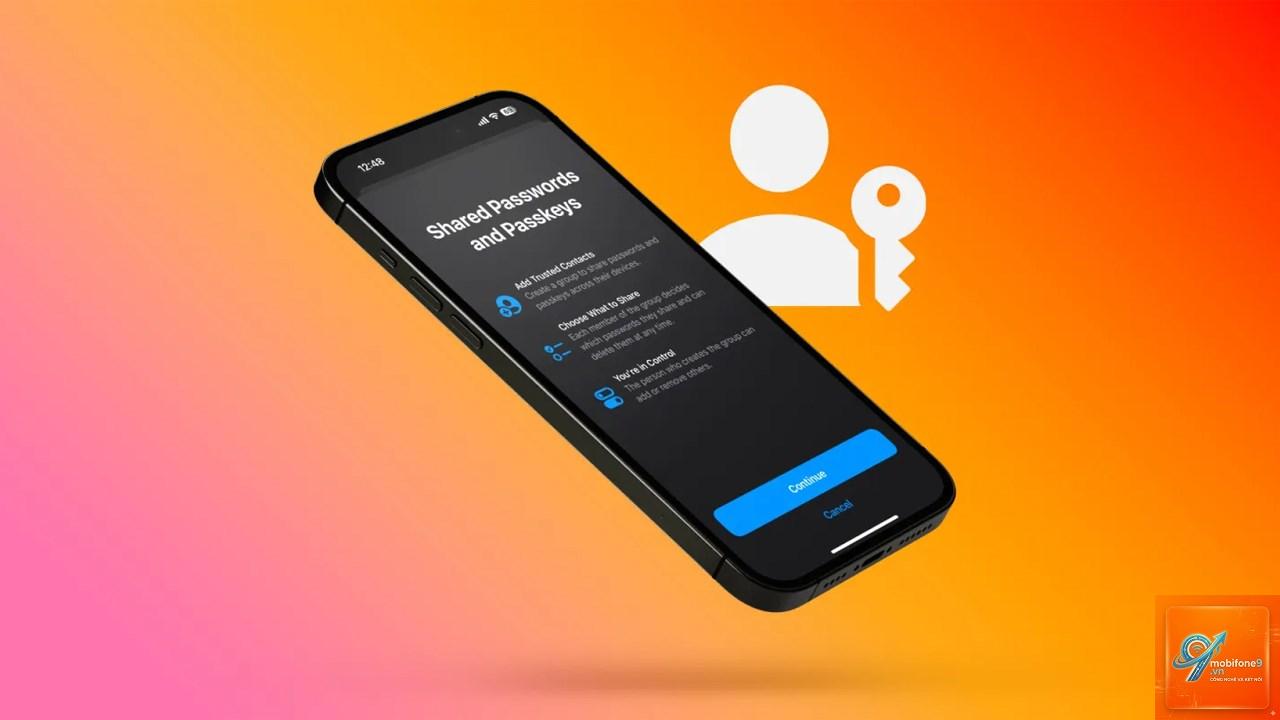
Ứng dụng Passwords trên iPhone là công cụ tích hợp sẵn giúp người dùng lưu trữ, quản lý và tự động điền mật khẩu một cách an toàn. Với sự gia tăng của các tài khoản trực tuyến, việc nắm vững cách sử dụng ứng dụng passwords trên iPhone trở nên cần thiết để bảo vệ thông tin cá nhân và tiết kiệm thời gian đăng nhập. Bài viết này sẽ hướng dẫn bạn từng bước từ cơ bản đến nâng cao, giúp khai thác tối đa tính năng bảo mật này.
Ứng dụng Passwords là một phần của hệ sinh thái iCloud Keychain, được tích hợp trực tiếp vào hệ điều hành iOS. Nó hoạt động như một trình quản lý mật khẩu chuyên nghiệp, cho phép bạn lưu trữ thông tin đăng nhập, mật khẩu Wi-Fi, thông tin thẻ tín dụng và ghi chú bảo mật. Dữ liệu được mã hóa đầu cuối và đồng bộ qua các thiết bị Apple thông qua tài khoản iCloud.
Bản chất và cơ chế hoạt động
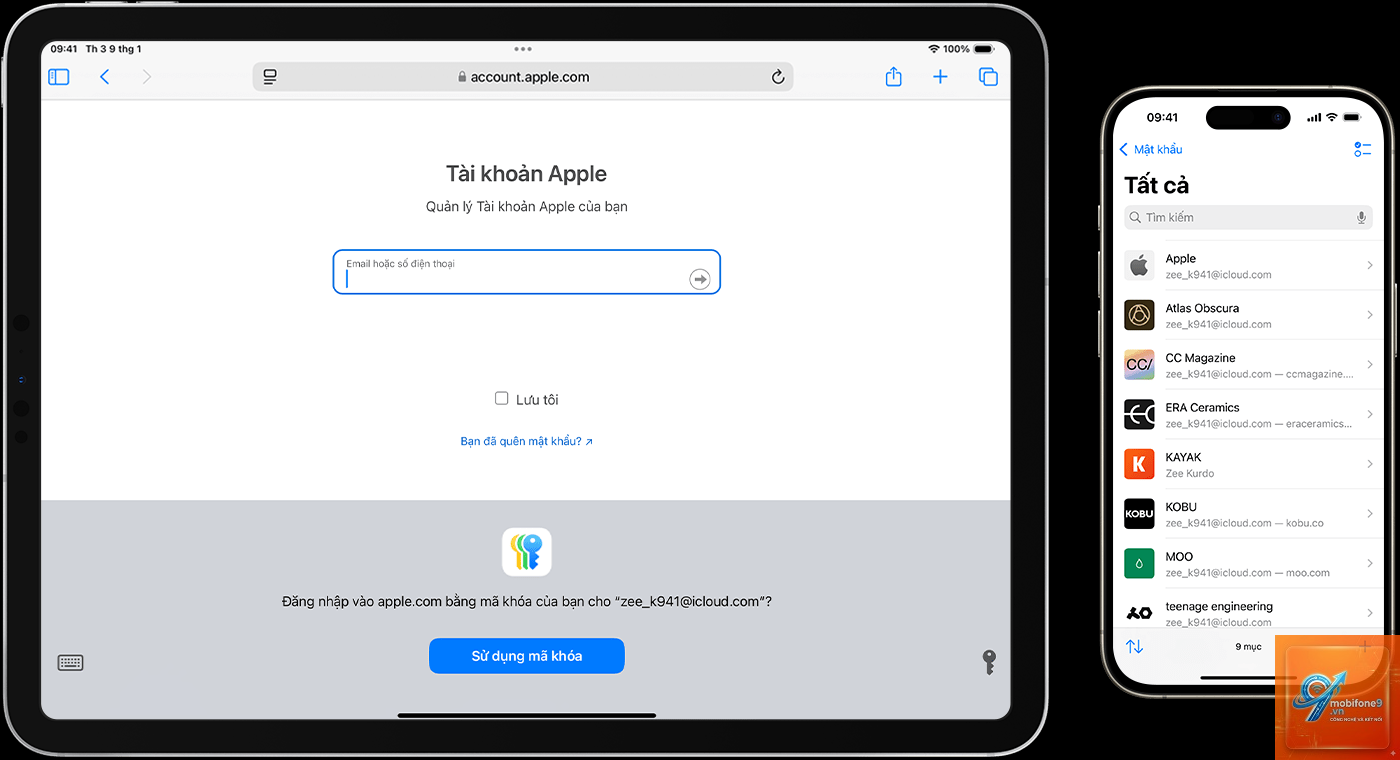
Khi bạn truy cập một trang web hoặc ứng dụng yêu cầu đăng nhập, iPhone sẽ đề xuất lưu mật khẩu. Dữ liệu này được lưu trữ trong một cơ sở dữ liệu mã hóa, chỉ có thể truy cập bằng Face ID, Touch ID hoặc mật mã thiết bị. Ứng dụng Passwords tự động điền thông tin khi bạn quay lại trang web đó, loại bỏ nhu cầu nhớ nhiều mật khẩu phức tạp.
Hướng dẫn chi tiết cách sử dụng ứng dụng Passwords trên iPhone
Để bắt đầu sử dụng ứng dụng Passwords, bạn cần đảm bảo tính năng iCloud Keychain được bật. Quy trình này đơn giản và chỉ mất vài phút thiết lập ban đầu.
Bước 1: Kích hoạt iCloud Keychain
Mở ứng dụng Cài đặt trên iPhone, chạm vào tên của bạn ở đầu màn hình, chọn iCloud, sau đó chọn Mật khẩu và Keychain. Bật công tắc Đồng bộ iPhone này. Nhập mật mã thiết bị để xác nhận. Việc này cho phép đồng bộ mật khẩu giữa iPhone, iPad và Mac.
Bước 2: Truy cập ứng dụng Passwords
Trên iPhone chạy iOS 17 trở lên, ứng dụng Passwords có biểu tượng ổ khóa màu đen trắng.
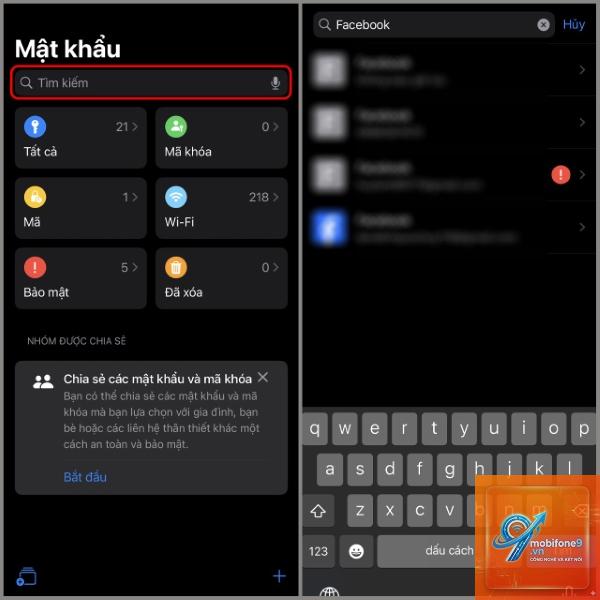
Mở ứng dụng Passwords, xác thực bằng Face ID, tất cả mật khẩu sẽ hiển thị trong danh sách.
Có, dữ liệu được mã hóa đầu cuối AES-256 và chỉ có thể truy cập bằng sinh trắc học hoặc mật mã thiết bị. Apple không thể đọc được mật khẩu của bạn.
Tôi có thể xuất mật khẩu từ ứng dụng Passwords sang ứng dụng khác không?
Có,
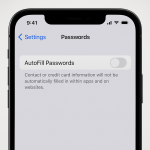
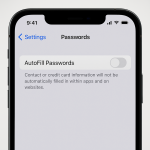
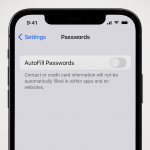
Kiểm tra xem tính năng Tự động điền mật khẩu đã được bật chưa: Cài đặt > Mật khẩu > Tự động điền mật khẩu > Bật. Đảm bảo
Mở ứng dụng Passwords, chọn mật khẩu cần xóa, vuốt sang trái và chạm vào Xóa. Hoặc chạm vào mật khẩu, kéo xuống cuối và chọn Xóa mật khẩu.
Kết luận
Nắm vững cách sử dụng ứng dụng passwords trên iPhone giúp bạn quản lý thông tin đăng nhập một cách an toàn và hiệu quả. Từ việc kích hoạt iCloud Keychain, thêm mật khẩu thủ công đến tận dụng tính năng tự động điền, mỗi bước đều đóng góp vào trải nghiệm bảo mật tổng thể. Ứng dụng Passwords là giải pháp miễn phí, mạnh mẽ cho người dùng Apple, giúp giảm thiểu rủi ro bị đánh cắp tài khoản và tiết kiệm thời gian đáng kể. Hãy bắt đầu sử dụng ngay hôm nay để bảo vệ danh tính số của bạn.
Tôi là Như Ý, người đam mê công nghệ và hiện đang hoạt động trong lĩnh vực biên tập nội dung số. Trải qua hơn 5 năm làm việc, tôi đã tích lũy nhiều kinh nghiệm trong việc xây dựng nội dung về smartphone, thiết bị Apple, phần mềm, ứng dụng và các thủ thuật công nghệ hữu ích. Tôi luôn cố gắng cập nhật những thông tin mới nhất để mang đến cho người đọc các bài viết chất lượng, dễ hiểu và phù hợp với nhu cầu thực tế.