Việc nhận được file zip qua email, tin nhắn hay tải về từ internet trên iPhone là tình huống rất phổ biến. Nhiều người dùng lần đầu gặp phải thường lúng túng không biết làm thế nào để xem nội dung bên trong. Thực tế, cách mở file zip trên iPhone đã được Apple tích hợp sẵn trong hệ điều hành iOS, không cần cài thêm ứng dụng nào. Bài viết này sẽ hướng dẫn bạn từng bước cụ thể, từ cách nhận diện file zip cho đến giải nén và quản lý dữ liệu sau khi mở.
File zip là gì và tại sao cần biết cách mở trên iPhone?
File zip là định dạng nén dữ liệu phổ biến nhất hiện nay, cho phép gộp nhiều file và thư mục vào một tập tin duy nhất, đồng thời giảm dung lượng lưu trữ. Khi bạn nhận được file zip từ đồng nghiệp, bạn bè hoặc tải tài liệu từ các trang web, việc biết cách mở file zip trên iPhone giúp bạn truy cập ngay vào nội dung mà không cần máy tính.
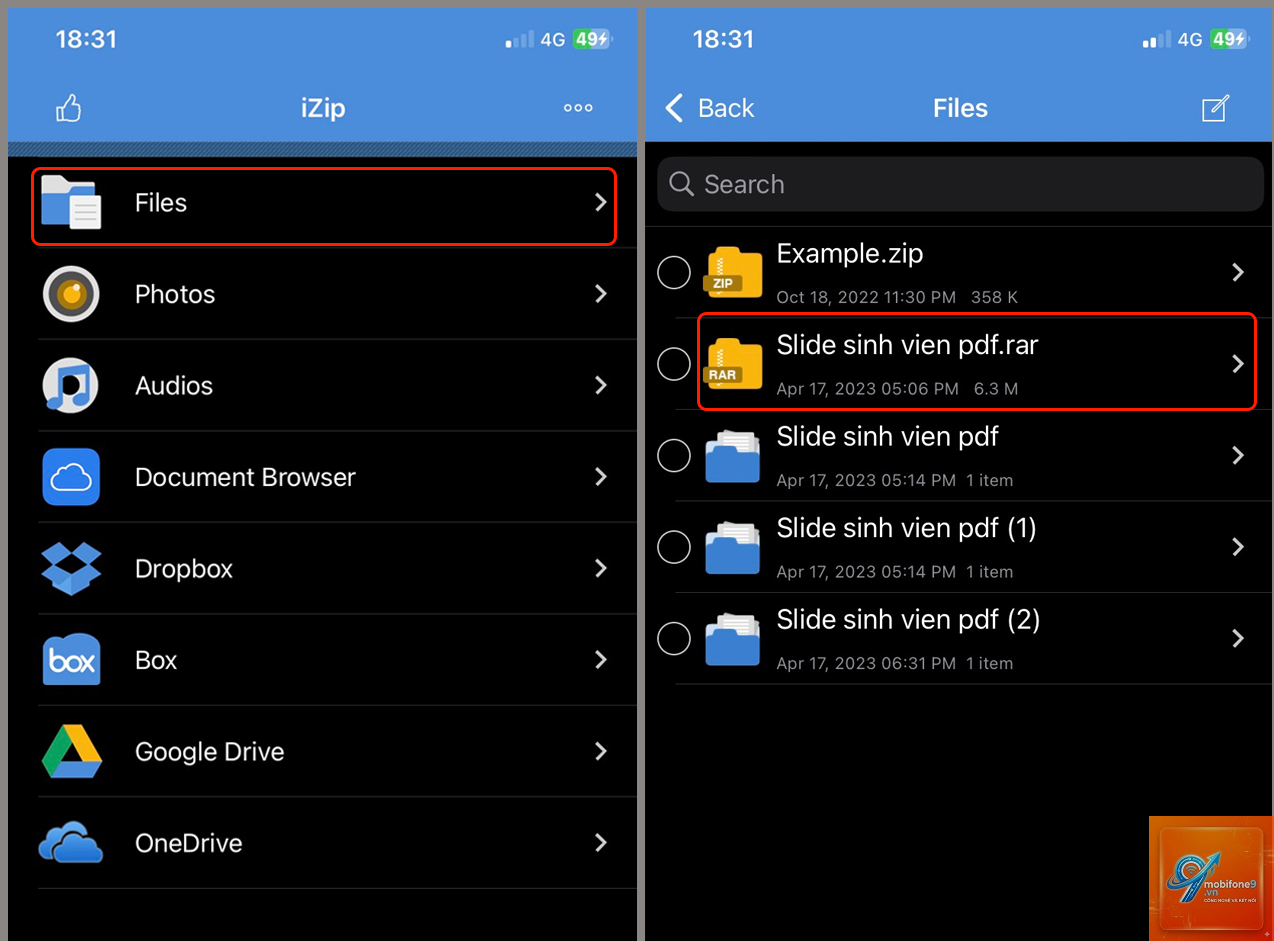
Trên iPhone, Apple đã trang bị sẵn công cụ giải nén trong ứng dụng Files (Tệp). Điều này có nghĩa là bạn không phải tìm kiếm hay trả phí cho bất kỳ phần mềm bên thứ ba nào. Từ iOS 13 trở lên, tính năng này hoạt động ổn định và hỗ trợ hầu hết các định dạng nén thông dụng.
Hướng dẫn chi tiết cách mở file zip trên iPhone bằng ứng dụng Files
Bước 1: Tìm file zip trên iPhone
Trước tiên, bạn cần xác định vị trí file zip đang được lưu trữ. File zip có thể xuất hiện ở nhiều nơi:
Trong ứng dụng Mail (Thư) khi bạn nhận được email có đính kèm file zip
Trong ứng dụng Messages (Tin nhắn) khi ai đó gửi qua iMessage
Trong ứng dụng Safari sau khi tải về từ trình duyệt
Trong ứng dụng Files nếu
Có nhiều nguyên nhân: file zip bị hỏng, dung lượng iPhone không đủ, file zip sử dụng định dạng nén không được hỗ trợ, hoặc file zip có mật khẩu bảo vệ. Hãy kiểm tra từng nguyên nhân để tìm cách khắc phục phù hợp.
Làm thế nào để nén file trên iPhone thành file zip?
Không. File zip gốc vẫn được giữ nguyên sau khi giải nén.
Bạn có thể xem trước file zip trong ứng dụng Mail, nhưng để giải nén và xem nội dung bên trong, bạn cần chạm vào file zip và chọn “Save to Files” (Lưu vào Tệp), sau đó mở trong ứng dụng Files để giải nén.
Kết luận
Cách mở file zip trên iPhone thực chất rất đơn giản và hoàn toàn miễn phí nhờ ứng dụng Files có sẵn. Chỉ với vài thao tác chạm, bạn đã có thể truy cập vào toàn bộ dữ liệu bên trong file nén. Điều quan trọng là bạn cần nắm rõ vị trí lưu trữ file zip, kiểm tra dung lượng trống trước khi giải nén, và luôn thận trọng với các file từ nguồn không rõ ràng.
Việc thành thạo kỹ năng này không chỉ giúp bạn làm việc hiệu quả hơn trên iPhone mà còn tận dụng tối đa khả năng quản lý file mà Apple đã trang bị. Nếu bạn thường xuyên phải xử lý các file nén, hãy cân nhắc sử dụng thêm ứng dụng bên thứ ba để có thêm nhiều tính năng hữu ích như bảo vệ mật khẩu hay hỗ trợ nhiều định dạng nén khác nhau.
Tôi là Như Ý, người đam mê công nghệ và hiện đang hoạt động trong lĩnh vực biên tập nội dung số. Trải qua hơn 5 năm làm việc, tôi đã tích lũy nhiều kinh nghiệm trong việc xây dựng nội dung về smartphone, thiết bị Apple, phần mềm, ứng dụng và các thủ thuật công nghệ hữu ích. Tôi luôn cố gắng cập nhật những thông tin mới nhất để mang đến cho người đọc các bài viết chất lượng, dễ hiểu và phù hợp với nhu cầu thực tế.