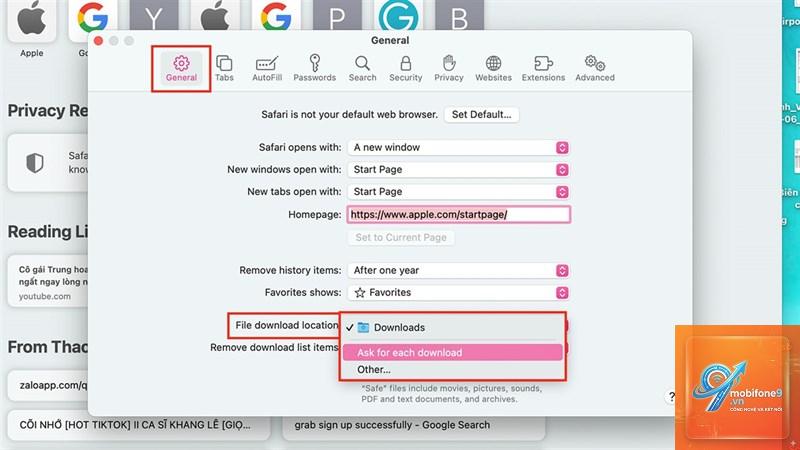
Việc tải xuống và quản lý tài liệu trên thiết bị di động đã trở nên phổ biến hơn bao giờ hết. Nhiều người dùng iPhone và iPad thường gặp khó khăn khi muốn lưu trữ file từ trình duyệt Safari vào ứng dụng Files. Bài viết này sẽ cung cấp hướng dẫn chi tiết về cách tải file từ Safari vào Files, giúp bạn quản lý dữ liệu hiệu quả hơn trên thiết bị iOS của mình.
Ứng dụng Files là trung tâm quản lý tập tin chính thức trên hệ điều hành iOS và iPadOS. Nó cho phép người dùng lưu trữ, sắp xếp và truy cập tài liệu từ nhiều nguồn khác nhau bao gồm iCloud Drive, bộ nhớ thiết bị và các dịch vụ đám mây bên thứ ba. Safari là trình duyệt web mặc định của Apple, được tối ưu hóa để tương tác trực tiếp với hệ thống tập tin thông qua ứng dụng Files.
Bản chất của việc tải file từ Safari vào Files
Khi bạn thực hiện thao tác tải file từ Safari vào Files, về mặt kỹ thuật, bạn đang chuyển dữ liệu từ một trang web vào bộ nhớ cục bộ hoặc đám mây thông qua cơ chế chia sẻ và lưu trữ của iOS. Hệ thống này cho phép Safari gửi dữ liệu trực tiếp đến ứng dụng Files mà không cần thông qua bước trung gian phức tạp.
Hướng dẫn chi tiết cách tải file từ Safari vào Files
Cách 1: Sử dụng tính năng tải xuống tích hợp trong Safari
Phiên bản Safari mới nhất trên iOS 13 trở lên đã được trang bị trình quản lý tải xuống riêng. Đây là phương pháp đơn giản nhất để thực hiện cách tải file từ Safari vào Files.
Mở Safari và truy cập trang web có chứa file bạn muốn tải
Nhấn vào liên kết tải xuống hoặc giữ ngón tay trên liên kết đó
Chọn “Tải xuống tệp liên kết” từ menu ngữ cảnh xuất hiện
Một biểu tượng mũi tên xuất hiện trên thanh địa chỉ, nhấn vào đó để xem tiến trình tải
Sau khi tải hoàn tất, nhấn vào biểu tượng mũi tên và chọn “Tệp đã tải xuống”
Nhấn vào file vừa tải và chọn biểu tượng chia sẻ (hình vuông có mũi tên hướng lên)
Chọn “Lưu vào tệp” và chọn thư mục trong ứng dụng Files
Cách 2: Lưu trực tiếp vào Files thông qua menu chia sẻ
Phương pháp này phù hợp khi bạn muốn lưu file ngay lập tức mà không cần qua bước trung gian.
Mở file hoặc hình ảnh trong Safari
Nhấn vào biểu tượng chia sẻ ở cuối màn hình
Cuộn xuống và chọn “Lưu vào tệp”
Chọn vị trí lưu trữ trong ứng dụng Files
Nhấn “Lưu” ở góc trên bên phải
Cách 3: Tải file PDF từ Safari vào Files
File PDF là loại tài liệu phổ biến nhất khi thực hiện cách tải file từ Safari vào Files. Quy trình này có một số điểm khác biệt nhỏ.
Mở file PDF trong Safari bằng cách nhấn vào liên kết
Đợi file hiển thị đầy đủ trên màn hình
Nhấn vào biểu tượng chia sẻ
Chọn “Lưu vào tệp”
Chọn thư mục đích và nhấn “Lưu”
So sánh các phương pháp tải file từ Safari vào Files
Phương pháp
Ưu điểm
Nhược điểm
Phù hợp với
Tải xuống tích hợp
Quản lý tiến trình, tải nhiều file cùng lúc
Cần thao tác thêm bước để chuyển vào Files
File dung lượng lớn, tải hàng loạt
Lưu qua menu chia sẻ
Nhanh chóng, trực tiếp vào Files
Không quản lý tiến trình tải
File nhỏ, lưu ngay lập tức
Tải PDF
Tối ưu cho tài liệu văn bản
Chỉ áp dụng cho file PDF
Tài liệu học tập, công việc
Lợi ích khi sử dụng ứng dụng Files để quản lý tài liệu
Việc thành thạo cách tải file từ Safari vào Files mang lại nhiều lợi ích thiết thực. Ứng dụng Files cho phép bạn tổ chức tài liệu theo thư mục, tìm kiếm nhanh chóng và đồng bộ hóa qua iCloud.
Nguyên nhân thường gặp bao gồm dung lượng bộ nhớ đầy, kết nối internet yếu, hoặc file bị chặn bởi trang web. Kiểm tra dung lượng trống trong Cài đặt > Cài đặt chung > Bộ nhớ iPhone và thử lại với kết nối Wi-Fi ổn định.
Có thể tải file từ Safari vào Files trên iPhone cũ không?
Tính năng này hoạt động trên iPhone 5s trở lên với iOS 13 trở lên. Nếu thiết bị của bạn không hỗ trợ, hãy cập nhật lên phiên bản iOS mới nhất có thể.
Làm thế nào để tìm file đã tải trong Files?
Mở ứng dụng Files, chọn tab “Duyệt” và vào thư mục “Tải xuống” hoặc thư mục
Không có tính năng tự động hoàn toàn, nhưng
Không, file đã lưu vào Files hoàn toàn độc lập với lịch sử duyệt web. Xóa lịch sử Safari không ảnh hưởng đến các file đã tải xuống.
Kết luận
Việc nắm vững cách tải file từ Safari vào Files là kỹ năng quan trọng giúp bạn quản lý tài liệu hiệu quả trên thiết bị iOS. Bằng cách áp dụng các phương pháp đã hướng dẫn, bạn có thể dễ dàng lưu trữ và truy cập mọi loại file từ trình duyệt Safari vào ứng dụng Files. Hãy thực hành thường xuyên để thành thạo thao tác này và tận dụng tối đa khả năng quản lý tập tin mà Apple cung cấp.
Tôi là Như Ý, người đam mê công nghệ và hiện đang hoạt động trong lĩnh vực biên tập nội dung số. Trải qua hơn 5 năm làm việc, tôi đã tích lũy nhiều kinh nghiệm trong việc xây dựng nội dung về smartphone, thiết bị Apple, phần mềm, ứng dụng và các thủ thuật công nghệ hữu ích. Tôi luôn cố gắng cập nhật những thông tin mới nhất để mang đến cho người đọc các bài viết chất lượng, dễ hiểu và phù hợp với nhu cầu thực tế.