Ghi chú trên iPhone là một trong những ứng dụng được sử dụng nhiều nhất, lưu trữ từ ý tưởng công việc, danh sách mua sắm, cho đến những thông tin cá nhân quan trọng. Việc biết cách xuất ghi chú iPhone không chỉ giúp bạn sao lưu dữ liệu mà còn cho phép chia sẻ thông tin với người khác hoặc chuyển đổi sang các nền tảng khác một cách dễ dàng. Bài viết này sẽ hướng dẫn bạn từng phương pháp xuất ghi chú chi tiết, từ cơ bản đến nâng cao, đảm bảo bạn không bao giờ đánh mất dữ liệu quý giá.
Ứng dụng Notes (Ghi chú) trên iPhone cho phép người dùng tạo văn bản, danh sách kiểm tra, vẽ phác thảo, và thậm chí quét tài liệu. Dữ liệu này được đồng bộ qua iCloud, giúp truy cập trên nhiều thiết bị Apple. Tuy nhiên, khi cần chuyển sang điện thoại Android, máy tính Windows, hoặc đơn giản là muốn lưu trữ offline, bạn bắt buộc phải thực hiện thao tác xuất ghi chú iPhone.
Dữ liệu ghi chú có thể bao gồm văn bản thuần túy, hình ảnh, bản vẽ, đường link, và file đính kèm. Mỗi loại nội dung sẽ có cách xuất khác nhau để đảm bảo giữ nguyên định dạng.
Các phương pháp xuất ghi chú iPhone phổ biến
Có nhiều cách để thực hiện cách xuất ghi chú iPhone, tùy thuộc vào số lượng ghi chú và mục đích sử dụng.
Xuất một ghi chú đơn lẻ sang PDF
Đây là cách xuất ghi chú iPhone phổ biến nhất khi bạn cần chia sẻ một tài liệu cụ thể. Định dạng PDF giữ nguyên bố cục, font chữ và hình ảnh, rất phù hợp để gửi email hoặc in ấn.
Mở ứng dụng Ghi chú trên iPhone.
Chọn ghi chú bạn muốn xuất.
Nhấn vào biểu tượng ba chấm (More) ở góc trên bên phải.
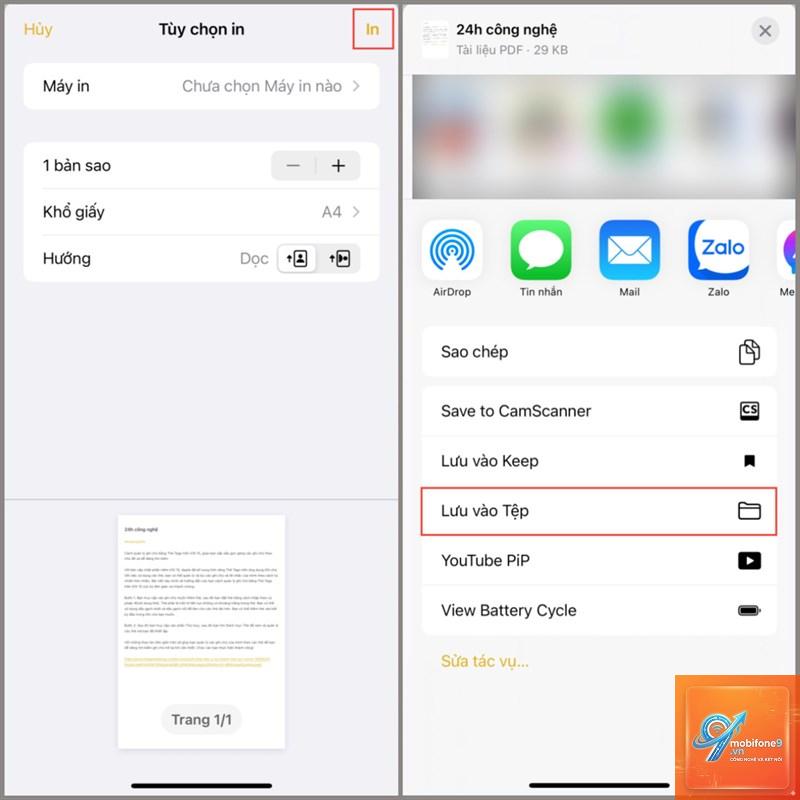
Chọn “In” (Print).
Trong giao diện xem trước bản in, dùng hai ngón tay thực hiện thao tác zoom out (chụm ra ngoài) để xem toàn bộ trang dưới dạng PDF.
Nhấn vào biểu tượng Share (hình vuông có mũi tên) để lưu hoặc gửi file PDF.
Phương pháp này hoạt động tốt với mọi phiên bản iOS và không yêu cầu cài đặt thêm ứng dụng nào.
Xuất ghi chú iPhone sang định dạng văn bản (.txt)
Nếu bạn chỉ cần nội dung văn bản thuần túy, không cần hình ảnh hay định dạng phức tạp, cách xuất ghi chú iPhone dưới dạng.txt là lựa chọn tối ưu. File.txt có dung lượng nhỏ, dễ dàng mở trên mọi thiết bị.
Mở ghi chú cần xuất.
Chọn toàn bộ nội dung (nhấn giữ và kéo hoặc dùng Select All).
Sao chép (Copy) nội dung.
Mở ứng dụng Ghi chú trên Mac hoặc ứng dụng soạn thảo văn bản bất kỳ.
Dán (Paste) nội dung và lưu với định dạng.txt.
Lưu ý rằng hình ảnh và bản vẽ sẽ bị mất khi sử dụng phương pháp này.
Xuất nhiều ghi chú iPhone cùng lúc qua iCloud
Khi bạn cần sao lưu hàng loạt, cách xuất ghi chú iPhone qua iCloud là giải pháp hiệu quả nhất. Phương pháp này cho phép xuất toàn bộ thư mục hoặc nhiều ghi chú cùng lúc.
Truy cập iCloud.com từ máy tính (Safari, Chrome, Edge đều được).
Đăng nhập bằng Apple ID của bạn.
Chọn mục “Notes” (Ghi chú).
Nhấn vào thư mục chứa các ghi chú bạn muốn xuất.
Nhấn tổ hợp phím Command + A (Mac) hoặc Ctrl + A (Windows) để chọn tất cả.
Nhấn vào biểu tượng bánh xe răng cưa (Settings) ở góc dưới bên trái.
Chọn “Export Notes” (Xuất ghi chú).
Hệ thống sẽ tải về một file.zip chứa tất cả ghi chú dưới định dạng.html.
File.html có thể mở bằng trình duyệt web hoặc import vào các ứng dụng ghi chú khác như Evernote, OneNote.
Xuất ghi chú iPhone qua email
Đây là cách xuất ghi chú iPhone nhanh nhất khi bạn chỉ cần gửi một vài ghi chú cho đồng nghiệp hoặc bạn bè.
Mở ghi chú muốn chia sẻ.
Nhấn vào biểu tượng Share.
Chọn ứng dụng Mail.
Nhập địa chỉ email người nhận và gửi.
Ghi chú sẽ được đính kèm dưới dạng file.pdf hoặc nội dung được chèn trực tiếp vào email, tùy thuộc vào cài đặt của ứng dụng Mail.
So sánh các định dạng xuất ghi chú iPhone
Định dạng
Ưu điểm
Nhược điểm
Phù hợp khi
PDF
Giữ nguyên định dạng, hình ảnh, font chữ
Dung lượng lớn, khó chỉnh sửa
Chia sẻ tài liệu hoàn chỉnh, in ấn
.txt
Dung lượng nhỏ, mở được trên mọi thiết bị
Mất hình ảnh, bảng biểu, định dạng
Lưu nội dung văn bản thuần túy
.html
Giữ được cấu trúc, hình ảnh, link
Cần trình duyệt để mở, khó đọc trên mobile
Sao lưu hàng loạt, chuyển đổi nền tảng
.enex (Evernote)
Tương thích với Evernote, giữ nguyên tag
Chỉ dùng được cho người dùng Evernote
Chuyển từ Apple Notes sang Evernote
Lợi ích khi biết cách xuất ghi chú iPhone
Việc nắm vững cách xuất ghi chú iPhone mang lại nhiều lợi ích thiết thực.
Cách xuất ghi chú iPhone sang Android hiệu quả nhất là xuất qua iCloud dưới dạng file.html hoặc.pdf, sau đó chuyển file sang điện thoại Android qua email, Google Drive hoặc cáp USB. Mở file bằng trình duyệt hoặc ứng dụng đọc PDF trên Android.
Có thể xuất ghi chú iPhone sang Google Keep không?
Có thể, nhưng không trực tiếp. Bạn cần xuất ghi chú iPhone sang file.html hoặc.txt, sau đó sử dụng công cụ chuyển đổi của bên thứ ba hoặc copy thủ công từng ghi chú vào Google Keep.
Tại sao file xuất ghi chú iPhone bị lỗi font?
Lỗi font thường xảy ra khi ghi chú sử dụng font đặc biệt không có sẵn trên máy tính hoặc thiết bị đích. Giải pháp là chuyển đổi ghi chú sang font mặc định (San Francisco) trước khi xuất, hoặc sử dụng định dạng PDF để giữ nguyên font.
Xuất ghi chú iPhone có mất dữ liệu không?
Nếu thực hiện đúng cách, dữ liệu gốc trên iPhone vẫn được giữ nguyên. Tuy nhiên, file xuất có thể mất một số định dạng phức tạp như bản vẽ tay hoặc file đính kèm nếu chọn sai định dạng xuất.
Có cách nào xuất ghi chú iPhone tự động hàng ngày không?
Hiện tại iOS không hỗ trợ xuất tự động. Bạn có thể sử dụng ứng dụng Shortcuts (Phím tắt) để tạo tự động hóa sao lưu ghi chú lên iCloud Drive hoặc các dịch vụ đám mây khác.
Kết luận
Biết cách xuất ghi chú iPhone là kỹ năng quan trọng giúp bạn quản lý dữ liệu cá nhân hiệu quả. Từ xuất đơn lẻ sang PDF, xuất hàng loạt qua iCloud, đến đồng bộ với máy tính Windows, mỗi phương pháp đều có ưu điểm riêng. Hãy lựa chọn định dạng phù hợp với nhu cầu sử dụng và luôn kiểm tra file sau khi xuất để đảm bảo dữ liệu không bị thất lạc.
Việc thực hành thường xuyên sẽ giúp bạn thành thạo các thao tác này chỉ trong vài phút. Đừng quên sao lưu định kỳ để bảo vệ những thông tin quan trọng trong ghi chú của bạn.
Tôi là Như Ý, người đam mê công nghệ và hiện đang hoạt động trong lĩnh vực biên tập nội dung số. Trải qua hơn 5 năm làm việc, tôi đã tích lũy nhiều kinh nghiệm trong việc xây dựng nội dung về smartphone, thiết bị Apple, phần mềm, ứng dụng và các thủ thuật công nghệ hữu ích. Tôi luôn cố gắng cập nhật những thông tin mới nhất để mang đến cho người đọc các bài viết chất lượng, dễ hiểu và phù hợp với nhu cầu thực tế.