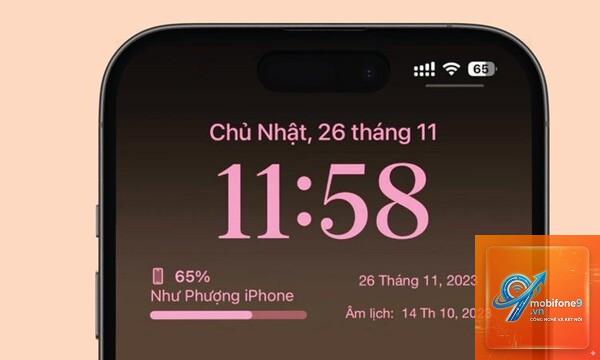
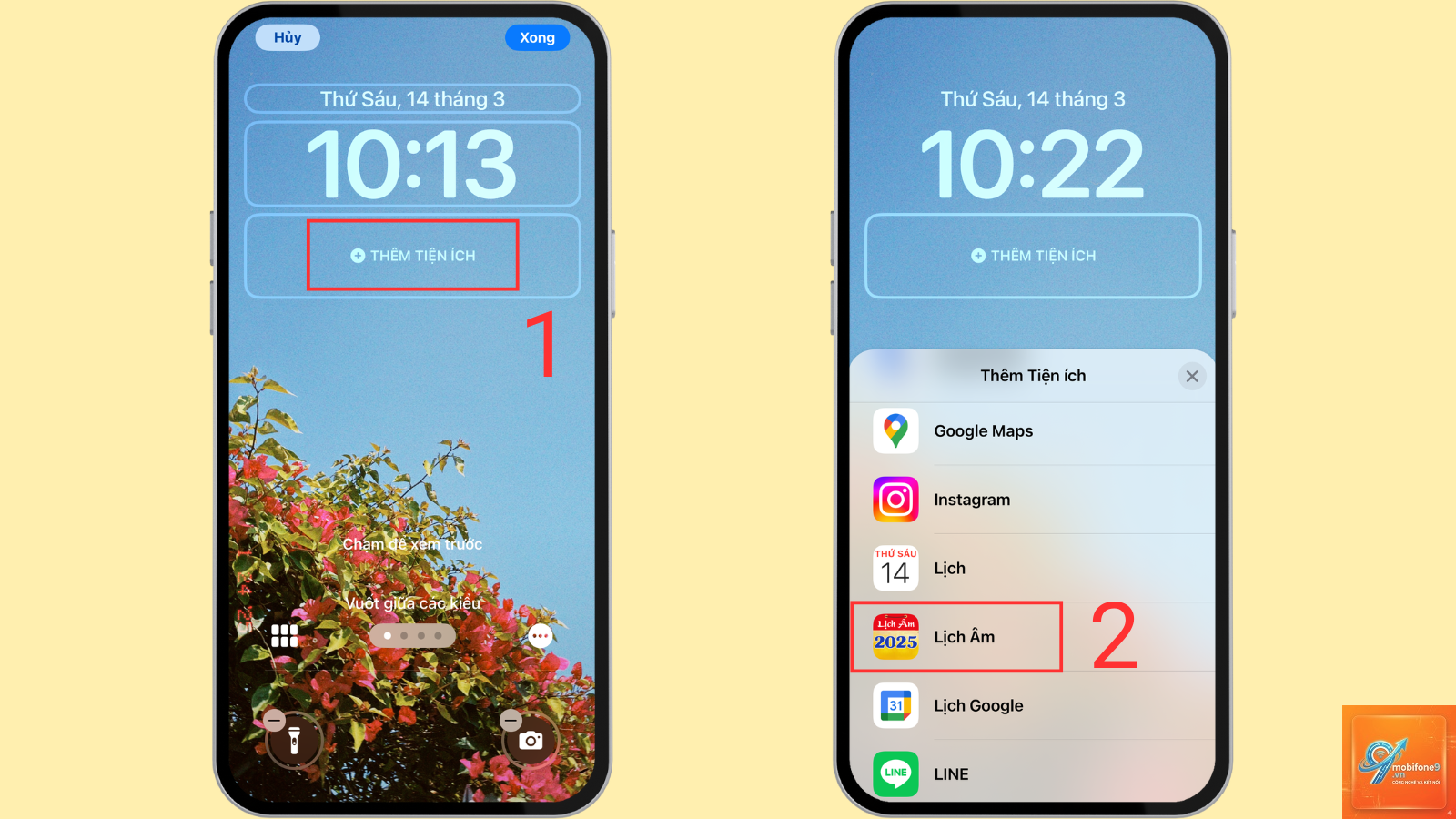
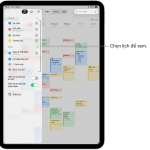
Việc quản lý thời gian hiệu quả trên iPhone đòi hỏi bạn phải biết cách nhập lịch vào iPhone một cách thuần thục. Nhiều người dùng gặp khó khăn khi đồng bộ lịch từ Google, Outlook hay nhập file lịch.ics từ email. Bài viết này sẽ hướng dẫn bạn chi tiết từng phương pháp nhập lịch vào ứng dụng Lịch (Calendar) trên iPhone, giúp bạn không bao giờ bỏ lỡ sự kiện quan trọng.
Ứng dụng Lịch (Calendar) là công cụ quản lý thời gian mặc định trên iPhone, tích hợp sâu với hệ sinh thái Apple.
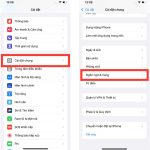
Nguyên nhân thường do bạn chưa bật công tắc Lịch trong phần cài đặt tài khoản Google. Vào Cài đặt > Lịch > Tài khoản > chọn tài khoản Google và bật Lịch. Nếu vẫn không được, hãy xóa tài khoản và thêm lại.
Có thể nhập lịch vào iPhone mà không cần Internet không?
iPhone không hỗ trợ trực tiếp file Excel. Bạn cần chuyển đổi file Excel sang định dạng.ics bằng các công cụ trực tuyến như TimeAndDate.com hoặc iCalFeed. Sau đó, tải file.ics về và làm theo hướng dẫn nhập file.ics ở trên.
Làm sao để xóa lịch đã nhập vào iPhone?
Vào ứng dụng Lịch, chạm vào Lịch ở cuối màn hình. Bỏ chọn lịch muốn ẩn hoặc chạm vào dấu i bên cạnh tên lịch và chọn Xóa Lịch (Delete Calendar). Lưu ý rằng việc xóa lịch sẽ xóa tất cả sự kiện trong lịch đó.
Có thể nhập lịch từ iPhone của người khác không?
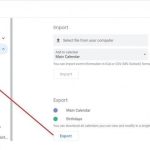
Bạn có thể chia sẻ lịch iCloud với người khác. Người nhận sẽ thấy lịch được chia sẻ trong ứng dụng Lịch của họ. Ngoài ra, bạn có thể xuất lịch dưới dạng file.ics và gửi qua email để người khác nhập vào iPhone của họ.
Kết luận
Cách nhập lịch vào iPhone không hề phức tạp nếu bạn nắm rõ từng phương pháp. Từ iCloud, Google Calendar, Outlook đến file.ics và URL đăng ký, mỗi cách đều có ưu điểm riêng. Quan trọng nhất là bạn cần kiểm tra cài đặt đồng bộ và múi giờ để tránh sai sót. Hãy bắt đầu bằng cách thêm tài khoản lịch chính của bạn, sau đó dần dần nhập thêm các lịch phụ. Với những hướng dẫn chi tiết trong bài viết này, bạn đã có thể tự tin quản lý thời gian trên iPhone một cách chuyên nghiệp.
Tôi là Như Ý, người đam mê công nghệ và hiện đang hoạt động trong lĩnh vực biên tập nội dung số. Trải qua hơn 5 năm làm việc, tôi đã tích lũy nhiều kinh nghiệm trong việc xây dựng nội dung về smartphone, thiết bị Apple, phần mềm, ứng dụng và các thủ thuật công nghệ hữu ích. Tôi luôn cố gắng cập nhật những thông tin mới nhất để mang đến cho người đọc các bài viết chất lượng, dễ hiểu và phù hợp với nhu cầu thực tế.