Việc quản lý lịch trình trên iPhone rất tiện lợi, nhưng đôi khi bạn cần xuất dữ liệu lịch để sao lưu, chia sẻ hoặc đồng bộ với các nền tảng khác. Cách xuất lịch iPhone không phải ai cũng biết, đặc biệt khi bạn muốn chuyển toàn bộ sự kiện sang máy tính Windows, Mac, Google Calendar hay Outlook. Bài viết này sẽ hướng dẫn bạn từng phương pháp cụ thể, từ thủ công đến tự động, giúp bạn kiểm soát dữ liệu lịch một cách dễ dàng.
Xuất lịch iPhone là quá trình trích xuất dữ liệu các sự kiện, cuộc hẹn, lời nhắc từ ứng dụng Lịch (Calendar) trên iOS sang một định dạng tệp tin hoặc dịch vụ lưu trữ khác. Dữ liệu lịch trên iPhone thường được lưu dưới dạng tệp.ics (iCalendar) – một định dạng chuẩn quốc tế cho phép chia sẻ lịch giữa các hệ thống khác nhau như Google Calendar, Outlook, Yahoo Calendar.
Khi bạn thực hiện cách xuất lịch iPhone, thực chất bạn đang tạo một bản sao của lịch trình dưới dạng tệp tin độc lập. Tệp này có thể được gửi qua email, lưu vào iCloud Drive, hoặc nhập vào bất kỳ ứng dụng lịch nào hỗ trợ chuẩn iCalendar. Điều này đặc biệt hữu ích khi bạn chuyển đổi thiết bị, cần sao lưu định kỳ, hoặc muốn chia sẻ lịch làm việc với đồng nghiệp.
Các phương pháp xuất lịch iPhone phổ biến
Xuất lịch iPhone qua iCloud trên máy tính
Đây là cách xuất lịch iPhone nhanh nhất và không cần cài đặt thêm phần mềm. iCloud tự động đồng bộ lịch của bạn lên đám mây, và bạn chỉ cần truy cập từ trình duyệt web để tải xuống.
Mở trình duyệt trên máy tính và truy cập icloud.com
Nhấp vào nút Chia sẻ (Share) ở góc dưới bên trái, cạnh tên lịch bạn muốn xuất
Chọn “Xuất PDF” hoặc “Xuất ICS” tùy theo nhu cầu
Tệp.ics sẽ được tải xuống máy tính của bạn
Phương pháp này cho phép bạn xuất từng lịch riêng lẻ. Nếu bạn có nhiều lịch (ví dụ: Lịch cá nhân, Lịch công việc, Lịch gia đình), bạn cần thực hiện thao tác xuất cho từng lịch một.
Xuất lịch iPhone qua ứng dụng Lịch trên Mac
Nếu bạn sử dụng máy tính Mac, việc xuất lịch iPhone trở nên đơn giản hơn nhờ tính năng tích hợp sẵn trong ứng dụng Calendar.
Mở ứng dụng Calendar trên Mac
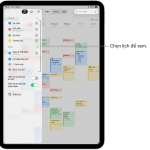
Chọn lịch bạn muốn xuất từ danh sách bên trái
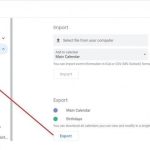
Vào menu File, chọn Export, sau đó chọn Export
Đặt tên cho tệp và chọn vị trí lưu
Nhấn Export để hoàn tất
Tệp.ics được tạo ra có thể được mở trực tiếp bằng Outlook, Google Calendar hoặc bất kỳ ứng dụng lịch nào khác. Lưu ý rằng phương pháp này chỉ hoạt động khi lịch trên iPhone của
Có thể, nhưng cần thêm bước trung gian. Đầu tiên, xuất lịch iPhone thành tệp.ics. Sau đó, sử dụng các công cụ trực tuyến miễn phí như ICS to CSV Converter để chuyển đổi.ics sang.csv, rồi mở bằng Excel. Lưu ý rằng quá trình chuyển đổi có thể làm mất một số trường dữ liệu phức tạp.
Tại sao lịch xuất ra bị thiếu sự kiện?
Nguyên nhân phổ biến nhất là do lịch đó chưa được đồng bộ hoàn toàn lên iCloud. Hãy kiểm tra kết nối Internet và đợi vài phút để đồng bộ hoàn tất trước khi xuất. Ngoài ra, các sự kiện từ lịch của bên thứ ba (như Google Calendar) có thể không xuất hiện trên iCloud nếu bạn chưa bật đồng bộ.
Xuất lịch iPhone có mất phí không?
Hoàn toàn miễn phí. Tất cả các phương pháp xuất lịch iPhone đều không yêu cầu trả phí, bao gồm xuất qua iCloud, qua ứng dụng Calendar trên Mac, hoặc qua email. Bạn chỉ cần có tài khoản Apple ID và kết nối Internet.
Có thể xuất lịch iPhone sang Outlook không?
Có. Sau khi xuất tệp.ics từ iPhone, bạn mở Outlook trên máy tính, vào File > Open & Export > Import/Export, chọn Import an iCalendar (.ics) file, và chọn tệp vừa tải về. Outlook sẽ tự động thêm các sự kiện vào lịch của bạn.
Kết luận
Cách xuất lịch iPhone không phức tạp như nhiều người vẫn nghĩ. Với các phương pháp đã được trình bày, bạn có thể dễ dàng sao lưu, chia sẻ và đồng bộ dữ liệu lịch của mình sang bất kỳ nền tảng nào. Dù bạn chọn xuất qua iCloud, ứng dụng Calendar trên Mac, email hay đồng bộ trực tiếp với Google Calendar, mỗi cách đều có ưu điểm riêng phù hợp với từng nhu cầu cụ thể.
Điều quan trọng nhất là bạn cần hiểu rõ loại lịch mình đang sử dụng và đảm bảo dữ liệu đã được đồng bộ trước khi thực hiện xuất. Hãy thực hành ngay hôm nay để kiểm soát tốt hơn lịch trình của mình, tránh mất mát dữ liệu không đáng có. Nếu gặp bất kỳ khó khăn nào, các bước hướng dẫn chi tiết trong bài viết này sẽ giúp bạn giải quyết một cách nhanh chóng và hiệu quả.
Tôi là Như Ý, người đam mê công nghệ và hiện đang hoạt động trong lĩnh vực biên tập nội dung số. Trải qua hơn 5 năm làm việc, tôi đã tích lũy nhiều kinh nghiệm trong việc xây dựng nội dung về smartphone, thiết bị Apple, phần mềm, ứng dụng và các thủ thuật công nghệ hữu ích. Tôi luôn cố gắng cập nhật những thông tin mới nhất để mang đến cho người đọc các bài viết chất lượng, dễ hiểu và phù hợp với nhu cầu thực tế.