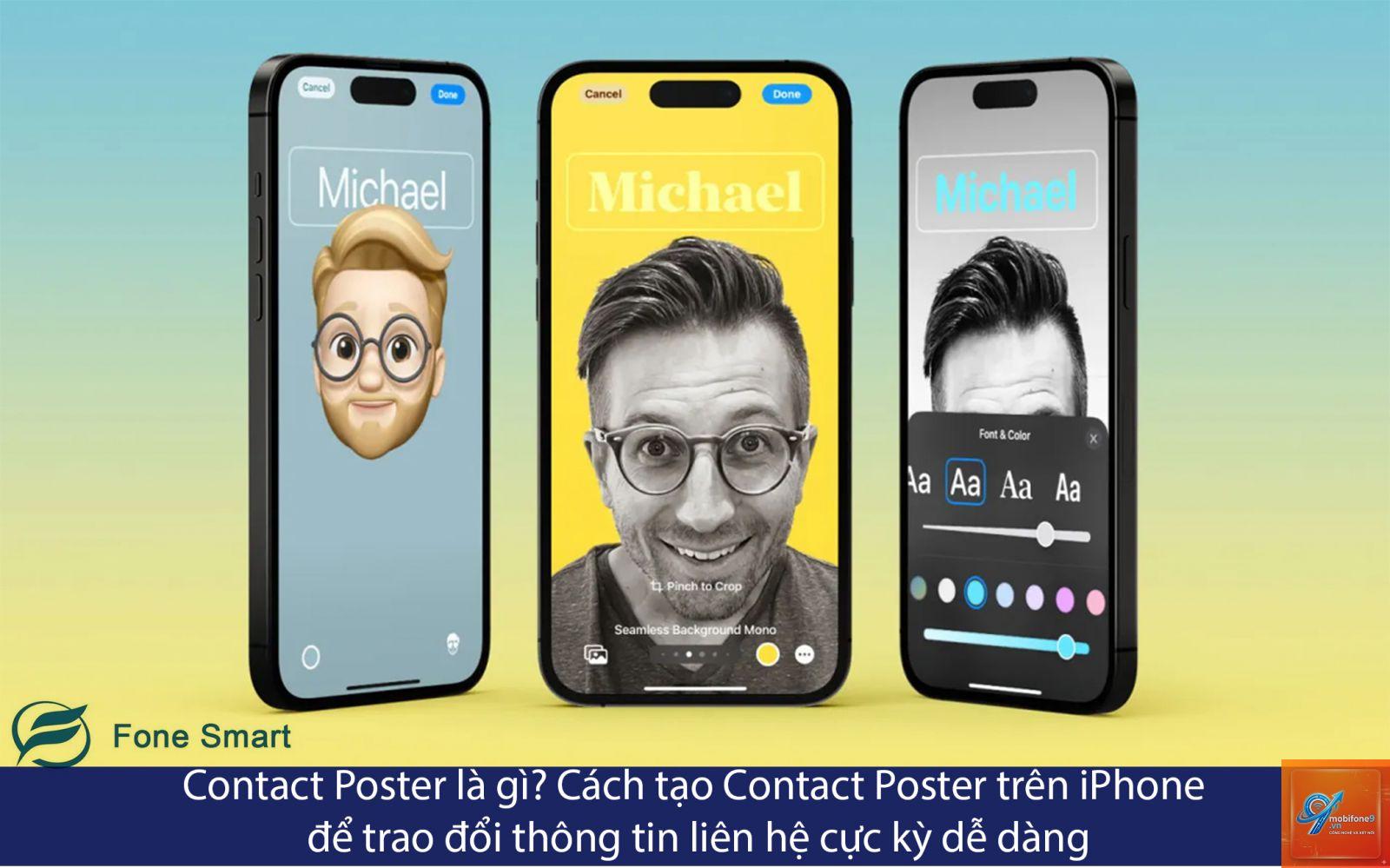
Poster liên hệ trên iPhone là một tính năng hữu ích giúp bạn cá nhân hóa danh bạ của mình. Khi có cuộc gọi đến từ một người đã được thiết lập poster, hình ảnh và thông tin sẽ hiển thị đầy đủ trên màn hình. Việc nắm vững cách chỉnh sửa poster liên hệ iPhone không chỉ giúp bạn tạo phong cách riêng mà còn tối ưu trải nghiệm nhận diện cuộc gọi. Bài viết này sẽ hướng dẫn bạn từng bước cụ thể, từ khái niệm cơ bản đến các thủ thuật nâng cao.
Poster liên hệ là một tính năng được giới thiệu từ iOS 17, cho phép người dùng tạo hình ảnh đại diện động cho mỗi danh bạ. Khi bạn gọi cho ai đó hoặc nhận cuộc gọi từ họ, poster này sẽ xuất hiện toàn màn hình thay vì chỉ hiển thị tên và số điện thoại đơn thuần. Poster có thể bao gồm ảnh, biểu tượng cảm xúc, chữ viết tay hoặc các hiệu ứng động.
Tính năng này hoạt động dựa trên cơ chế đồng bộ iCloud. Khi bạn chỉnh sửa poster cho chính mình, nó sẽ tự động cập nhật trên thiết bị của người khác nếu họ lưu danh bạ của bạn. Điều này tạo ra sự nhất quán và cá nhân hóa trong toàn bộ hệ sinh thái Apple.
Hướng dẫn cách chỉnh sửa poster liên hệ iPhone chi tiết
Bước 1: Truy cập ứng dụng Danh bạ hoặc Điện thoại
Để bắt đầu cách chỉnh sửa poster liên hệ iPhone, bạn mở ứng dụng Danh bạ (Contacts) hoặc ứng dụng Điện thoại (Phone). Trong ứng dụng Điện thoại, chọn tab Danh bạ ở phía dưới màn hình. Tìm đến tên người mà bạn muốn chỉnh sửa poster.
Bước 2: Chọn tùy chọn Chỉnh sửa
Sau khi mở thông tin chi tiết của liên hệ, nhấn vào nút Chỉnh sửa (Edit) ở góc trên bên phải. Tại đây, bạn sẽ thấy phần Ảnh liên hệ (Contact Photo) và Poster liên hệ (Contact Poster). Nhấn vào khu vực này để bắt đầu quá trình tùy chỉnh.
Bước 3: Chọn loại poster mong muốn
iPhone cung cấp nhiều tùy chọn để tạo poster.
Vào danh bạ cần xóa, nhấn Chỉnh sửa, sau đó nhấn vào ảnh poster hiện tại. Chọn tùy chọn Xóa ảnh (Remove Photo) hoặc chọn lại ảnh mặc định từ hệ thống.
Tại sao poster liên hệ không hiển thị khi có cuộc gọi đến?
Nguyên nhân có thể do thiết bị chưa cập nhật iOS 17, tính năng chia sẻ bị tắt, hoặc danh bạ chưa được đồng bộ iCloud. Kiểm tra lại các cài đặt này trong phần Danh bạ.
Có thể sử dụng video làm poster liên hệ không?
Hiện tại iPhone chỉ hỗ trợ ảnh tĩnh và hiệu ứng động từ ảnh, chưa hỗ trợ video làm poster liên hệ.
Poster liên hệ có hoạt động với ứng dụng nhắn tin không?
Poster chỉ hiển thị khi có cuộc gọi đến. Trong ứng dụng Tin nhắn, ảnh đại diện sẽ hiển thị nhưng không có hiệu ứng động.
Làm sao để chia sẻ poster với người dùng Android?
Poster liên hệ chỉ hoạt động trong hệ sinh thái Apple. Người dùng Android sẽ không thấy poster này, thay vào đó họ chỉ thấy tên và số điện thoại thông thường.
Kết luận
Cách chỉnh sửa poster liên hệ iPhone là một kỹ năng đơn giản nhưng mang lại nhiều giá trị trong việc cá nhân hóa thiết bị. Từ việc chọn ảnh, áp dụng hiệu ứng đến chia sẻ qua iCloud, mỗi bước đều giúp bạn kiểm soát cách người khác nhìn thấy thông tin của mình. Hãy dành vài phút để thử nghiệm các tùy chọn khác nhau, từ Memoji ngộ nghĩnh đến ảnh chân dung chuyên nghiệp. Với hướng dẫn chi tiết trong bài viết này, bạn hoàn toàn có thể tự tin tạo ra những poster ấn tượng cho mọi danh bạ trong danh sách liên hệ của mình.
Tôi là Như Ý, người đam mê công nghệ và hiện đang hoạt động trong lĩnh vực biên tập nội dung số. Trải qua hơn 5 năm làm việc, tôi đã tích lũy nhiều kinh nghiệm trong việc xây dựng nội dung về smartphone, thiết bị Apple, phần mềm, ứng dụng và các thủ thuật công nghệ hữu ích. Tôi luôn cố gắng cập nhật những thông tin mới nhất để mang đến cho người đọc các bài viết chất lượng, dễ hiểu và phù hợp với nhu cầu thực tế.