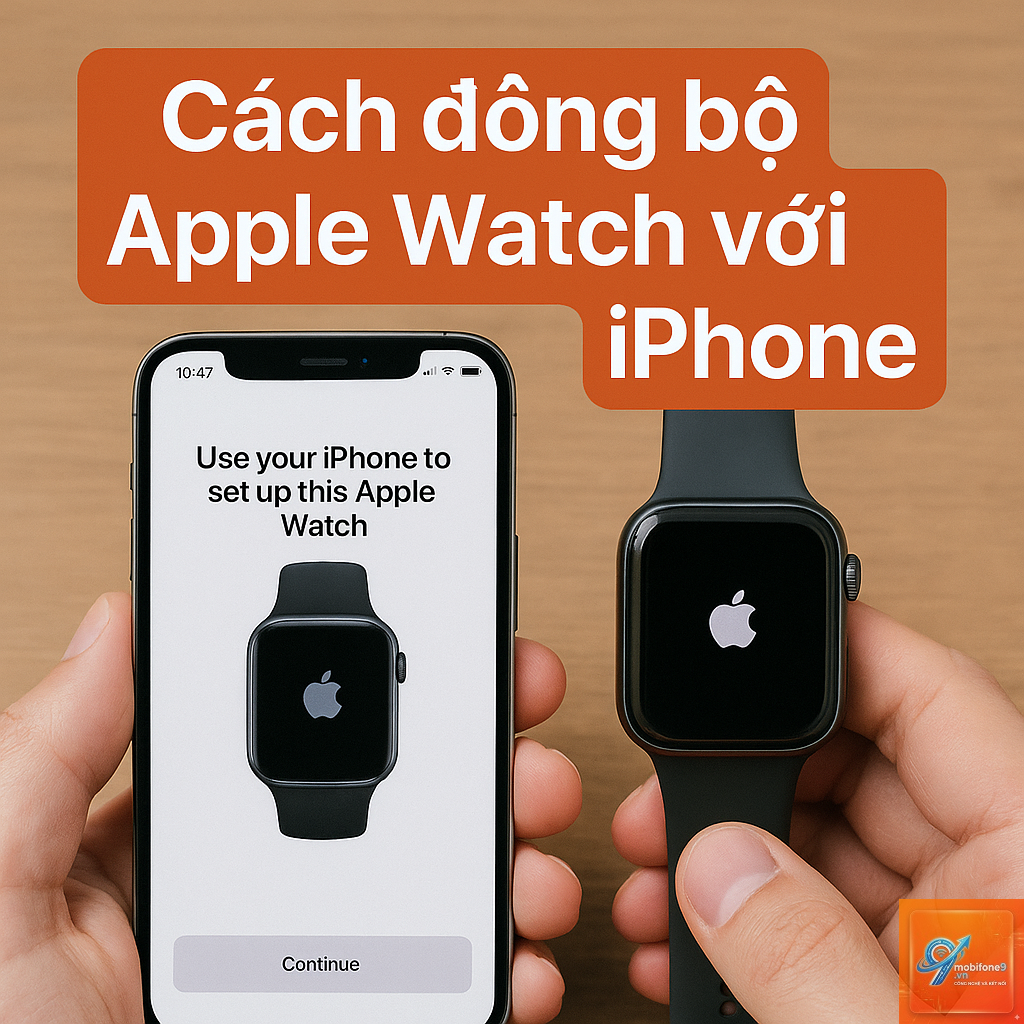
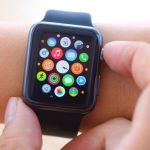
Apple Watch không chỉ là một chiếc đồng hồ thông minh mà còn là một thiết bị theo dõi sức khỏe toàn diện. Việc nắm vững cách đồng bộ dữ liệu sức khỏe với Apple Watch giúp bạn tận dụng tối đa các tính năng theo dõi vận động, giấc ngủ, nhịp tim và nhiều chỉ số quan trọng khác. Bài viết này sẽ hướng dẫn bạn từ những bước cơ bản nhất đến các thủ thuật nâng cao để đảm bảo mọi dữ liệu sức khỏe được đồng bộ chính xác và liên tục.
Bản chất của việc đồng bộ dữ liệu sức khỏe với Apple Watch
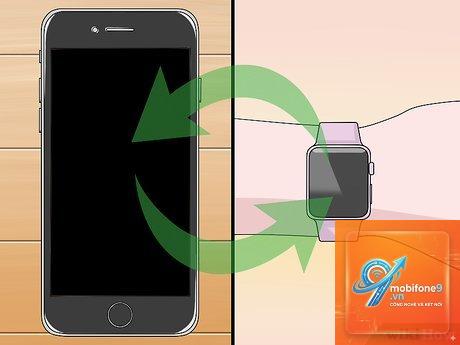
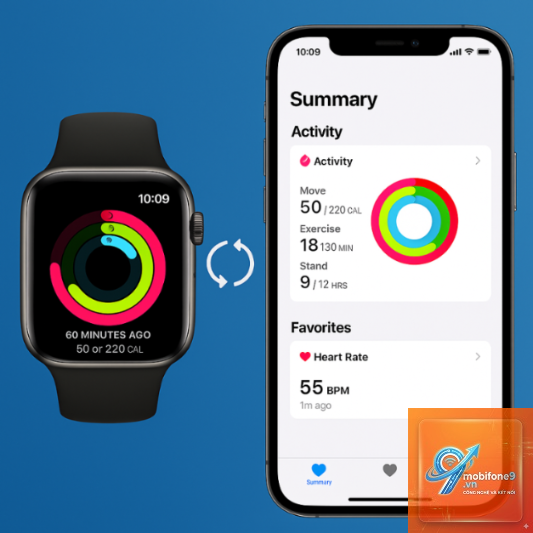
Đồng bộ dữ liệu sức khỏe với Apple Watch là quá trình truyền tải thông tin từ đồng hồ sang iPhone thông qua ứng dụng Health (Sức khỏe) và ngược lại. Quá trình này diễn ra tự động qua kết nối Bluetooth hoặc Wi-Fi, cho phép bạn xem toàn bộ lịch sử sức khỏe trên màn hình lớn hơn của iPhone.
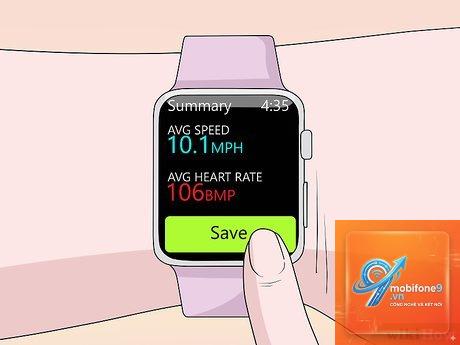
Dữ liệu được đồng bộ bao gồm các chỉ số như số bước chân, quãng đường di chuyển, calo tiêu thụ, nhịp tim, điện tâm đồ (ECG), nồng độ oxy trong máu (SpO2), thời gian và chất lượng giấc ngủ, cũng như các bài tập thể dục đã thực hiện. Apple Watch sử dụng chip S-series mạnh mẽ và các cảm biến quang học để thu thập dữ liệu với độ chính xác cao.
Điều kiện tiên quyết để đồng bộ dữ liệu sức khỏe thành công
Trước khi bắt đầu quá trình đồng bộ, bạn cần đảm bảo một số yếu tố cơ bản. iPhone của bạn phải chạy phiên bản iOS tương thích với watchOS trên Apple Watch. Cụ thể, Apple Watch Series 8 yêu cầu iPhone 8 trở lên với iOS 16 trở lên.
Kết nối Bluetooth và Wi-Fi cần được bật trên cả hai thiết bị. Tài khoản iCloud phải được đăng nhập trên iPhone và sử dụng cùng một Apple ID. Dung lượng lưu trữ trên iPhone cũng cần đủ để tiếp nhận dữ liệu sức khỏe, đặc biệt nếu bạn đồng bộ nhiều ngày hoặc nhiều tháng dữ liệu.
Hướng dẫn chi tiết cách đồng bộ dữ liệu sức khỏe với Apple Watch
Bước 1: Thiết lập ứng dụng Health trên iPhone
Ứng dụng Health là trung tâm lưu trữ và quản lý toàn bộ dữ liệu sức khỏe. Mở ứng dụng Health trên iPhone, chọn tab Summary (Tóm tắt) và nhấn vào biểu tượng hồ sơ ở góc trên bên phải. Tại đây,
Nguyên nhân phổ biến nhất là mất kết nối Bluetooth hoặc Wi-Fi. Hãy kiểm tra xem cả hai thiết bị có đang kết nối với nhau không. Ngoài ra, phiên bản phần mềm lỗi thời hoặc dung lượng iPhone đầy cũng có thể gây ra vấn đề này.
Làm thế nào để đồng bộ dữ liệu sức khỏe từ Apple Watch cũ sang iPhone mới?
Khi chuyển sang iPhone mới, bạn cần sao lưu dữ liệu từ iPhone cũ qua iCloud hoặc máy tính. Sau đó, khôi phục bản sao lưu này trên iPhone mới. Apple Watch sẽ tự động đồng bộ dữ liệu sức khỏe sau khi quá trình khôi phục hoàn tất.
Dữ liệu sức khỏe có bị mất khi tôi tháo Apple Watch không?
Không, dữ liệu sức khỏe đã được đồng bộ sẽ vẫn lưu trữ trên iPhone và iCloud. Khi bạn đeo lại Apple Watch, quá trình đồng bộ sẽ tiếp tục từ thời điểm hiện tại. Tuy nhiên, dữ liệu trong khoảng thời gian không đeo đồng hồ sẽ không được ghi nhận.
Có thể đồng bộ dữ liệu sức khỏe với nhiều Apple Watch cùng lúc không?
Có,
Các cảm biến trên Apple Watch có độ chính xác cao nhưng không tuyệt đối. Ví dụ, đo oxy trong máu có sai số khoảng 2% so với thiết bị y tế chuyên dụng. Apple Watch được thiết kế để theo dõi xu hướng sức khỏe, không thay thế thiết bị y tế chẩn đoán.
Kết luận
Nắm vững cách đồng bộ dữ liệu sức khỏe với Apple Watch là chìa khóa để khai thác tối đa tiềm năng của thiết bị đeo thông minh này. Từ việc thiết lập ban đầu, kiểm tra kết nối đến khắc phục sự cố, mỗi bước đều đóng vai trò quan trọng trong việc đảm bảo dữ liệu sức khỏe của bạn luôn được cập nhật và an toàn.
Hãy duy trì thói quen kiểm tra đồng bộ định kỳ, cập nhật phần mềm thường xuyên và bảo vệ quyền riêng tư dữ liệu. Với những kiến thức đã được chia sẻ trong bài viết, bạn hoàn toàn có thể tự tin quản lý sức khỏe cá nhân một cách thông minh và hiệu quả thông qua Apple Watch và iPhone.
Tôi là Như Ý, người đam mê công nghệ và hiện đang hoạt động trong lĩnh vực biên tập nội dung số. Trải qua hơn 5 năm làm việc, tôi đã tích lũy nhiều kinh nghiệm trong việc xây dựng nội dung về smartphone, thiết bị Apple, phần mềm, ứng dụng và các thủ thuật công nghệ hữu ích. Tôi luôn cố gắng cập nhật những thông tin mới nhất để mang đến cho người đọc các bài viết chất lượng, dễ hiểu và phù hợp với nhu cầu thực tế.