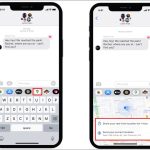
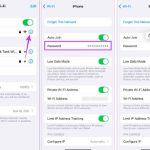
Việc chia sẻ vị trí trên iPhone mang lại nhiều tiện ích như tìm bạn bè, theo dõi thiết bị thất lạc hay kiểm tra lộ trình di chuyển. Tuy nhiên, không phải lúc nào bạn cũng muốn người khác biết mình đang ở đâu. Nếu bạn đang tìm kiếm cách dừng chia sẻ vị trí iPhone một cách an toàn và hiệu quả, bài viết này sẽ hướng dẫn bạn từng bước chi tiết, từ tắt vĩnh viễn đến tạm thời ẩn vị trí.
Trước khi thực hiện cách dừng chia sẻ vị trí iPhone, bạn cần hiểu cơ chế hoạt động của tính năng này. Apple cung cấp hai hình thức chia sẻ vị trí chính: qua ứng dụng Find My (Tìm) và qua các ứng dụng bên thứ ba như Messenger, Zalo, Google Maps. Mỗi hình thức có cách tắt khác nhau và mức độ ảnh hưởng đến trải nghiệm sử dụng thiết bị.
Chia sẻ vị trí qua Find My
Find My là ứng dụng mặc định trên iPhone cho phép bạn chia sẻ vị trí với gia đình và bạn bè. Khi bật tính năng này, người được chia sẻ có thể thấy vị trí thực tế của bạn trên bản đồ theo thời gian thực. Đây là tính năng hữu ích nhưng cũng tiềm ẩn rủi ro về quyền riêng tư nếu bạn không kiểm soát chặt chẽ.
Chia sẻ vị trí qua ứng dụng bên thứ ba
Nhiều ứng dụng nhắn tin và mạng xã hội yêu cầu quyền truy cập vị trí để cung cấp các tính năng như gửi vị trí hiện tại, check-in hay tìm kiếm bạn bè xung quanh. Cách dừng chia sẻ vị trí iPhone với các ứng dụng này thường nằm trong phần cài đặt quyền riêng tư của từng ứng dụng.
Hướng dẫn chi tiết cách dừng chia sẻ vị trí iPhone
Cách dừng chia sẻ vị trí iPhone qua Find My
Đây là phương pháp phổ biến nhất khi người dùng muốn ngừng chia sẻ vị trí với một người cụ thể hoặc tất cả mọi người.
Mở ứng dụng Cài đặt trên iPhone.
Chạm vào tên của bạn ở đầu màn hình để vào phần Apple ID.
Chọn Tìm (Find My).
Chạm vào Chia sẻ vị trí của tôi.
Tắt công tắc Chia sẻ vị trí của tôi.
Sau khi thực hiện các bước này, vị trí của bạn sẽ không còn được chia sẻ với bất kỳ ai thông qua Find My. Tuy nhiên, bạn vẫn có thể xem vị trí của thiết bị khác nếu họ chia sẻ với bạn.
Cách dừng chia sẻ vị trí iPhone với một người cụ thể
Nếu bạn chỉ muốn ngừng chia sẻ vị trí với một người nhất định mà vẫn giữ nguyên cho những người khác, hãy làm theo các bước sau:
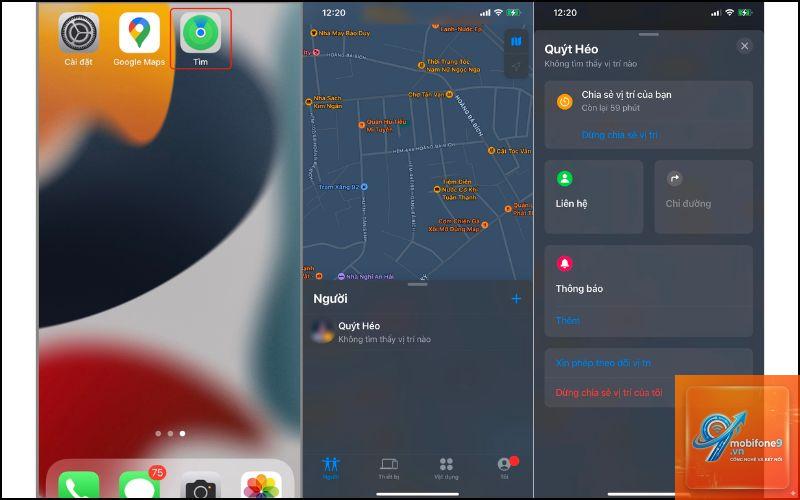
Mở ứng dụng Tìm (Find My).
Chuyển sang tab Mọi người.
Chọn tên người mà bạn muốn ngừng chia sẻ.
Kéo xuống dưới và chạm vào Ngừng chia sẻ vị trí của tôi.
Xác nhận hành động bằng cách chạm vào Ngừng chia sẻ.
Phương pháp này giúp bạn linh hoạt kiểm soát quyền riêng tư mà không ảnh hưởng đến các mối quan hệ khác.
Cách dừng chia sẻ vị trí iPhone tạm thời
Trong một số trường hợp, bạn chỉ muốn ẩn vị trí trong một khoảng thời gian ngắn mà không tắt hoàn toàn. iPhone cho phép bạn sử dụng chế độ giả vị trí hoặc tắt dịch vụ định vị tạm thời.
Để tắt dịch vụ định vị tạm thời:
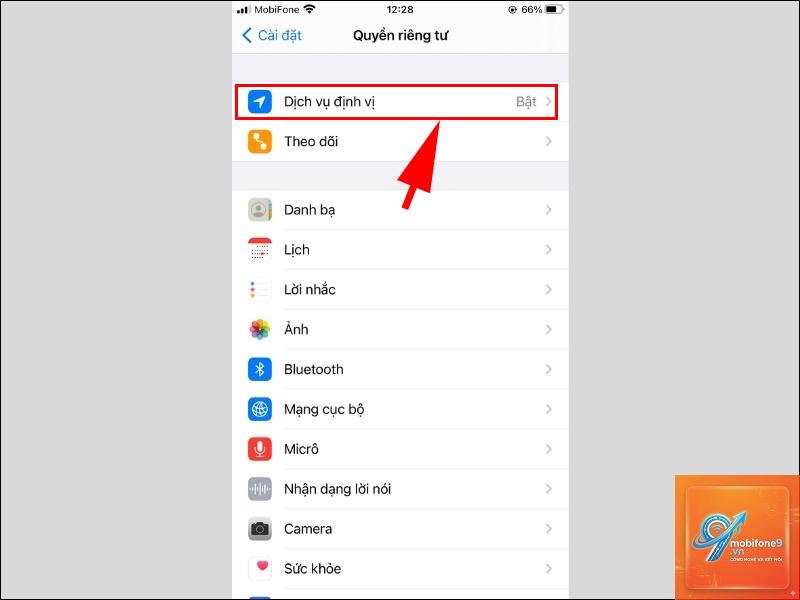
Vào Cài đặt > Quyền riêng tư & Bảo mật.
Chọn Dịch vụ định vị.
Tắt công tắc Dịch vụ định vị ở đầu màn hình.
Khi dịch vụ định vị bị tắt, tất cả ứng dụng trên iPhone đều không thể xác định vị trí của bạn.
Có. Nếu bạn tắt hoàn toàn dịch vụ định vị, tính năng Tìm iPhone sẽ không hoạt động. Tuy nhiên, nếu bạn chỉ tắt chia sẻ vị trí trong Find My mà vẫn bật dịch vụ định vị, bạn vẫn có thể tìm thiết bị của mình.
Có cách nào giả vị trí trên iPhone không?
iPhone không hỗ trợ giả vị trí mặc định.
Có thể bạn chưa tắt hoàn toàn. Hãy kiểm tra lại trong Cài đặt > Quyền riêng tư > Dịch vụ định vị. Nếu công tắc vẫn bật, các ứng dụng vẫn có thể truy cập vị trí của bạn. Ngoài ra, một số ứng dụng như Find My có thể hiển thị vị trí cũ nếu bạn chưa xóa lịch sử.
Làm thế nào để dừng chia sẻ vị trí khi đang sử dụng ứng dụng Maps?
Trong ứng dụng Maps, bạn có thể chạm vào biểu tượng thông tin (i) ở góc dưới, sau đó chọn Ngừng chia sẻ vị trí. Tuy nhiên, cách triệt để nhất là tắt quyền vị trí của ứng dụng Maps trong Cài đặt.
Kết luận
Cách dừng chia sẻ vị trí iPhone không phức tạp nhưng đòi hỏi bạn phải hiểu rõ các tùy chọn và mức độ ảnh hưởng của từng phương pháp. Tùy vào nhu cầu sử dụng, bạn có thể chọn tắt hoàn toàn dịch vụ định vị, ngừng chia sẻ với một người cụ thể, hoặc chỉ tắt quyền truy cập của từng ứng dụng. Quan trọng nhất là bạn cần thường xuyên kiểm tra và quản lý quyền riêng tư để đảm bảo thông tin cá nhân luôn được bảo vệ. Hãy áp dụng ngay các hướng dẫn trong bài viết để kiểm soát vị trí iPhone của bạn một cách chủ động và an toàn.
Tôi là Như Ý, người đam mê công nghệ và hiện đang hoạt động trong lĩnh vực biên tập nội dung số. Trải qua hơn 5 năm làm việc, tôi đã tích lũy nhiều kinh nghiệm trong việc xây dựng nội dung về smartphone, thiết bị Apple, phần mềm, ứng dụng và các thủ thuật công nghệ hữu ích. Tôi luôn cố gắng cập nhật những thông tin mới nhất để mang đến cho người đọc các bài viết chất lượng, dễ hiểu và phù hợp với nhu cầu thực tế.