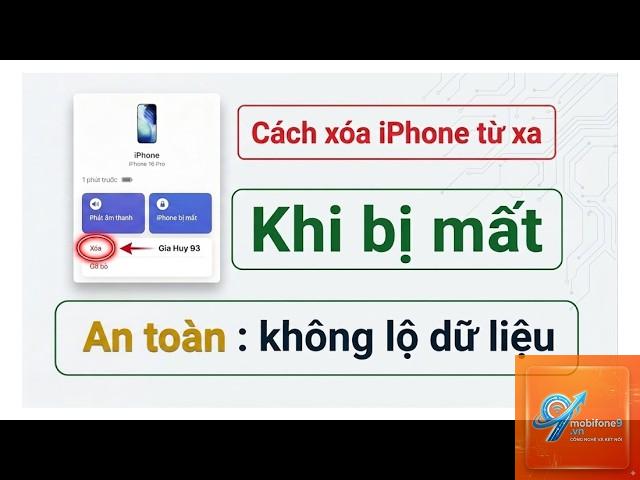
Việc mất hoặc bị đánh cắp iPhone là tình huống không ai mong muốn. Trong những trường hợp này, cách xóa dữ liệu iPhone từ xa trở thành kỹ năng sống còn để bảo vệ thông tin cá nhân, tài khoản ngân hàng và dữ liệu nhạy cảm. Tính năng này cho phép bạn xóa sạch toàn bộ dữ liệu trên thiết bị ngay lập tức, biến chiếc iPhone thành một cục gạch vô dụng với kẻ gian. Bài viết này sẽ hướng dẫn bạn từng bước thực hiện, phân tích các phương pháp khác nhau và những lưu ý quan trọng để đảm bảo an toàn tuyệt đối.
Xóa dữ liệu iPhone từ xa là gì và hoạt động như thế nào?
Xóa dữ liệu iPhone từ xa là tính năng bảo mật tích hợp trong hệ điều hành iOS, cho phép người dùng xóa toàn bộ thông tin trên thiết bị thông qua internet mà không cần tiếp xúc vật lý với máy. Tính năng này hoạt động dựa trên cơ chế Find My iPhone (Tìm iPhone) của Apple, yêu cầu thiết bị phải được kết nối internet và đã đăng nhập iCloud trước đó.
Khi bạn kích hoạt lệnh xóa từ xa, iPhone sẽ nhận tín hiệu từ máy chủ Apple và tiến hành xóa tất cả dữ liệu bao gồm danh bạ, tin nhắn, ảnh, video, tài khoản email, ứng dụng và cài đặt. Quá trình này sử dụng mã hóa AES-256 để đảm bảo dữ liệu không thể khôi phục sau khi xóa.
Điều kiện tiên quyết để có thể xóa dữ liệu iPhone từ xa
Trước khi tìm hiểu cách xóa dữ liệu iPhone từ xa, bạn cần đảm bảo thiết bị đáp ứng các điều kiện sau:
iPhone đã được bật tính năng Find My iPhone trong phần Cài đặt iCloud
Thiết bị đang kết nối với mạng Wi-Fi hoặc dữ liệu di động
Bạn nhớ mật khẩu Apple ID và mật khẩu iCloud
iPhone chưa bị khôi phục cài đặt gốc hoặc tắt Find My iPhone trước đó
Nếu thiết bị không đáp ứng các điều kiện trên, việc xóa dữ liệu từ xa sẽ không khả thi. Đây là lý do tại sao bạn nên kích hoạt Find My iPhone ngay khi mua máy mới.
Hướng dẫn chi tiết cách xóa dữ liệu iPhone từ xa qua iCloud.com
Đây là phương pháp phổ biến và dễ thực hiện nhất. Bạn chỉ cần một máy tính hoặc thiết bị khác có kết nối internet.
Bước 1: Truy cập iCloud.com và đăng nhập
Mở trình duyệt web trên máy tính hoặc điện thoại khác, truy cập vào địa chỉ iCloud.com. Đăng nhập bằng Apple ID và mật khẩu của tài khoản đã đăng ký trên iPhone bị mất.
Bước 2: Chọn mục Find iPhone
Sau khi đăng nhập, giao diện iCloud hiển thị các ứng dụng. Nhấp vào biểu tượng Find iPhone (Tìm iPhone). Hệ thống sẽ yêu cầu nhập lại mật khẩu Apple ID để xác thực danh tính.
Bước 3: Chọn thiết bị cần xóa dữ liệu
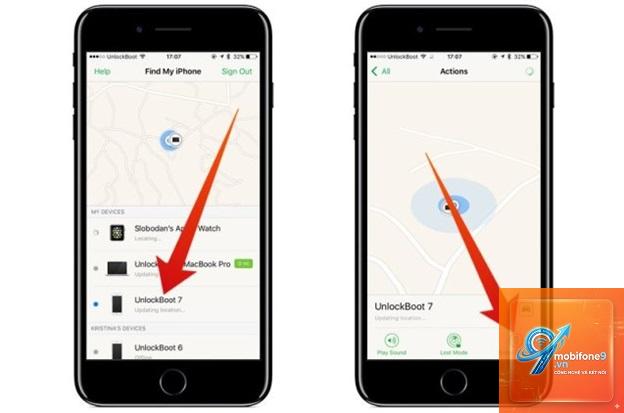
Tại giao diện Find iPhone, nhấp vào menu All Devices ở đầu màn hình. Danh sách tất cả thiết bị Apple đã đăng nhập cùng tài khoản iCloud sẽ hiện ra. Chọn iPhone bị mất hoặc bị đánh cắp.
Bước 4: Kích hoạt chế độ Erase iPhone
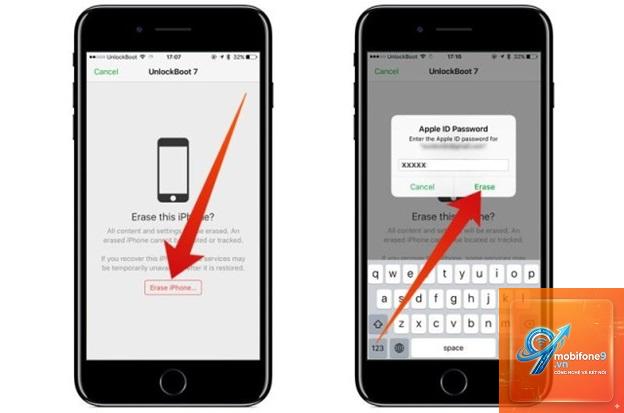
Sau khi chọn thiết bị, nhấp vào tùy chọn Erase iPhone (Xóa iPhone). Một cửa sổ xác nhận xuất hiện, yêu cầu bạn nhập số điện thoại liên lạc và tin nhắn sẽ hiển thị trên màn hình iPhone sau khi xóa. Điều này giúp người tìm thấy có thể liên hệ với bạn.
Bước 5: Xác nhận và hoàn tất
Nhấp vào Erase để xác nhận. Hệ thống sẽ gửi email xác nhận đến địa chỉ email dự phòng của tài khoản Apple. Quá trình xóa dữ liệu bắt đầu ngay lập tức nếu iPhone đang kết nối internet. Nếu thiết bị ngoại tuyến, lệnh xóa sẽ được lưu lại và thực thi ngay khi iPhone kết nối mạng.
Cách xóa dữ liệu iPhone từ xa qua ứng dụng Find My trên thiết bị Apple khác
Nếu bạn có sẵn một thiết bị Apple khác như iPad, MacBook hoặc iPhone thứ hai, có thể sử dụng ứng dụng Find My để thực hiện.
Hướng dẫn thực hiện trên iPhone hoặc iPad khác
Mở ứng dụng Find My (Tìm) trên thiết bị Apple thứ hai. Đăng nhập bằng Apple ID của bạn. Chọn tab Devices (Thiết bị) ở cuối màn hình. Tìm và chọn iPhone bị mất trong danh sách. Vuốt lên và chọn Erase This Device (Xóa thiết bị này). Xác nhận hành động và nhập mật khẩu Apple ID nếu được yêu cầu.
Hướng dẫn thực hiện trên Mac
Mở ứng dụng Find My trên Mac. Đăng nhập bằng Apple ID. Chọn tab Devices. Click chuột phải hoặc nhấp vào biểu tượng thông tin (i) bên cạnh tên thiết bị. Chọn Erase This Device. Xác nhận và nhập mật khẩu.
So sánh các phương pháp xóa dữ liệu iPhone từ xa
Phương pháp
Yêu cầu
Thời gian thực thi
Độ tin cậy
Qua iCloud.com
Máy tính, trình duyệt web
Phụ thuộc kết nối mạng
Cao
Qua ứng dụng Find My
Thiết bị Apple thứ hai
Nhanh, trực quan
Rất cao
Qua điện thoại bạn bè
Trình duyệt web, đăng nhập iCloud
Tương tự iCloud.com
Cao
Lợi ích khi biết cách xóa dữ liệu iPhone từ xa
Việc nắm vững cách xóa dữ liệu iPhone từ xa mang lại nhiều lợi ích thiết thực:
Bảo vệ thông tin cá nhân: Ngăn chặn kẻ gian truy cập vào ảnh, tin nhắn, email và dữ liệu nhạy cảm
Bảo vệ tài khoản tài chính: Xóa thông tin thẻ tín dụng, tài khoản ngân hàng và ứng dụng thanh toán
Ngăn chặn mạo danh: Kẻ gian không thể sử dụng danh tính của bạn để lừa đảo người thân
Vô hiệu hóa thiết bị: iPhone trở nên vô dụng với kẻ trộm do kích hoạt Activation Lock
An tâm tâm lý: Giảm căng thẳng khi biết dữ liệu đã được bảo vệ an toàn
Hạn chế và rủi ro cần biết
Mặc dù hữu ích, nhưng cách xóa dữ liệu iPhone từ xa cũng có những hạn chế nhất định:
Không thể xóa dữ liệu nếu iPhone chưa bật Find My iPhone trước khi mất
Dữ liệu sẽ mất vĩnh viễn, không thể khôi phục sau khi xóa
Không thể theo dõi vị trí iPhone sau khi đã xóa dữ liệu
Yêu cầu thiết bị phải có kết nối internet để nhận lệnh xóa
Nếu iPhone đã bị khôi phục cài đặt gốc trước đó, lệnh xóa từ xa sẽ không có tác dụng
Sai lầm thường gặp khi xóa dữ liệu iPhone từ xa
Nhiều người mắc phải những sai lầm sau khi thực hiện cách xóa dữ liệu iPhone từ xa:
Xóa dữ liệu quá sớm khi chưa thử các biện pháp khác
Trước khi xóa, hãy thử gọi điện, nhắn tin hoặc sử dụng chế độ Lost Mode để hiển thị thông tin liên lạc trên màn hình. Nhiều trường hợp người tốt tìm thấy và trả lại iPhone.
Quên sao lưu dữ liệu trước khi xóa
Nếu có thể, hãy kiểm tra xem bản sao lưu iCloud gần nhất là khi nào. Dữ liệu sau khi xóa không thể khôi phục, nhưng
Có, dữ liệu sẽ bị xóa vĩnh viễn và không thể khôi phục sau khi thực hiện lệnh xóa từ xa. Apple sử dụng công nghệ mã hóa và xóa an toàn, đảm bảo không ai có thể lấy lại thông tin từ thiết bị đã xóa.
Có thể xóa dữ liệu iPhone từ xa khi máy đang tắt nguồn không?
Không thể thực hiện ngay lập tức. Lệnh xóa sẽ được lưu lại trên máy chủ Apple và tự động thực thi khi iPhone được bật và kết nối internet. Tuy nhiên, nếu iPhone đã bị khôi phục cài đặt gốc hoặc thay đổi phần cứng, lệnh này có thể không có hiệu lực.
Làm thế nào để biết iPhone đã được xóa dữ liệu thành công?
Bạn sẽ nhận được email xác nhận từ Apple gửi đến địa chỉ email dự phòng. Ngoài ra, trên giao diện Find My, thiết bị sẽ biến mất khỏi danh sách hoặc hiển thị trạng thái đã xóa.
Có thể hủy lệnh xóa dữ liệu iPhone từ xa không?
Có thể hủy nếu iPhone chưa kết nối internet để nhận lệnh. Vào Find My, chọn thiết bị và nhấp vào Cancel Erase. Nếu iPhone đã nhận lệnh và bắt đầu quá trình xóa, không thể hủy được nữa.
Xóa dữ liệu iPhone từ xa có ảnh hưởng đến Apple Watch không?
Không, lệnh xóa chỉ tác động đến iPhone được chọn. Apple Watch vẫn hoạt động bình thường. Tuy nhiên, nếu Apple Watch đã ghép đôi với iPhone bị mất, bạn nên xóa dữ liệu Apple Watch riêng biệt qua Find My.
Sau khi xóa dữ liệu, iPhone có còn bị khóa Activation Lock không?
Có, Activation Lock vẫn được kích hoạt ngay cả sau khi xóa dữ liệu. Điều này ngăn kẻ gian sử dụng iPhone. Chỉ có bạn mới có thể gỡ bỏ Activation Lock bằng cách đăng nhập Apple ID và mật khẩu.
Kết luận
Cách xóa dữ liệu iPhone từ xa là công cụ bảo mật mạnh mẽ mà mọi người dùng iPhone nên biết và sử dụng khi cần thiết. Việc nắm vững quy trình thực hiện qua iCloud.com hoặc ứng dụng Find My giúp bạn bảo vệ thông tin cá nhân một cách nhanh chóng và hiệu quả trong trường hợp khẩn cấp.
Điều quan trọng nhất là chủ động phòng ngừa bằng cách kích hoạt Find My iPhone ngay từ đầu, sao lưu dữ liệu thường xuyên và bảo vệ tài khoản Apple ID bằng xác thực hai yếu tố. Khi đã hiểu rõ cách thức hoạt động và những lưu ý quan trọng, bạn sẽ hoàn toàn yên tâm sử dụng iPhone mà không lo ngại về rủi ro mất mát dữ liệu.
Hãy nhớ rằng, xóa dữ liệu từ xa là biện pháp cuối cùng. Trước khi thực hiện, hãy cân nhắc sử dụng Lost Mode để tăng cơ hội tìm lại thiết bị. Dù trong bất kỳ tình huống nào, việc bảo vệ thông tin cá nhân luôn là ưu tiên hàng đầu trong thời đại số ngày nay.
Tôi là Như Ý, người đam mê công nghệ và hiện đang hoạt động trong lĩnh vực biên tập nội dung số. Trải qua hơn 5 năm làm việc, tôi đã tích lũy nhiều kinh nghiệm trong việc xây dựng nội dung về smartphone, thiết bị Apple, phần mềm, ứng dụng và các thủ thuật công nghệ hữu ích. Tôi luôn cố gắng cập nhật những thông tin mới nhất để mang đến cho người đọc các bài viết chất lượng, dễ hiểu và phù hợp với nhu cầu thực tế.