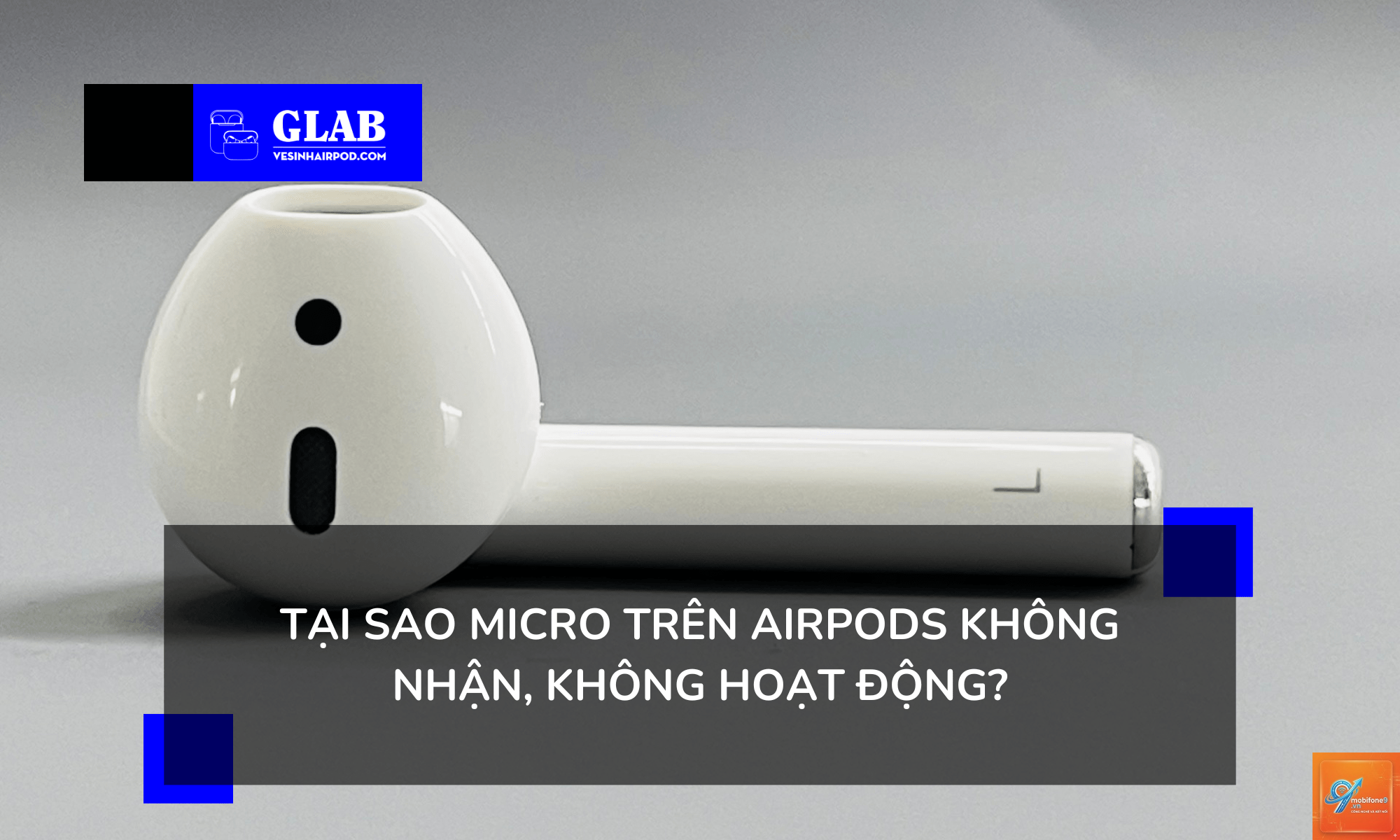
AirPods là một trong những dòng tai nghe không dây phổ biến nhất hiện nay, nhưng không ít người dùng gặp phải tình trạng airpods không nhận micro khi gọi điện hoặc ghi âm. Lỗi này khiến cuộc trò chuyện trở nên khó khăn và ảnh hưởng đến trải nghiệm sử dụng hàng ngày. Bài viết này sẽ phân tích chi tiết nguyên nhân từ cơ bản đến nâng cao, đồng thời cung cấp các giải pháp thực tế giúp bạn khắc phục triệt để vấn đề airpods không nhận micro.
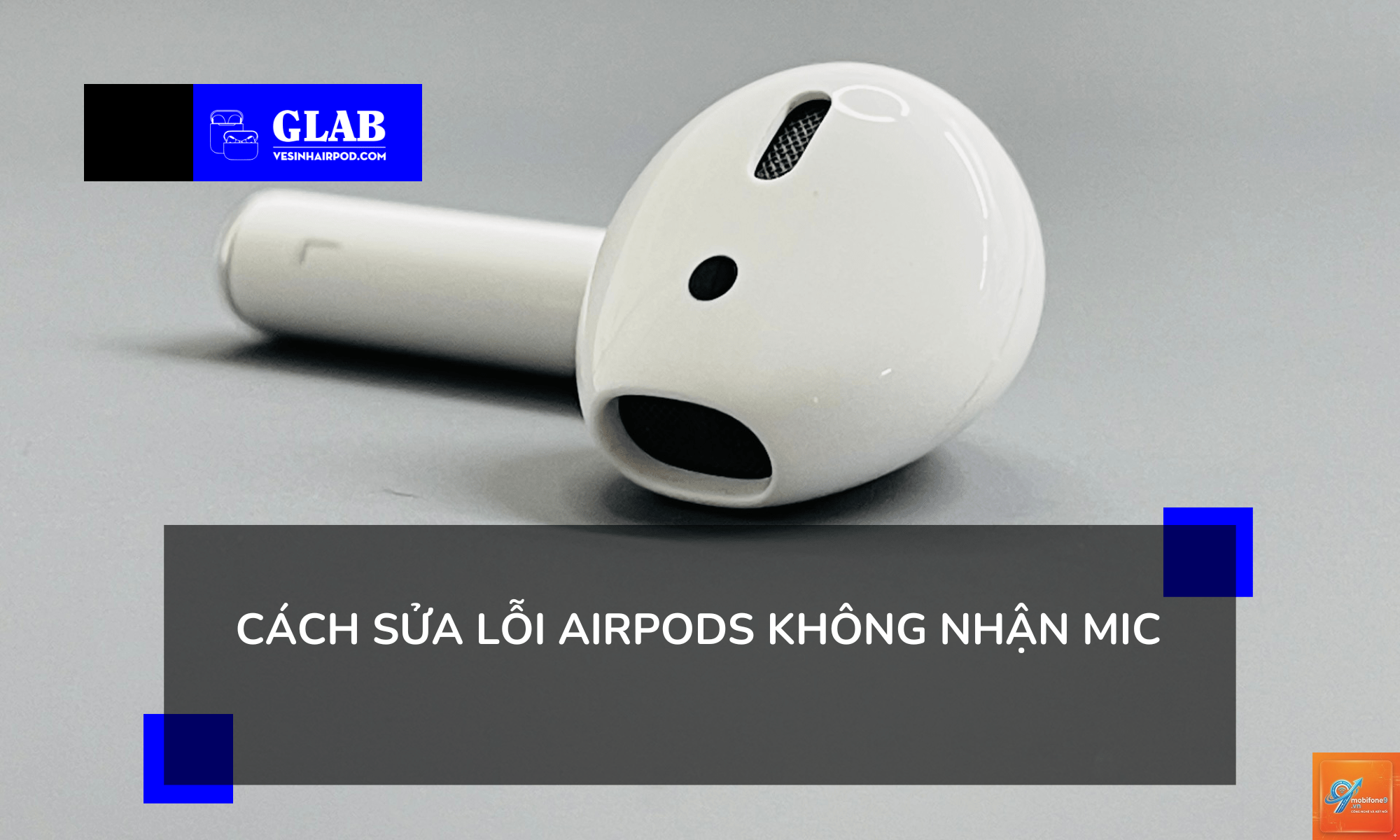
Micro trên AirPods là bộ phận thu âm thanh, được thiết kế để nhận giọng nói của người dùng trong các cuộc gọi, ghi âm hoặc ra lệnh cho trợ lý ảo Siri. Khi airpods không nhận micro, thiết bị vẫn phát âm thanh bình thường nhưng không thể thu được giọng nói của bạn. Lỗi này có thể xảy ra trên một bên tai hoặc cả hai bên, tùy thuộc vào cơ chế hoạt động của từng dòng AirPods.
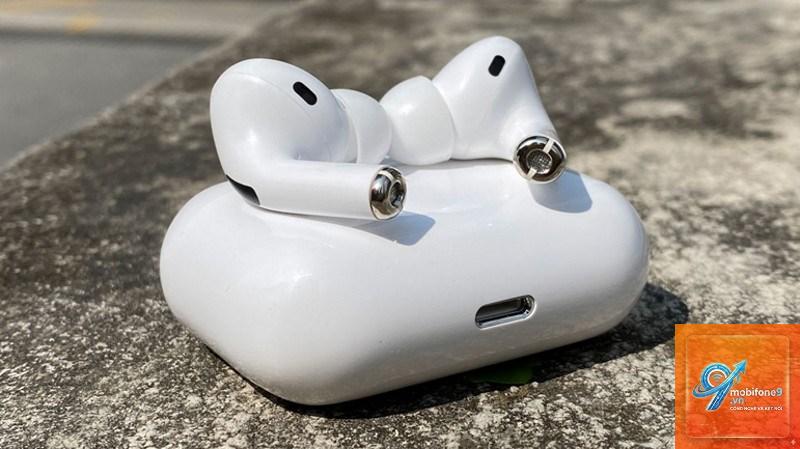
AirPods sử dụng công nghệ beamforming với nhiều micro để lọc tiếng ồn và tập trung vào giọng nói. Khi một micro bị hỏng hoặc bị che khuất, hệ thống có thể chuyển sang micro khác, nhưng nếu tất cả đều gặp vấn đề, tình trạng airpods không nhận micro sẽ xuất hiện.
Nguyên nhân phổ biến khiến AirPods không nhận micro
Nguyên nhân phần cứng
Bụi bẩn và mảnh vụn tích tụ trên lưới micro là nguyên nhân hàng đầu dẫn đến airpods không nhận micro. Micro trên AirPods được đặt ở các khe nhỏ, dễ bị bám bụi từ túi quần, balo hoặc mồ hôi khi tập luyện. Khi lưới micro bị bít kín, sóng âm không thể truyền vào bên trong, khiến thiết bị không thu được giọng nói.
Hư hỏng vật lý do rơi rớt hoặc va đập cũng là nguyên nhân phổ biến. Micro là linh kiện nhạy cảm, chỉ cần một cú sốc nhẹ cũng có thể làm lệch vị trí hoặc đứt kết nối bên trong. Ngoài ra, nước hoặc hơi ẩm xâm nhập vào khe micro có thể gây chập mạch, dẫn đến airpods không nhận micro vĩnh viễn.
Nguyên nhân phần mềm
Cài đặt Bluetooth không đúng cách thường khiến người dùng hiểu lầm rằng airpods không nhận micro. Trên iPhone, iPad hoặc Mac, hệ thống cho phép chọn thiết bị đầu vào âm thanh riêng biệt. Nếu bạn vô tình chọn sai nguồn micro, AirPods sẽ không hoạt động như mong đợi.
Phiên bản firmware lỗi thời hoặc xung đột phần mềm sau khi cập nhật iOS cũng gây ra lỗi airpods không nhận micro. Apple thường xuyên phát hành bản cập nhật firmware để sửa lỗi, nhưng nếu bạn bỏ qua, các vấn đề tương thích có thể phát sinh.
Nguyên nhân kết nối
Kết nối Bluetooth không ổn định hoặc bị nhiễu từ các thiết bị khác có thể làm gián đoạn luồng dữ liệu âm thanh. Khi tín hiệu yếu, micro có thể ngừng hoạt động trong khi loa vẫn phát âm thanh bình thường. Điều này thường xảy ra khi bạn để điện thoại ở phòng khác hoặc có quá nhiều thiết bị Bluetooth hoạt động cùng lúc.
Phân loại lỗi AirPods không nhận micro theo dòng sản phẩm
Dòng AirPods
Vị trí micro
Lỗi thường gặp
AirPods thế hệ 1 và 2
Micro ở đuôi tai nghe
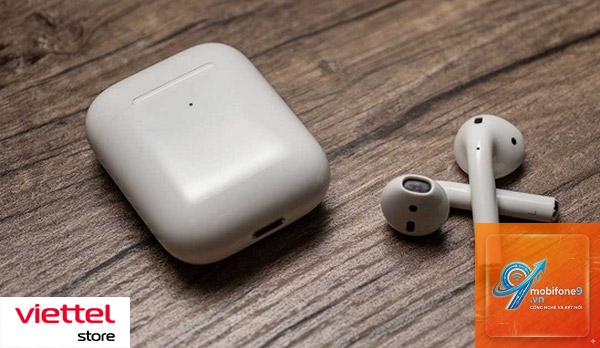
Bụi bẩn bám ở khe micro dưới đáy
AirPods Pro thế hệ 1
Micro ngoài và micro trong
Lỗi chế độ chống ồn ảnh hưởng đến micro
AirPods Pro thế hệ 2
Micro kép với chip H2
Xung đột phần mềm với tính năng Adaptive Audio
AirPods Max
Micro trên thân chụp tai
Hơi ẩm từ mồ hôi làm hỏng micro
Hướng dẫn chi tiết cách khắc phục AirPods không nhận micro
Bước 1: Vệ sinh micro AirPods đúng cách
Vệ sinh là giải pháp đầu tiên và hiệu quả nhất khi airpods không nhận micro do bụi bẩn. Bạn cần chuẩn bị tăm bông khô, bàn chải lông mềm và cồn isopropyl 70% (nếu cần). Tuyệt đối không dùng vật nhọn hoặc nước trực tiếp.
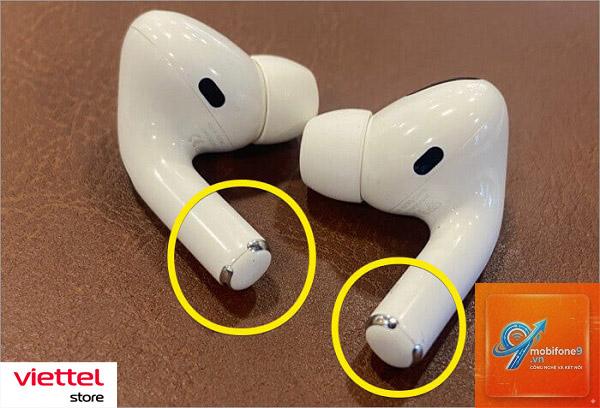
Cách thực hiện: Dùng tăm bông khô lau nhẹ nhàng lưới micro ở đuôi tai nghe. Với AirPods Pro, micro ngoài nằm ở phần thân màu đen, bạn cần chải nhẹ bằng bàn chải lông mềm theo chuyển động tròn. Lặp lại 2-3 lần cho đến khi không còn bụi bám trên bông.
Bước 2: Kiểm tra cài đặt micro trên thiết bị
Trên iPhone, vào Cài đặt > Bluetooth > chọn biểu tượng chữ i bên cạnh AirPods. Kéo xuống mục Micro và đảm bảo đã chọn “Tự động chuyển đổi AirPods”. Nếu bạn đang chọn cố định một bên, hãy thử chuyển sang bên kia để kiểm tra airpods không nhận micro có phải do lỗi phần cứng hay không.
Trên Mac, vào System Preferences > Sound > Input và chọn AirPods làm thiết bị đầu vào. Kiểm tra mức âm lượng đầu vào bằng cách nói thử, nếu thanh mức tín hiệu không nhảy, micro đang gặp vấn đề.
Bước 3: Ngắt kết nối và kết nối lại AirPods
Đặt cả hai tai nghe vào hộp sạc, đóng nắp và đợi 30 giây. Mở nắp, giữ nút cài đặt ở mặt sau hộp trong 15 giây cho đến khi đèn LED nhấp nháy màu hổ phách. Trên iPhone, vào Cài đặt > Bluetooth, chọn biểu tượng chữ i và chọn “Quên thiết bị này”. Kết nối lại AirPods như lần đầu tiên.
Phương pháp này giúp reset toàn bộ cấu hình Bluetooth, giải quyết triệt để các lỗi airpods không nhận micro do xung đột phần mềm tạm thời.
Bước 4: Cập nhật firmware cho AirPods
AirPods tự động cập nhật firmware khi kết nối với iPhone và đang sạc trong hộp. Để kiểm tra phiên bản hiện tại, vào Cài đặt > Bluetooth > chữ i > kéo xuống mục About. Phiên bản mới nhất cho AirPods Pro thế hệ 2 là 6A300 (tính đến tháng 10/2024). Nếu firmware quá cũ, hãy đặt AirPods vào hộp sạc, kết nối với nguồn điện và để gần iPhone trong 30 phút.
Bước 5: Kiểm tra chế độ chống ồn và tính năng âm thanh
Trên AirPods Pro, chế độ chống ồn chủ động sử dụng micro ngoài để phân tích âm thanh môi trường. Nếu micro ngoài bị hỏng, chế độ này có thể gây ra lỗi airpods không nhận micro. Thử chuyển sang chế độ Transparency (xuyên âm) hoặc Off để kiểm tra. Nếu micro hoạt động ở chế độ Off nhưng không hoạt động ở chế độ chống ồn, micro ngoài đã bị hỏng.
Những sai lầm thường gặp khi xử lý AirPods không nhận micro
Nhiều người dùng cố gắng thổi mạnh vào lưới micro để đẩy bụi ra ngoài. Hành động này có thể đẩy hơi ẩm và bụi sâu hơn vào bên trong, làm tình trạng airpods không nhận micro trở nên tồi tệ hơn. Tương tự, dùng kim hoặc tăm để ngoáy lưới micro sẽ làm rách màng bảo vệ, khiến micro hỏng vĩnh viễn.
Sử dụng hóa chất tẩy rửa mạnh như xăng, acetone hoặc nước rửa chén cũng là sai lầm nghiêm trọng. Các chất này có thể ăn mòn lớp phủ bảo vệ và làm hỏng linh kiện bên trong. Chỉ nên dùng cồn isopropyl 70% với lượng rất nhỏ trên tăm bông.
Một sai lầm khác là vội vàng mang đi sửa chữa khi chưa thử reset phần mềm. Theo thống kê từ các trung tâm bảo hành, khoảng 40% trường hợp airpods không nhận micro được giải quyết chỉ bằng cách vệ sinh và reset đơn giản.
Khi nào cần mang AirPods đi sửa chữa
Nếu đã thử tất cả các bước trên mà airpods không nhận micro vẫn tiếp diễn, khả năng cao micro đã bị hỏng phần cứng. Các dấu hiệu nhận biết bao gồm: không có phản hồi khi chuyển đổi micro trái/phải trong cài đặt, âm thanh thu được bị rè hoặc méo tiếng, hoặc micro chỉ hoạt động ở một bên tai.
Chi phí thay thế micro tại trung tâm bảo hành chính hãng dao động từ 500.000 đến 1.500.000 đồng tùy dòng AirPods. Với AirPods Pro, Apple có chương trình thay thế miễn phí cho các lỗi micro liên quan đến chế độ chống ồn trong vòng 3 năm kể từ ngày mua.
Lưu ý quan trọng để phòng tránh lỗi AirPods không nhận micro
Vệ sinh AirPods định kỳ mỗi 2 tuần một lần bằng khăn microfiber khô. Tránh đeo tai nghe khi tập thể dục quá nhiều mồ hôi, nếu có hãy lau khô ngay sau khi sử dụng. Không để AirPods trong túi quần chung với chìa khóa hoặc tiền xu vì bụi vải và mảnh vụn dễ bám vào lưới micro.
Luôn cập nhật iOS và firmware AirPods lên phiên bản mới nhất. Apple thường xuyên phát hành bản vá cho các lỗi liên quan đến micro và kết nối. Ngoài ra, hãy tắt Bluetooth trên các thiết bị không sử dụng để tránh nhiễu tín hiệu.
Sử dụng ốp bảo vệ hộp sạc và tránh để AirPods rơi từ độ cao trên 1 mét. Các cú sốc mạnh có thể làm long các kết nối vi mô bên trong, dẫn đến airpods không nhận micro về lâu dài.
Câu hỏi thường gặp về AirPods không nhận micro
Tại sao AirPods của tôi vẫn phát nhạc nhưng không gọi được?
Đây là dấu hiệu điển hình của lỗi airpods không nhận micro. Khi micro bị hỏng hoặc bị chặn, tai nghe vẫn có thể phát âm thanh nhưng không thể thu giọng nói. Nguyên nhân thường do bụi bẩn ở lưới micro hoặc cài đặt đầu vào âm thanh bị sai.
Làm sao để biết micro AirPods bên nào bị hỏng?
Vào Cài đặt > Bluetooth > chữ i bên cạnh AirPods > Micro. Chọn “Luôn bên trái” và gọi thử, sau đó chuyển sang “Luôn bên phải”. Nếu một bên không thu được giọng nói, micro bên đó đã hỏng. Nếu cả hai đều không hoạt động, vấn đề có thể nằm ở phần mềm hoặc kết nối.
Có thể thay micro AirPods tại nhà không?
Việc thay micro AirPods tại nhà cực kỳ khó khăn và không được khuyến khích. Micro được hàn trực tiếp trên bo mạch chủ với kích thước siêu nhỏ. Chỉ có các trung tâm sửa chữa chuyên nghiệp với thiết bị hàn chuyên dụng mới có thể thay thế thành công. Tự tháo lắp có thể làm hỏng thêm các linh kiện khác.
AirPods không nhận micro có được bảo hành không?
AirPods được bảo hành 1 năm cho lỗi nhà sản xuất. Nếu airpods không nhận micro do lỗi phần cứng từ nhà máy, bạn sẽ được thay thế miễn phí. Tuy nhiên, nếu lỗi do tác động vật lý như rơi rớt hoặc vào nước, chi phí sửa chữa sẽ do người dùng chịu.
Tại sao AirPods Pro không nhận micro khi bật chế độ chống ồn?
Chế độ chống ồn chủ động sử dụng micro ngoài để tạo sóng âm ngược. Nếu micro ngoài bị hỏng hoặc bị bụi che, chế độ này sẽ không hoạt động đúng và có thể gây ra lỗi airpods không nhận micro. Hãy thử tắt chế độ chống ồn và chuyển sang Transparency để kiểm tra.
Kết luận
Lỗi airpods không nhận micro thường xuất phát từ những nguyên nhân đơn giản như bụi bẩn, cài đặt sai hoặc xung đột phần mềm. Với hướng dẫn chi tiết từ vệ sinh, reset đến kiểm tra cài đặt, bạn hoàn toàn có thể tự khắc phục tại nhà mà không cần đến trung tâm bảo hành. Quan trọng nhất là thực hiện đúng thứ tự các bước và tránh những sai lầm phổ biến như dùng vật nhọn hoặc hóa chất mạnh. Nếu đã thử mọi cách mà airpods không nhận micro vẫn tiếp diễn, hãy mang thiết bị đến trung tâm sửa chữa uy tín để được kiểm tra phần cứng chuyên sâu.
Tôi là Như Ý, người đam mê công nghệ và hiện đang hoạt động trong lĩnh vực biên tập nội dung số. Trải qua hơn 5 năm làm việc, tôi đã tích lũy nhiều kinh nghiệm trong việc xây dựng nội dung về smartphone, thiết bị Apple, phần mềm, ứng dụng và các thủ thuật công nghệ hữu ích. Tôi luôn cố gắng cập nhật những thông tin mới nhất để mang đến cho người đọc các bài viết chất lượng, dễ hiểu và phù hợp với nhu cầu thực tế.