Nhiều người dùng Apple Watch gặp phải tình trạng đồng hồ thông minh không hiển thị hoặc tính toán sai lượng calo tiêu thụ. Đây là vấn đề phổ biến khiến người dùng lo lắng về độ chính xác của thiết bị. Apple Watch không đo calo chính xác có thể xuất phát từ nhiều nguyên nhân khác nhau, từ cài đặt sai thông số cá nhân đến lỗi phần mềm tạm thời. Bài viết này sẽ phân tích chi tiết các nguyên nhân và hướng dẫn cách khắc phục triệt để.
Apple Watch sử dụng kết hợp nhiều cảm biến để ước tính lượng calo đốt cháy. Cảm biến nhịp tim quang học, gia tốc kế và con quay hồi chuyển hoạt động đồng bộ để theo dõi chuyển động và nhịp tim. Dữ liệu này được xử lý qua thuật toán độc quyền của Apple để tính toán calo tiêu thụ.
Thiết bị phân biệt hai loại calo: calo hoạt động (active calories) và calo nghỉ ngơi (resting calories). Calo hoạt động là năng lượng đốt cháy khi vận động, trong khi calo nghỉ ngơi là năng lượng cơ thể tiêu hao khi không hoạt động. Tổng calo là tổng hợp của cả hai loại này.
Nguyên nhân Apple Watch không đo calo chính xác
Thông tin cá nhân không chính xác
Apple Watch dựa vào các thông số như tuổi, giới tính, chiều cao, cân nặng để tính toán calo. Nếu những thông tin này sai lệch, kết quả hiển thị sẽ không chính xác. Người dùng thường quên cập nhật cân nặng sau khi giảm hoặc tăng cân đáng kể.
Để kiểm tra thông tin cá nhân, vào ứng dụng Watch trên iPhone, chọn tab My Watch, sau đó chọn Health. Tại đây, người dùng có thể chỉnh sửa các thông số chi tiết. Cân nặng thay đổi 2-3kg cũng ảnh hưởng đến kết quả đo calo.
Cảm biến nhịp tim hoạt động kém
Cảm biến nhịp tim đóng vai trò quan trọng trong việc tính toán calo. Khi cảm biến này không hoạt động tốt do đeo lỏng, da bẩn hoặc hình xăm ở cổ tay, Apple Watch không đo calo chính xác. Nhiều người dùng có hình xăm mực đen hoặc đỏ ở vùng đeo đồng hồ gặp tình trạng này.
Vị trí đeo đồng hồ cũng ảnh hưởng đến độ chính xác. Apple khuyến nghị đeo đồng hồ cách xương cổ tay khoảng một ngón tay, không quá chặt cũng không quá lỏng. Đeo đồng hồ ở cổ tay không thuận thường cho kết quả tốt hơn.
Phần mềm lỗi thời hoặc xung đột
Phiên bản watchOS cũ có thể chứa lỗi ảnh hưởng đến khả năng tính toán calo. Apple thường xuyên phát hành bản cập nhật để sửa các lỗi này. Ngoài ra, ứng dụng bên thứ ba xung đột cũng có thể khiến Apple Watch không đo calo đúng cách.
Việc đồng bộ dữ liệu giữa Apple Watch và iPhone gặp trục trặc cũng là nguyên nhân phổ biến. Khi kết nối Bluetooth hoặc Wi-Fi không ổn định, dữ liệu calo có thể không được cập nhật kịp thời.
Hiệu chuẩn thiết bị chưa đúng
Apple Watch cần được hiệu chuẩn để hoạt động chính xác. Quá trình hiệu chuẩn bao gồm việc đi bộ hoặc chạy ngoài trời trong 20 phút với GPS hoạt động. Nếu bỏ qua bước này, thiết bị có thể tính toán calo sai lệch.
Hiệu chuẩn lại định kỳ mỗi tháng một lần giúp duy trì độ chính xác. Người dùng nên thực hiện hiệu chuẩn ở địa hình bằng phẳng, không có nhiều vật cản để GPS hoạt động tốt nhất.
Cách khắc phục Apple Watch không đo calo
Kiểm tra và cập nhật thông tin cá nhân
Bước đầu tiên là vào ứng dụng Health trên iPhone để kiểm tra tất cả thông tin cá nhân. Cân nặng, chiều cao, tuổi và giới tính phải được cập nhật chính xác. Nếu vừa thay đổi chế độ ăn uống hoặc tập luyện, hãy cập nhật cân nặng mới.
Trong ứng dụng Watch, chọn My Watch, sau đó chọn Health Details để chỉnh sửa. Đảm bảo thông tin này khớp với dữ liệu trong ứng dụng Health trên iPhone. Sự khác biệt nhỏ cũng có thể dẫn đến sai số đáng kể trong tính toán calo.
Vệ sinh và đeo đồng hồ đúng cách
Vệ sinh mặt sau của Apple Watch thường xuyên bằng khăn mềm, hơi ẩm. Bụi bẩn và mồ hôi tích tụ có thể làm giảm hiệu suất của cảm biến nhịp tim. Tránh sử dụng chất tẩy rửa mạnh vì có thể làm hỏng lớp phủ cảm biến.
Điều chỉnh dây đeo sao cho đồng hồ tiếp xúc tốt với da nhưng không gây khó chịu. Khi tập luyện, siết chặt dây hơn một chút để cảm biến hoạt động ổn định. Nếu có hình xăm ở cổ tay, thử đeo đồng hồ ở cổ tay còn lại.
Cập nhật phần mềm và khởi động lại thiết bị
Kiểm tra bản cập nhật watchOS bằng cách vào ứng dụng Watch trên iPhone, chọn General, sau đó chọn Software Update. Cài đặt phiên bản mới nhất nếu có. Apple thường sửa các lỗi liên quan đến cảm biến và tính toán calo trong các bản cập nhật.
Khởi động lại Apple Watch bằng cách giữ nút bên cạnh cho đến khi thấy thanh trượt tắt nguồn. Sau khi tắt, đợi 30 giây rồi khởi động lại. Thao tác này giúp giải phóng bộ nhớ đệm và khắc phục lỗi tạm thời.
Hiệu chuẩn lại Apple Watch
Để hiệu chuẩn, ra ngoài trời với iPhone và Apple Watch, đảm bảo GPS hoạt động. Đi bộ hoặc chạy với tốc độ đều đặn trong 20 phút. Không dừng lại giữa chừng vì sẽ làm gián đoạn quá trình hiệu chuẩn.
Sau khi hiệu chuẩn, Apple Watch sẽ học được dáng đi và nhịp tim của người dùng. Quá trình này cần thực hiện ít nhất 3-4 lần để đạt độ chính xác tối ưu. Nếu thay đổi loại hình tập luyện, nên hiệu chuẩn lại cho phù hợp.
So sánh độ chính xác đo calo giữa các phiên bản Apple Watch
Phiên bản
Cảm biến nhịp tim
GPS
Độ chính xác calo
Apple Watch Series 1-3
Quang học thế hệ 1
Không có GPS
Trung bình
Apple Watch Series 4-5
Quang học thế hệ 2
GPS + GLONASS
Khá
Apple Watch Series 6-8
Quang học thế hệ 3 + SpO2
GPS + GNSS
Tốt
Apple Watch Ultra
Quang học thế hệ 3 + Dual
GPS đa băng tần
Xuất sắc
Các phiên bản mới hơn có cảm biến tiên tiến hơn, giúp đo calo chính xác hơn. Tuy nhiên, ngay cả Apple Watch Ultra cũng có sai số nhất định do giới hạn công nghệ đeo tay.
Những sai lầm thường gặp khi sử dụng Apple Watch để đo calo
Không phân biệt calo hoạt động và calo nghỉ ngơi
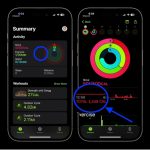
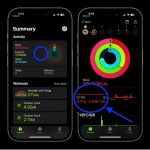
Nhiều người dùng chỉ nhìn vào tổng calo mà không biết rằng Apple Watch hiển thị riêng hai loại. Vòng Move màu đỏ chỉ hiển thị calo hoạt động, không bao gồm calo nghỉ ngơi. Điều này khiến nhiều người nghĩ rằng Apple Watch không đo calo đúng.
Để xem chi tiết, vào ứng dụng Fitness trên iPhone, chọn ngày cụ thể và kéo xuống phần Move. Tại đây sẽ hiển thị cả active calories và total calories. Sự khác biệt giữa hai con số này có thể lên đến 500-1000 calo mỗi ngày.
Đeo đồng hồ quá lỏng khi tập luyện
Khi vận động mạnh, đồng hồ đeo lỏng sẽ di chuyển trên cổ tay, làm giảm độ chính xác của cảm biến nhịp tim. Kết quả là Apple Watch không đo calo chính xác, thường là thấp hơn thực tế. Nhiều người đeo đồng hồ thoải mái khi đi làm nhưng quên siết chặt khi tập gym.
Giải pháp là sử dụng dây đeo thể thao có khả năng điều chỉnh nhanh. Khi bắt đầu tập luyện, siết chặt dây thêm một nấc. Sau khi tập xong, nới lỏng trở lại để thoải mái.
Không đồng bộ dữ liệu thường xuyên
Apple Watch lưu trữ dữ liệu tạm thời trước khi đồng bộ với iPhone. Nếu không đồng bộ trong thời gian dài, dữ liệu calo có thể bị mất hoặc hiển thị không đúng. Điều này thường xảy ra khi người dùng không mang iPhone bên cạnh.
Đảm bảo Apple Watch và iPhone luôn kết nối qua Bluetooth hoặc cùng mạng Wi-Fi. Mở ứng dụng Fitness trên iPhone ít nhất một lần mỗi ngày để kích hoạt đồng bộ. Nếu thấy dữ liệu thiếu, khởi động lại cả hai thiết bị.
Lưu ý quan trọng khi sử dụng Apple Watch để theo dõi calo
Apple Watch là công cụ ước tính, không phải thiết bị y tế chính xác. Sai số có thể lên đến 10-20% tùy vào hoạt động và cơ địa mỗi người. Không nên dựa hoàn toàn vào số liệu này để điều chỉnh chế độ ăn uống hoặc tập luyện.
Để tăng độ chính xác, kết hợp Apple Watch với các thiết bị đo nhịp tim chuyên dụng như dây đeo ngực. Các thiết bị này đo nhịp tim trực tiếp từ tim, cho kết quả chính xác hơn cảm biến quang học ở cổ tay.
Môi trường xung quanh cũng ảnh hưởng đến kết quả đo. Nhiệt độ quá cao hoặc quá thấp làm giảm hiệu suất cảm biến. Độ ẩm cao khiến mồ hôi tích tụ, cản trở tín hiệu quang học.
Câu hỏi thường gặp về Apple Watch không đo calo
Tại sao Apple Watch của tôi không hiển thị calo?
Nguyên nhân thường do thông tin cá nhân chưa được cập nhật hoặc cảm biến nhịp tim không hoạt động. Kiểm tra ứng dụng Health trên iPhone, đảm bảo cân nặng và chiều cao chính xác. Vệ sinh mặt sau đồng hồ và đeo lại cho đúng vị trí.
Làm thế nào để Apple Watch đo calo chính xác hơn?
Cập nhật thông tin cá nhân thường xuyên, hiệu chuẩn thiết bị bằng cách đi bộ ngoài trời 20 phút, đeo đồng hồ đúng cách và cập nhật watchOS mới nhất. Kết hợp với dây đeo ngực nếu cần độ chính xác cao.
Apple Watch có đo calo khi bơi không?
Có, Apple Watch có khả năng chống nước và đo calo khi bơi. Tuy nhiên, độ chính xác thấp hơn so với các hoạt động trên cạn do cảm biến nhịp tim hoạt động kém hơn trong nước. Nên sử dụng chế độ bơi chuyên dụng trong ứng dụng Workout.
Tại sao Apple Watch hiển thị calo thấp hơn thực tế?
Đeo đồng hồ quá lỏng, cảm biến nhịp tim bị che khuất bởi hình xăm hoặc da khô, thông tin cá nhân sai lệch. Hiệu chuẩn lại thiết bị và kiểm tra vị trí đeo đồng hồ. Nếu vẫn không cải thiện, liên hệ hỗ trợ Apple.
Có nên dùng Apple Watch để tính calo cho chế độ giảm cân?
Có thể sử dụng như công cụ tham khảo, nhưng không nên dựa hoàn toàn. Kết hợp với nhật ký thực phẩm và theo dõi cân nặng thực tế để có cái nhìn tổng quan. Tham khảo ý kiến chuyên gia dinh dưỡng để có kế hoạch phù hợp.
Kết luận
Apple Watch không đo calo chính xác tuyệt đối nhưng vẫn là công cụ hữu ích để theo dõi hoạt động thể chất. Hiểu rõ nguyên nhân và cách khắc phục giúp người dùng tận dụng tối đa thiết bị. Cập nhật thông tin cá nhân, vệ sinh đồng hồ thường xuyên và hiệu chuẩn định kỳ là những bước đơn giản nhưng hiệu quả.
Nếu đã thử tất cả cách mà Apple Watch vẫn không đo calo đúng, có thể thiết bị gặp vấn đề phần cứng. Liên hệ trung tâm bảo hành Apple hoặc cửa hàng ủy quyền để được kiểm tra. Đừng quên rằng mục tiêu cuối cùng là duy trì lối sống lành mạnh, không phải con số hiển thị trên đồng hồ.
Tôi là Như Ý, người đam mê công nghệ và hiện đang hoạt động trong lĩnh vực biên tập nội dung số. Trải qua hơn 5 năm làm việc, tôi đã tích lũy nhiều kinh nghiệm trong việc xây dựng nội dung về smartphone, thiết bị Apple, phần mềm, ứng dụng và các thủ thuật công nghệ hữu ích. Tôi luôn cố gắng cập nhật những thông tin mới nhất để mang đến cho người đọc các bài viết chất lượng, dễ hiểu và phù hợp với nhu cầu thực tế.