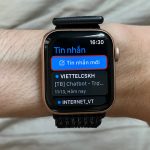
Việc sở hữu một chiếc Apple Watch mang lại trải nghiệm tuyệt vời khi kết nối liền mạch với iPhone. Tuy nhiên, nhiều người dùng gặp khó khăn trong bước đầu thiết lập và đồng bộ dữ liệu giữa hai thiết bị. Bài viết này sẽ hướng dẫn bạn cách đồng bộ apple watch với iphone một cách chi tiết, từ những bước cơ bản nhất cho đến các thủ thuật nâng cao, giúp bạn tận dụng tối đa sức mạnh của hệ sinh thái Apple.
Điều kiện tiên quyết trước khi đồng bộ Apple Watch với iPhone
Trước khi bắt đầu quá trình đồng bộ, bạn cần đảm bảo một số yếu tố kỹ thuật để quá trình diễn ra suôn sẻ. Apple Watch yêu cầu iPhone tương thích và phiên bản hệ điều hành phù hợp để hoạt động ổn định.
Yêu cầu về phần cứng và phần mềm
iPhone từ thế hệ iPhone 6s trở lên, chạy iOS 14 trở lên (tùy theo phiên bản Apple Watch)
Apple Watch Series 3 hoặc mới hơn (các dòng SE, Ultra cũng tương thích)
Cả hai thiết bị phải được sạc đầy hoặc có ít nhất 50% pin
Kết nối Wi-Fi hoặc Bluetooth ổn định trên iPhone
Tài khoản Apple ID đã đăng nhập trên iPhone
Kiểm tra phiên bản hệ điều hành
Apple thường xuyên cập nhật watchOS và iOS để cải thiện hiệu năng và bảo mật. Trước khi đồng bộ, hãy kiểm tra iPhone của bạn đang chạy phiên bản iOS mới nhất bằng cách vào Cài đặt > Cài đặt chung > Cập nhật phần mềm. Tương tự, Apple Watch sẽ tự động cập nhật khi được kết nối với iPhone.
Hướng dẫn cách đồng bộ Apple Watch với iPhone lần đầu tiên
Quá trình đồng bộ lần đầu tiên khá đơn giản nếu bạn làm theo đúng các bước. Apple đã thiết kế quy trình này trực quan, giúp người dùng mới dễ dàng thao tác.
Bước 1: Bật nguồn và đặt đồng hồ gần iPhone
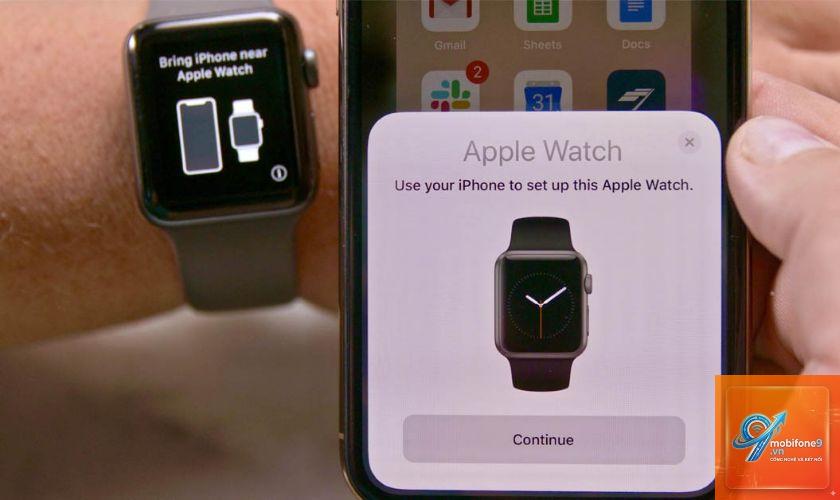
Nhấn và giữ nút bên cạnh (side button) trên Apple Watch cho đến khi logo Apple xuất hiện. Đặt đồng hồ ở khoảng cách dưới 30cm so với iPhone. Màn hình iPhone sẽ tự động hiển thị thông báo “Sử dụng iPhone của bạn để thiết lập Apple Watch này”.
Bước 2: Chọn ngôn ngữ và khu vực
Nhấn “Tiếp tục” trên iPhone, sau đó chọn ngôn ngữ và khu vực phù hợp. Apple Watch sẽ hiển thị mã hoa văn động trên màn hình. Hãy giữ iPhone sao cho mã này nằm trong khung ngắm của camera để quét mã.
Bước 3: Thiết lập như mới hoặc khôi phục từ bản sao lưu
Bạn có hai lựa chọn: “Thiết lập như mới” nếu đây là lần đầu sử dụng Apple Watch, hoặc “Khôi phục từ bản sao lưu” nếu
Nguyên nhân thường do dung lượng ảnh quá lớn hoặc cài đặt đồng bộ bị tắt. Vào ứng dụng Watch > Ảnh, đảm bảo “Đồng bộ ảnh” được bật. Bạn cũng có thể giới hạn số lượng ảnh đồng bộ xuống còn 25 hoặc 50 ảnh để tăng tốc.
Có thể đồng bộ Apple Watch với nhiều iPhone không?
Không, Apple Watch chỉ có thể ghép nối với một iPhone duy nhất tại một thời điểm. Nếu muốn chuyển sang iPhone khác, bạn phải hủy ghép nối với máy cũ và thiết lập lại từ đầu.
Mất bao lâu để đồng bộ Apple Watch với iPhone lần đầu?
Thời gian trung bình từ 10 đến 20 phút, tùy thuộc vào tốc độ internet và dung lượng dữ liệu. Nếu đồng bộ quá lâu, hãy kiểm tra kết nối Wi-Fi và đảm bảo cả hai thiết bị đang sạc.
Làm gì khi Apple Watch hiển thị “Đang đồng bộ” nhưng không tiến triển?
Khởi động lại cả iPhone và Apple Watch. Nếu vẫn không thay đổi, hủy ghép nối và thiết lập lại. Trước khi hủy, hãy sao lưu dữ liệu qua iCloud để tránh mất thông tin.
Kết luận
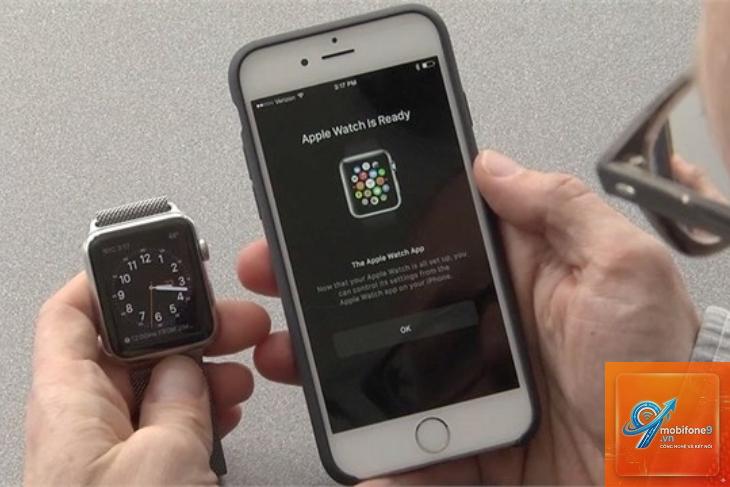
Cách đồng bộ Apple Watch với iPhone không phức tạp như nhiều người vẫn nghĩ. Chỉ cần làm theo đúng các bước từ kiểm tra điều kiện tiên quyết, thực hiện ghép nối lần đầu cho đến xử lý các lỗi thường gặp, bạn sẽ nhanh chóng tận hưởng trải nghiệm liền mạch giữa hai thiết bị. Hãy nhớ cập nhật phần mềm thường xuyên và sao lưu dữ liệu định kỳ để đảm bảo quá trình đồng bộ luôn ổn định. Với những hướng dẫn chi tiết trong bài viết này, việc kết nối Apple Watch với iPhone sẽ trở nên dễ dàng hơn bao giờ hết.
Tôi là Như Ý, người đam mê công nghệ và hiện đang hoạt động trong lĩnh vực biên tập nội dung số. Trải qua hơn 5 năm làm việc, tôi đã tích lũy nhiều kinh nghiệm trong việc xây dựng nội dung về smartphone, thiết bị Apple, phần mềm, ứng dụng và các thủ thuật công nghệ hữu ích. Tôi luôn cố gắng cập nhật những thông tin mới nhất để mang đến cho người đọc các bài viết chất lượng, dễ hiểu và phù hợp với nhu cầu thực tế.