Việc kết nối iPhone với máy tính để sao lưu, đồng bộ ảnh, nhạc hay cập nhật phần mềm là thao tác quen thuộc với hầu hết người dùng. Tuy nhiên, không ít trường hợp người dùng gặp phải tình trạng máy tính iPhone bị mất dữ liệu sau khi kết nối, khiến toàn bộ danh bạ, tin nhắn, hình ảnh quan trọng biến mất không dấu vết. Đây là một sự cố nghiêm trọng, gây hoang mang và thiệt hại lớn về mặt thông tin cá nhân cũng như công việc. Bài viết này sẽ phân tích chi tiết nguyên nhân sâu xa, hướng dẫn các phương pháp khắc phục hiệu quả và chiến lược phòng tránh dài hạn để bảo vệ dữ liệu của bạn một cách tối ưu.
Mất dữ liệu khi kết nối iPhone với máy tính không phải là lỗi phần cứng mà thường xuất phát từ các xung đột trong quá trình xử lý dữ liệu giữa hai hệ điều hành iOS và macOS (hoặc Windows). Khi bạn cắm iPhone vào máy tính, các ứng dụng như iTunes, Finder (trên macOS Catalina trở lên) hoặc các phần mềm quản lý file của bên thứ ba sẽ tự động thực thi các lệnh đồng bộ. Nếu quá trình này bị gián đoạn hoặc có xung đột, dữ liệu có thể bị ghi đè, xóa nhầm hoặc trở nên không thể truy cập.
Thực tế, dữ liệu trên iPhone không hoàn toàn “biến mất” ngay lập tức. Trong nhiều trường hợp, các file chỉ bị đánh dấu là không còn tồn tại trong hệ thống quản lý file, nhưng vẫn nằm ở vùng nhớ flash cho đến khi bị ghi đè bởi dữ liệu mới. Điều này mở ra cơ hội khôi phục nếu bạn hành động nhanh chóng và đúng cách.
Nguyên nhân phổ biến khiến máy tính iPhone bị mất dữ liệu
Lỗi đồng bộ iTunes và Finder
iTunes và Finder là công cụ chính thức của Apple để quản lý dữ liệu iPhone trên máy tính. Khi bạn kích hoạt tính năng đồng bộ tự động, nếu có sự khác biệt giữa dữ liệu trên máy tính và iPhone, chương trình có thể xóa dữ liệu trên iPhone để thay thế bằng dữ liệu từ máy tính. Ví dụ, nếu bạn vô tình bỏ chọn mục “Đồng bộ ảnh” trong iTunes, toàn bộ ảnh trên iPhone có thể bị xóa sạch trong lần đồng bộ tiếp theo.
Quá trình sao lưu bị gián đoạn
Việc rút cáp USB đột ngột, mất điện hoặc máy tính bị treo trong khi đang sao lưu hoặc khôi phục dữ liệu có thể làm hỏng cấu trúc file. Kết quả là iPhone có thể khởi động lại và hiển thị trạng thái như mới, khiến toàn bộ dữ liệu cũ biến mất.
Xung đột phần mềm quản lý file bên thứ ba
Các ứng dụng như iMazing, AnyTrans, hoặc các phần mềm sao chép ảnh từ iPhone sang PC thường can thiệp sâu vào hệ thống file của iOS. Nếu các phần mềm này không tương thích với phiên bản iOS hiện tại, chúng có thể vô tình xóa hoặc làm hỏng dữ liệu trong quá trình truy xuất.
Lỗi hệ thống file trên iPhone
Đôi khi, bản thân hệ điều hành iOS gặp lỗi trong việc quản lý bộ nhớ. Khi kết nối với máy tính, lỗi này có thể kích hoạt và dẫn đến việc dữ liệu bị ẩn hoặc bị xóa. Các bản cập nhật iOS không ổn định cũng là nguyên nhân thường gặp.
Nhiễm virus hoặc phần mềm độc hại từ máy tính
Mặc dù iOS có cơ chế bảo mật cao, nhưng khi kết nối với máy tính Windows bị nhiễm virus, một số loại malware có thể lợi dụng quyền truy cập để xóa hoặc mã hóa dữ liệu trên iPhone. Đây là trường hợp hiếm gặp nhưng cực kỳ nguy hiểm.
Dấu hiệu nhận biết máy tính iPhone bị mất dữ liệu
iPhone hiển thị màn hình “Hello” hoặc yêu cầu thiết lập như máy mới sau khi rút khỏi máy tính.
Ứng dụng Ảnh, Danh bạ, Lịch hoặc Ghi chú trống rỗng sau khi đồng bộ.
Xuất hiện thông báo lỗi “iTunes could not connect to this iPhone” hoặc “The iPhone cannot be synced” kèm theo mã lỗi.
Dung lượng trống trên iPhone tăng đột biến sau khi kết nối với máy tính.
Các file nhạc, video hoặc tài liệu không còn xuất hiện trong ứng dụng File.
Hướng dẫn khắc phục khi máy tính iPhone bị mất dữ liệu
Bước 1: Ngay lập tức ngắt kết nối và không sử dụng iPhone
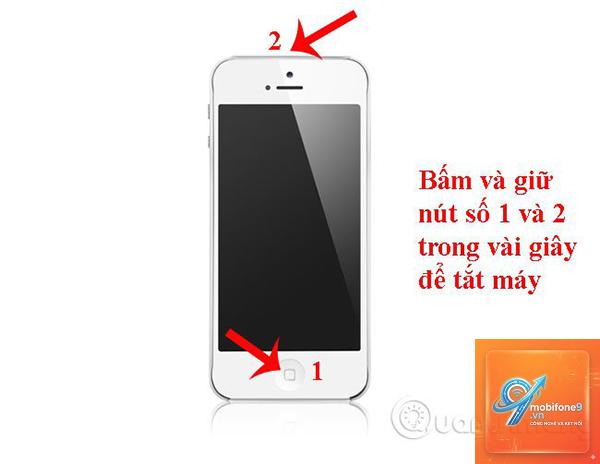
Ngay khi phát hiện dữ liệu biến mất, hãy rút cáp và tắt nguồn iPhone. Không chụp ảnh, quay video, cài đặt ứng dụng mới hoặc thực hiện bất kỳ thao tác nào có thể ghi dữ liệu mới lên bộ nhớ. Việc này giúp bảo toàn vùng nhớ chứa dữ liệu cũ, tăng cơ hội khôi phục thành công.
Bước 2: Kiểm tra thùng rác trên máy tính
Trong một số trường hợp, dữ liệu bị xóa từ iPhone có thể được sao chép tạm thời vào thùng rác của máy tính (đặc biệt khi sử dụng các phần mềm đồng bộ ảnh). Hãy mở Recycle Bin (Windows) hoặc Trash (macOS) và tìm kiếm các file có tên liên quan đến iPhone.
Bước 3: Khôi phục từ bản sao lưu iCloud hoặc iTunes
Đây là phương pháp an toàn và hiệu quả nhất nếu
Đầu tiên, kiểm tra iCloud trên iPhone bằng cách vào Cài đặt > [Tên của bạn] > iCloud > Danh bạ và đảm bảo nó được bật. Nếu danh bạ đã được đồng bộ lên iCloud,
Có thể, nhưng tỷ lệ thành công rất thấp và phụ thuộc vào việc
Các phần mềm miễn phí thường chỉ cho phép quét và xem trước dữ liệu, nhưng yêu cầu trả phí để khôi phục thực tế. Ngoài ra, nhiều phần mềm miễn phí tiềm ẩn nguy cơ bảo mật hoặc không tương thích với iOS mới. Tốt nhất nên chọn các phần mềm có bản dùng thử uy tín như Dr.Fone hoặc EaseUS, và chỉ trả tiền khi bạn chắc chắn chúng có thể khôi phục được dữ liệu của mình.
Kết luận
Máy tính iPhone bị mất dữ liệu là một sự cố nghiêm trọng nhưng hoàn toàn có thể kiểm soát nếu bạn hiểu rõ nguyên nhân và trang bị kiến thức xử lý đúng đắn. Điều quan trọng nhất là giữ bình tĩnh, ngay lập tức ngừng sử dụng thiết bị và áp dụng các phương pháp khôi phục từ đơn giản đến phức tạp. Tuy nhiên, cách tốt nhất để đối phó với vấn đề này chính là phòng ngừa chủ động thông qua việc thiết lập hệ thống sao lưu tự động ba lớp, tắt đồng bộ tự động và sử dụng các thiết bị kết nối chính hãng. Đừng để đến khi mất dữ liệu mới bắt đầu tìm cách khắc phục – hãy hành động ngay hôm nay để bảo vệ những kỷ niệm và thông tin quan trọng của bạn.
Tôi là Như Ý, người đam mê công nghệ và hiện đang hoạt động trong lĩnh vực biên tập nội dung số. Trải qua hơn 5 năm làm việc, tôi đã tích lũy nhiều kinh nghiệm trong việc xây dựng nội dung về smartphone, thiết bị Apple, phần mềm, ứng dụng và các thủ thuật công nghệ hữu ích. Tôi luôn cố gắng cập nhật những thông tin mới nhất để mang đến cho người đọc các bài viết chất lượng, dễ hiểu và phù hợp với nhu cầu thực tế.