Ứng dụng dịch iPhone không hoạt động là tình trạng phổ biến khiến nhiều người dùng gặp khó khăn trong việc dịch thuật hàng ngày. Khi ứng dụng Dịch thuật (Translate) trên iPhone đột nhiên không phản hồi, không tải được nội dung hoặc báo lỗi kết nối, điều này ảnh hưởng trực tiếp đến công việc và học tập. Bài viết này sẽ phân tích chi tiết nguyên nhân và cung cấp các giải pháp khắc phục hiệu quả.
Nguyên nhân khiến ứng dụng dịch iPhone không hoạt động
Có nhiều yếu tố dẫn đến tình trạng ứng dụng dịch iPhone không hoạt động, từ lỗi phần mềm đơn giản đến vấn đề kết nối mạng phức tạp.
Lỗi kết nối Internet
Ứng dụng Dịch trên iPhone yêu cầu kết nối Internet ổn định để truy xuất dữ liệu dịch thuật từ máy chủ Apple. Nếu Wi-Fi hoặc dữ liệu di động yếu, ứng dụng sẽ không thể tải kết quả dịch. Kiểm tra biểu tượng kết nối trên thanh trạng thái để xác định vấn đề.
Lỗi phần mềm và xung đột ứng dụng
Các bản cập nhật iOS lỗi thời hoặc xung đột giữa ứng dụng Dịch với các ứng dụng khác có thể khiến ứng dụng ngừng hoạt động. Đôi khi, bộ nhớ đệm (cache) bị đầy cũng gây ra tình trạng này.
Cài đặt ngôn ngữ không phù hợp
Nếu ngôn ngữ nguồn hoặc ngôn ngữ đích không được hỗ trợ chính thức trên ứng dụng Dịch, iPhone sẽ không thể xử lý yêu cầu. Apple hỗ trợ hơn 20 ngôn ngữ, nhưng không phải tất cả đều có sẵn cho tính năng dịch ngoại tuyến.
Lỗi hệ thống tạm thời
Đôi khi, máy chủ Apple gặp sự cố hoặc bảo trì, dẫn đến ứng dụng dịch iPhone không hoạt động trong một khoảng thời gian ngắn. Điều này thường tự khắc phục sau vài giờ.
Cách khắc phục ứng dụng dịch iPhone không hoạt động
Kiểm tra và khởi động lại kết nối mạng
Bước đầu tiên là đảm bảo iPhone đang kết nối Internet ổn định. Thực hiện các thao tác sau:
Bật và tắt chế độ Máy bay (Airplane Mode) trong 10 giây
Khởi động lại bộ định tuyến Wi-Fi nếu đang dùng mạng không dây
Chuyển đổi giữa Wi-Fi và dữ liệu di động để kiểm tra
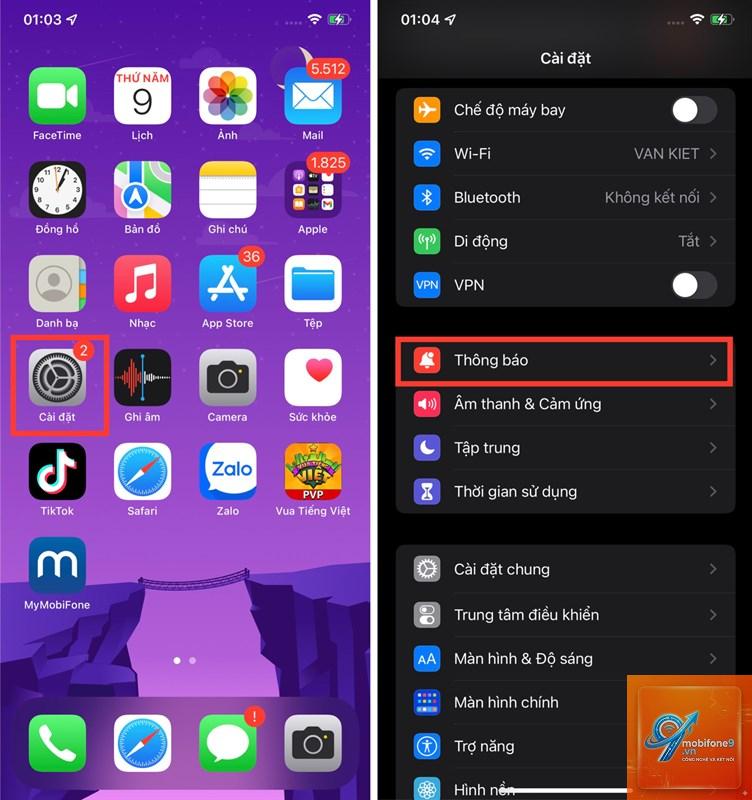
Vào Cài đặt > Wi-Fi, quên mạng hiện tại và kết nối lại
Khởi động lại ứng dụng Dịch và iPhone
Khởi động lại ứng dụng giúp giải phóng bộ nhớ tạm thời và khắc phục lỗi nhẹ. Cách thực hiện:
Vuốt lên từ dưới màn hình và giữ để mở App Switcher
Vuốt ứng dụng Dịch lên trên để đóng hoàn toàn
Mở lại ứng dụng từ màn hình chính
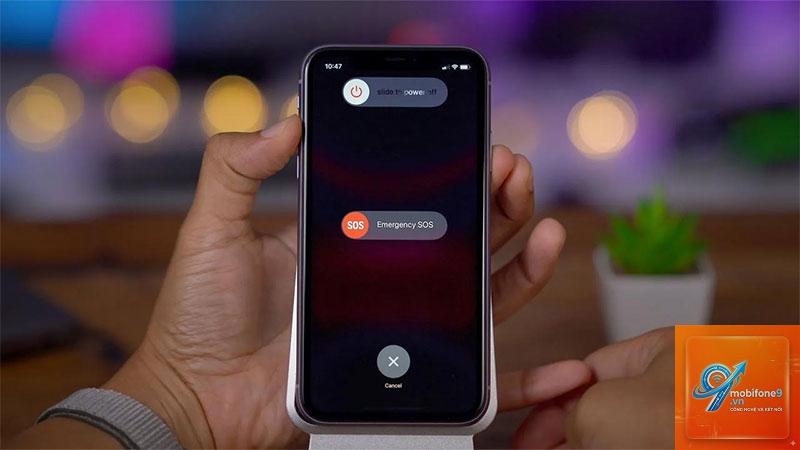
Nếu vẫn không được, nhấn giữ nút nguồn và nút âm lượng để tắt nguồn, sau đó khởi động lại iPhone
Cập nhật iOS và ứng dụng Dịch
Phiên bản iOS cũ có thể chứa lỗi ảnh hưởng đến ứng dụng Dịch. Kiểm tra bản cập nhật:
Vào Cài đặt > Cài đặt chung > Cập nhật phần mềm
Tải và cài đặt bản iOS mới nhất nếu có
Mở App Store, tìm ứng dụng Dịch và cập nhật nếu có bản mới
Xóa bộ nhớ đệm và dữ liệu ứng dụng
Bộ nhớ đệm tích tụ lâu ngày có thể gây xung đột. Cách xóa:
Vào Cài đặt > Cài đặt chung > Bộ nhớ iPhone
Chọn ứng dụng Dịch trong danh sách
Chọn “Xóa ứng dụng” để xóa hoàn toàn dữ liệu
Cài đặt lại ứng dụng từ App Store
Kiểm tra cài đặt ngôn ngữ và vùng
Đảm bảo ngôn ngữ bạn muốn dịch được hỗ trợ. Vào Cài đặt > Cài đặt chung > Ngôn ngữ & Vùng, kiểm tra ngôn ngữ ưu tiên. Nếu dịch ngoại tuyến, hãy tải gói ngôn ngữ trước:
Mở ứng dụng Dịch
Chọn biểu tượng ngôn ngữ ở góc trên
Nhấn vào biểu tượng tải xuống bên cạnh ngôn ngữ mong muốn
Đặt lại cài đặt mạng
Nếu các bước trên không hiệu quả, đặt lại cài đặt mạng có thể giải quyết vấn đề kết nối. Lưu ý: thao tác này xóa mật khẩu Wi-Fi đã lưu.
Vào Cài đặt > Cài đặt chung > Chuyển hoặc Đặt lại iPhone
Chọn “Đặt lại” > “Đặt lại cài đặt mạng”
Nhập mật mã iPhone và xác nhận
Khởi động lại iPhone và kết nối lại Wi-Fi
So sánh các phương pháp khắc phục ứng dụng dịch iPhone không hoạt động
Phương pháp
Thời gian thực hiện
Hiệu quả
Độ phức tạp
Khởi động lại kết nối mạng
1-2 phút
Cao nếu lỗi mạng
Thấp
Khởi động lại ứng dụng
30 giây
Trung bình
Thấp
Cập nhật iOS
10-30 phút
Cao
Trung bình
Xóa bộ nhớ đệm
5 phút
Cao
Trung bình
Đặt lại cài đặt mạng
5 phút
Rất cao
Cao
Sai lầm thường gặp khi xử lý ứng dụng dịch iPhone không hoạt động
Nhiều người dùng mắc phải những sai lầm khiến tình trạng ứng dụng dịch iPhone không hoạt động kéo dài hơn.
Không kiểm tra kết nối Internet trước
Nhiều người vội vàng xóa ứng dụng hoặc đặt lại iPhone mà không kiểm tra mạng. Hãy luôn bắt đầu bằng cách kiểm tra Wi-Fi hoặc dữ liệu di động.
Cài đặt lại ứng dụng không đúng cách
Chỉ xóa ứng dụng khỏi màn hình chính không xóa hết dữ liệu. Cần vào Cài đặt > Bộ nhớ iPhone để xóa hoàn toàn, sau đó cài đặt lại từ App Store.
Bỏ qua cập nhật iOS
iOS cũ thường chứa lỗi bảo mật và hiệu suất. Việc trì hoãn cập nhật có thể khiến ứng dụng Dịch không hoạt động ổn định.
Sử dụng ngôn ngữ không được hỗ trợ ngoại tuyến
Khi không có Internet, ứng dụng Dịch chỉ hoạt động với các ngôn ngữ đã tải xuống. Kiểm tra danh sách ngôn ngữ ngoại tuyến trong phần cài đặt ứng dụng.
Lưu ý quan trọng khi sử dụng ứng dụng Dịch trên iPhone
Để tránh tình trạng ứng dụng dịch iPhone không hoạt động trong tương lai, hãy ghi nhớ các điểm sau:
Luôn giữ iOS và ứng dụng Dịch ở phiên bản mới nhất
Tải trước các gói ngôn ngữ thường dùng để sử dụng ngoại tuyến
Kiểm tra kết nối Internet trước khi dịch các văn bản dài
Không cài đặt quá nhiều ứng dụng dịch thuật cùng lúc để tránh xung đột
Sao lưu dữ liệu iPhone thường xuyên để tránh mất dữ liệu khi đặt lại
Câu hỏi thường gặp về ứng dụng dịch iPhone không hoạt động
Tại sao ứng dụng dịch iPhone không hoạt động dù có kết nối mạng?
Nguyên nhân có thể do bộ nhớ đệm bị đầy, lỗi phần mềm tạm thời hoặc máy chủ Apple bảo trì. Hãy thử khởi động lại ứng dụng và iPhone trước tiên.
Làm thế nào để dịch ngoại tuyến khi ứng dụng dịch iPhone không hoạt động?
Vào ứng dụng Dịch, chọn ngôn ngữ cần dùng và nhấn biểu tượng tải xuống. Sau khi tải gói ngôn ngữ,
Rất hiếm khi lỗi phần cứng gây ra vấn đề này. Hầu hết trường hợp đều do phần mềm hoặc kết nối mạng. Nếu đã thử mọi cách mà không được, hãy liên hệ hỗ trợ Apple.
Có ứng dụng thay thế nào khi ứng dụng dịch iPhone không hoạt động?
Có thể sử dụng Google Dịch, Microsoft Translator hoặc các ứng dụng dịch thuật khác từ App Store trong thời gian chờ khắc phục.
Đặt lại iPhone có làm mất dữ liệu không?
Đặt lại cài đặt mạng không ảnh hưởng đến dữ liệu cá nhân. Tuy nhiên, nếu chọn “Xóa tất cả nội dung và cài đặt”, toàn bộ dữ liệu sẽ bị xóa. Hãy sao lưu trước khi thực hiện.
Kết luận
Ứng dụng dịch iPhone không hoạt động là vấn đề có thể khắc phục dễ dàng nếu bạn xác định đúng nguyên nhân. Từ kiểm tra kết nối mạng, khởi động lại ứng dụng, cập nhật iOS cho đến đặt lại cài đặt mạng, mỗi phương pháp đều có hiệu quả riêng. Quan trọng nhất là thực hiện tuần tự từ bước đơn giản đến phức tạp để tránh mất thời gian. Nếu đã thử tất cả các cách mà ứng dụng vẫn không hoạt động, hãy liên hệ bộ phận hỗ trợ của Apple để được tư vấn chi tiết. Với các giải pháp trên, bạn có thể nhanh chóng đưa ứng dụng Dịch trở lại hoạt động ổn định, phục vụ nhu cầu dịch thuật hàng ngày.
Tôi là Như Ý, người đam mê công nghệ và hiện đang hoạt động trong lĩnh vực biên tập nội dung số. Trải qua hơn 5 năm làm việc, tôi đã tích lũy nhiều kinh nghiệm trong việc xây dựng nội dung về smartphone, thiết bị Apple, phần mềm, ứng dụng và các thủ thuật công nghệ hữu ích. Tôi luôn cố gắng cập nhật những thông tin mới nhất để mang đến cho người đọc các bài viết chất lượng, dễ hiểu và phù hợp với nhu cầu thực tế.