AirPlay không hoạt động là một trong những lỗi phổ biến nhất mà người dùng Apple gặp phải khi muốn phát nội dung từ iPhone, iPad hay Mac lên Apple TV, loa thông minh hoặc TV thông minh. Tình trạng này có thể xuất phát từ nhiều nguyên nhân khác nhau, từ cài đặt mạng đơn giản cho đến xung đột phần mềm phức tạp. Bài viết này sẽ phân tích chi tiết từng nguyên nhân và cung cấp các giải pháp thực tế để khắc phục triệt để.
AirPlay là giao thức truyền phát nội dung độc quyền của Apple, cho phép thiết bị iOS, iPadOS và macOS chia sẻ âm thanh, video hoặc màn hình tới các thiết bị tương thích. Công nghệ này hoạt động dựa trên mạng Wi-Fi cục bộ, sử dụng giao thức Bonjour để phát hiện thiết bị và kết nối ngang hàng.
Khi bạn kích hoạt AirPlay, thiết bị nguồn sẽ gửi tín hiệu multicast qua mạng để tìm kiếm thiết bị đích. Sau khi xác thực, dữ liệu được mã hóa và truyền trực tiếp giữa hai thiết bị. Chính vì phụ thuộc nhiều vào mạng nội bộ, bất kỳ sự cố nào với router, tường lửa hoặc cấu hình mạng đều có thể khiến AirPlay không hoạt động.
Nguyên Nhân Khiến AirPlay Không Hoạt Động
Vấn Đề Kết Nối Mạng Wi-Fi
Đây là nguyên nhân hàng đầu chiếm hơn 70% các trường hợp AirPlay không hoạt động. Cả thiết bị nguồn và thiết bị đích phải kết nối cùng một mạng Wi-Fi. Nếu một thiết bị dùng băng tần 2.4GHz và thiết bị kia dùng 5GHz, quá trình phát hiện lẫn nhau có thể thất bại.
Ngoài ra, tính năng “Cách ly điểm truy cập” (AP Isolation) trên router thường chặn giao tiếp giữa các thiết bị trong cùng mạng. Điều này vô tình ngăn AirPlay hoạt động dù cả hai thiết bị đều online.
Phiên Bản Phần Mềm Không Tương Thích
Apple thường xuyên cập nhật giao thức AirPlay qua các bản iOS, iPadOS, macOS và tvOS. Nếu thiết bị nguồn chạy iOS 16 nhưng Apple TV chỉ dùng tvOS 12, các tính năng mới hoặc thậm chí kết nối cơ bản có thể không hoạt động. Kiểm tra phiên bản phần mềm trên tất cả thiết bị là bước bắt buộc trước khi tiến hành khắc phục.
Cài Đặt Tường Lửa Hoặc VPN
Tường lửa trên Mac hoặc router có thể chặn cổng 5353 (dùng cho Bonjour) và cổng 5000-5010 (dùng cho AirPlay). VPN cũng gây nhiễu vì nó định tuyến lại lưu lượng mạng, khiến thiết bị không thể phát hiện nhau trên mạng cục bộ.
Xung Đột Với Thiết Bị Bluetooth
AirPlay sử dụng Bluetooth để thiết lập kết nối ban đầu trong một số trường hợp. Nếu Bluetooth bị tắt hoặc có xung đột với thiết bị ngoại vi, quá trình bắt tay giữa hai thiết bị có thể thất bại.
Cách Khắc Phục AirPlay Không Hoạt Động
Kiểm Tra Và Thiết Lập Lại Mạng Wi-Fi
Bước đầu tiên và đơn giản nhất là đảm bảo cả hai thiết bị cùng một mạng. Vào Cài đặt > Wi-Fi trên iPhone và Cài đặt > Mạng trên Apple TV để xác nhận tên mạng giống nhau. Nếu router hỗ trợ băng tần kép, hãy tạm thời tắt băng tần 5GHz để buộc tất cả thiết bị dùng chung 2.4GHz.
Khởi động lại router bằng cách rút nguồn trong 30 giây. Thao tác này xóa bộ nhớ đệm và thiết lập lại các kết nối. Sau đó, khởi động lại cả iPhone và Apple TV để làm mới địa chỉ IP.
Cập Nhật Phần Mềm Cho Tất Cả Thiết Bị
Trên iPhone hoặc iPad: Cài đặt > Cài đặt chung > Cập nhật phần mềm. Trên Apple TV: Cài đặt > Hệ thống > Cập nhật phần mềm. Trên Mac: Menu Apple > Giới thiệu về máy Mac > Cập nhật phần mềm. Đảm bảo tất cả thiết bị đều ở phiên bản mới nhất trước khi thử lại AirPlay.
Tắt VPN Và Tường Lửa Tạm Thời
Nếu đang dùng VPN trên iPhone hoặc Mac, hãy tắt hoàn toàn. Trên Mac, vào Cài đặt hệ thống > Mạng > Tường lửa và tắt nó. Đối với router, truy cập giao diện quản trị (thường là 192.168.1.1 hoặc 192.168.0.1) và tìm mục “AP Isolation” hoặc “Client Isolation” để tắt.
Khởi Động Lại Thiết Bị Và Đặt Lại Kết Nối
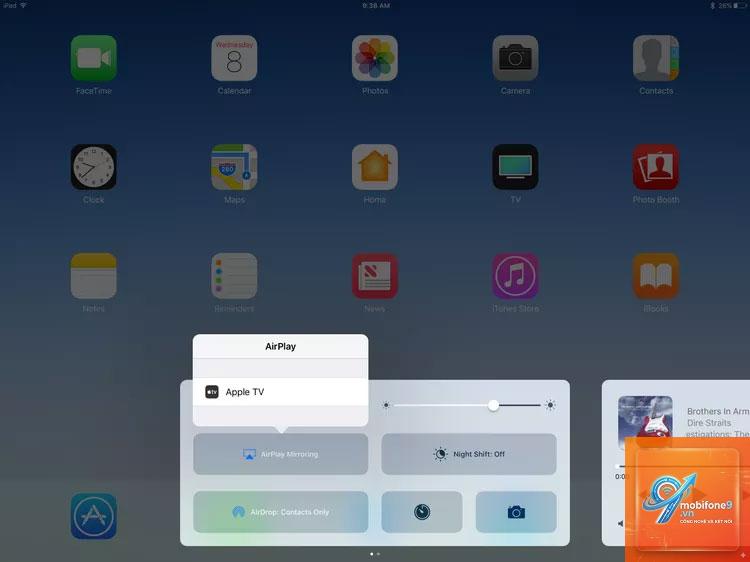
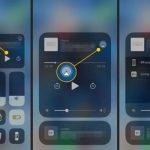
Khởi động lại iPhone bằng cách nhấn giữ nút nguồn và nút âm lượng, sau đó trượt để tắt. Với Apple TV, rút dây nguồn trong 10 giây. Sau khi khởi động lại, vào Trung tâm điều khiển trên iPhone, chọn biểu tượng AirPlay và thử kết nối lại.
Đặt Lại Cài Đặt Mạng Trên iPhone
Nếu các cách trên không hiệu quả, đặt lại cài đặt mạng có thể giải quyết xung đột DNS hoặc cấu hình IP sai. Vào Cài đặt > Cài đặt chung > Chuyển hoặc Đặt lại iPhone > Đặt lại > Đặt lại cài đặt mạng. Lưu ý thao tác này xóa tất cả mật khẩu Wi-Fi đã lưu.
So Sánh Các Phương Pháp Khắc Phục
Phương pháp
Thời gian thực hiện
Độ khó
Hiệu quả
Kiểm tra mạng Wi-Fi
2-5 phút
Dễ
Cao (70% trường hợp)
Cập nhật phần mềm
10-30 phút
Dễ
Trung bình
Tắt VPN/Tường lửa
1-3 phút
Trung bình
Cao
Khởi động lại thiết bị
2-5 phút
Dễ
Trung bình
Đặt lại cài đặt mạng
5-10 phút
Trung bình
Cao (khi có lỗi cấu hình)
Sai Lầm Thường Gặp Khi Xử Lý AirPlay Không Hoạt Động
Nhiều người dùng vội vàng đặt lại toàn bộ thiết bị mà không kiểm tra mạng trước. Điều này gây mất dữ liệu và thời gian. Một sai lầm khác là bỏ qua việc kiểm tra tường lửa trên router, đặc biệt khi dùng mạng công ty hoặc trường học.
Không ít trường hợp người dùng cố gắng kết nối AirPlay khi thiết bị đích đang ở chế độ ngủ. Apple TV cần được đánh thức bằng điều khiển từ xa trước khi có thể nhận tín hiệu AirPlay. Ngoài ra, việc sử dụng tên thiết bị trùng lặp trên mạng cũng gây nhầm lẫn cho giao thức Bonjour.
Lưu Ý Quan Trọng Khi Sử Dụng AirPlay
AirPlay yêu cầu băng thông tối thiểu 10Mbps cho video HD và 25Mbps cho video 4K. Nếu mạng quá tải với nhiều thiết bị cùng lúc, chất lượng phát có thể giảm hoặc kết nối bị ngắt. Sử dụng router hỗ trợ chuẩn Wi-Fi 5 (802.11ac) trở lên để đảm bảo hiệu suất.
Không nên đặt thiết bị nguồn và thiết bị đích quá xa nhau. Khoảng cách lý tưởng dưới 10 mét trong cùng một phòng. Tường bê tông hoặc thiết bị điện tử khác có thể gây nhiễu sóng. Nếu có thể, hãy đặt router ở vị trí trung tâm và tránh xa lò vi sóng hoặc điện thoại không dây.
Ứng Dụng Thực Tế Khi AirPlay Hoạt Động Ổn Định
Khi AirPlay hoạt động trơn tru,
Nguyên nhân thường do cả hai thiết bị không cùng mạng Wi-Fi, hoặc Apple TV đang ở chế độ ngủ. Kiểm tra mạng và đánh thức Apple TV bằng điều khiển từ xa trước khi thử lại.
AirPlay có hoạt động khi không có Wi-Fi không?
AirPlay yêu cầu kết nối mạng cục bộ. Nếu không có Wi-Fi,
Thiết bị Apple từ iPhone 4s trở lên, iPad thế hệ 2 trở lên, Mac từ 2011 trở lên đều hỗ trợ AirPlay. TV thông minh từ các hãng Samsung, LG, Sony đời 2019 trở lên thường có logo AirPlay 2 trên bao bì.
Tại sao AirPlay bị giật hoặc lag?
Điều này thường do băng thông mạng không đủ hoặc nhiễu sóng. Giảm chất lượng video xuống 1080p, đóng các ứng dụng ngốn băng thông khác, hoặc chuyển sang băng tần 5GHz để cải thiện.
Có thể sử dụng AirPlay với thiết bị Android không?
Android không hỗ trợ AirPlay gốc. Tuy nhiên, có thể cài ứng dụng bên thứ ba như AirScreen hoặc sử dụng thiết bị phát như Roku để nhận tín hiệu AirPlay từ iPhone.
Kết Luận
AirPlay không hoạt động thường xuất phát từ những nguyên nhân đơn giản như sai mạng Wi-Fi, phần mềm lỗi thời hoặc cài đặt tường lửa. Bằng cách kiểm tra từng bước từ cơ bản đến nâng cao, hầu hết người dùng có thể tự khắc phục trong vòng 15-20 phút mà không cần mang máy đi sửa.
Điều quan trọng là duy trì hệ thống mạng ổn định và cập nhật phần mềm thường xuyên. Nếu đã thử tất cả các cách trên mà AirPlay vẫn không hoạt động, hãy liên hệ bộ phận hỗ trợ của Apple hoặc kiểm tra phần cứng thiết bị. Với hướng dẫn chi tiết này, hy vọng bạn sẽ sớm tận hưởng trải nghiệm phát nội dung liền mạch giữa các thiết bị Apple.
Tôi là Như Ý, người đam mê công nghệ và hiện đang hoạt động trong lĩnh vực biên tập nội dung số. Trải qua hơn 5 năm làm việc, tôi đã tích lũy nhiều kinh nghiệm trong việc xây dựng nội dung về smartphone, thiết bị Apple, phần mềm, ứng dụng và các thủ thuật công nghệ hữu ích. Tôi luôn cố gắng cập nhật những thông tin mới nhất để mang đến cho người đọc các bài viết chất lượng, dễ hiểu và phù hợp với nhu cầu thực tế.