AirPlay là công nghệ truyền phát nội dung không dây độc quyền của Apple, cho phép người dùng chia sẻ màn hình, video, nhạc và ảnh từ thiết bị iOS, iPadOS hay macOS lên Apple TV, loa thông minh hoặc các màn hình tương thích. Tuy nhiên, trong quá trình sử dụng, việc chuyển đổi giữa các thiết bị phát là nhu cầu thường xuyên. Bài viết này sẽ hướng dẫn chi tiết cách đổi thiết bị AirPlay trên từng nền tảng, kèm theo các mẹo khắc phục lỗi thường gặp.
AirPlay là gì và tại sao cần đổi thiết bị AirPlay?
AirPlay hoạt động dựa trên giao thức mạng cục bộ, cho phép thiết bị nguồn (iPhone, iPad, Mac) kết nối trực tiếp với thiết bị đích (Apple TV, HomePod, loa AirPlay 2). Khi bạn đang phát nhạc từ iPhone lên loa phòng khách nhưng muốn chuyển sang loa phòng ngủ, hoặc đang chiếu phim từ iPad lên Apple TV ở tầng dưới và muốn chuyển sang màn hình thông minh ở tầng trên, bạn cần thực hiện thao tác đổi thiết bị AirPlay.
Việc nắm rõ cách đổi thiết bị AirPlay giúp bạn kiểm soát trải nghiệm giải trí đa phòng, tối ưu hóa chất lượng âm thanh và hình ảnh mà không cần ngắt kết nối rồi kết nối lại từ đầu.
Cách đổi thiết bị AirPlay trên iPhone và iPad
Sử dụng Control Center để đổi thiết bị AirPlay
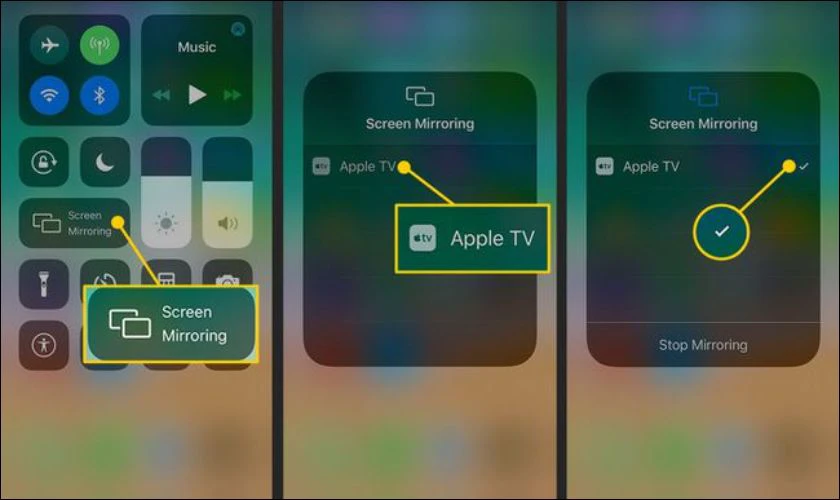
Trên iPhone hoặc iPad, Control Center là công cụ nhanh nhất để quản lý AirPlay. Khi bạn đang phát nội dung, hãy vuốt từ góc trên bên phải màn hình (đối với thiết bị có Face ID) hoặc vuốt từ dưới lên (đối với thiết bị có nút Home) để mở Control Center.
Nhấn giữ vào ô điều khiển âm nhạc hoặc ô AirPlay (biểu tượng hình tròn có ba vòng cung đồng tâm).
Danh sách các thiết bị AirPlay khả dụng sẽ hiện ra, bao gồm Apple TV, HomePod, loa thông minh và các thiết bị tương thích khác.
Chạm vào tên thiết bị bạn muốn chuyển sang. Quá trình chuyển đổi diễn ra trong 2-5 giây tùy thuộc vào tốc độ mạng Wi-Fi.
Đổi thiết bị AirPlay trực tiếp trong ứng dụng
Nhiều ứng dụng phổ biến như Apple Music, Spotify, YouTube, Netflix tích hợp sẵn nút AirPlay trong giao diện phát. Khi bạn đang xem video hoặc nghe nhạc:
Chạm vào biểu tượng AirPlay thường nằm ở góc dưới hoặc cạnh thanh tiến trình.
Chọn thiết bị mới từ danh sách. Ứng dụng sẽ tự động chuyển luồng phát sang thiết bị đó mà không làm gián đoạn nội dung.
Ví dụ: Bạn đang xem phim trên Netflix qua Apple TV, muốn chuyển sang màn hình thông minh Samsung hỗ trợ AirPlay 2. Chỉ cần chạm vào biểu tượng AirPlay trong ứng dụng Netflix và chọn tên TV Samsung.
Cách đổi thiết bị AirPlay trên máy Mac
Đổi thiết bị AirPlay từ thanh menu
Trên macOS Monterey trở lên, biểu tượng AirPlay xuất hiện trên thanh menu khi có thiết bị tương thích trong mạng. Để đổi thiết bị:
Nhấp vào biểu tượng AirPlay (hình chữ nhật có mũi tên hướng lên).
Danh sách thiết bị khả dụng hiện ra. Chọn thiết bị bạn muốn chuyển đến.
Nếu muốn ngắt kết nối, chọn “Tắt AirPlay” hoặc chọn lại thiết bị hiện tại để hủy.
Đổi thiết bị AirPlay trong ứng dụng cụ thể trên Mac
Tương tự iOS, các ứng dụng trên Mac như Apple Music, QuickTime Player, Safari cũng có nút AirPlay riêng. Khi đang phát nội dung:
Nhấp vào biểu tượng AirPlay trong cửa sổ ứng dụng.
Chọn thiết bị mới. Hệ thống sẽ chuyển đổi luồng âm thanh hoặc video ngay lập tức.
Lưu ý: Đối với tính năng AirPlay Mirroring (phản chiếu màn hình), bạn cần vào System Preferences > Displays > Add Display để chọn thiết bị đích.
So sánh các phương thức đổi thiết bị AirPlay
Phương thức
Thiết bị hỗ trợ
Tốc độ chuyển đổi
Độ ổn định
Control Center
iPhone, iPad
Nhanh (2-3 giây)
Cao
Trong ứng dụng
iPhone, iPad, Mac
Rất nhanh (1-2 giây)
Cao
Thanh menu Mac
Mac
Trung bình (3-5 giây)
Cao
System Preferences
Mac (Mirroring)
Chậm hơn (5-7 giây)
Trung bình
Lợi ích khi biết cách đổi thiết bị AirPlay đúng cách
Việc thành thạo thao tác này mang lại nhiều lợi ích thiết thực.
Mở Control Center, nhấn giữ ô nhạc, chạm vào biểu tượng AirPlay và chọn thiết bị mới. Bạn cũng có thể làm trực tiếp trong ứng dụng Apple Music bằng cách chạm vào biểu tượng AirPlay ở góc dưới màn hình phát.
Có thể đổi thiết bị AirPlay từ iPhone sang Mac không?
Có, nếu Mac hỗ trợ AirPlay Receiver (macOS Monterey trở lên). Trên iPhone, mở Control Center, chọn biểu tượng AirPlay và chọn tên Mac của bạn. Mac sẽ hiển thị mã xác nhận nếu cần.
Tại sao không thể đổi thiết bị AirPlay khi đang xem phim trên Netflix?
Một số ứng dụng hạn chế quyền AirPlay do bản quyền nội dung. Hãy thử đóng ứng dụng và mở lại, hoặc kiểm tra cập nhật ứng dụng. Nếu vẫn không được, sử dụng AirPlay Mirroring thay vì phát trực tiếp.
Đổi thiết bị AirPlay có làm mất tiến trình phát không?
Không, AirPlay duy trì tiến trình phát khi chuyển đổi giữa các thiết bị tương thích. Bạn sẽ tiếp tục xem hoặc nghe từ điểm dừng cuối cùng.
Có thể đổi thiết bị AirPlay từ xa qua internet không?
AirPlay tiêu chuẩn chỉ hoạt động trong cùng mạng Wi-Fi cục bộ. Tuy nhiên, với HomePod và Apple TV, bạn có thể sử dụng tính năng điều khiển từ xa qua iCloud nếu đã thiết lập HomeKit.
Kết luận
Cách đổi thiết bị AirPlay là kỹ năng cơ bản nhưng vô cùng hữu ích đối với bất kỳ người dùng hệ sinh thái Apple nào. Bằng cách sử dụng Control Center, thanh menu Mac hoặc nút AirPlay trong ứng dụng, bạn có thể chuyển đổi linh hoạt giữa các thiết bị phát mà không làm gián đoạn trải nghiệm. Hãy luôn đảm bảo mạng Wi-Fi ổn định, cập nhật phần mềm mới nhất và kiểm tra tính tương thích của thiết bị để tận dụng tối đa công nghệ này. Nếu gặp lỗi, các bước khắc phục trong bài viết sẽ giúp bạn nhanh chóng quay lại trạng thái hoạt động bình thường.
Tôi là Như Ý, người đam mê công nghệ và hiện đang hoạt động trong lĩnh vực biên tập nội dung số. Trải qua hơn 5 năm làm việc, tôi đã tích lũy nhiều kinh nghiệm trong việc xây dựng nội dung về smartphone, thiết bị Apple, phần mềm, ứng dụng và các thủ thuật công nghệ hữu ích. Tôi luôn cố gắng cập nhật những thông tin mới nhất để mang đến cho người đọc các bài viết chất lượng, dễ hiểu và phù hợp với nhu cầu thực tế.