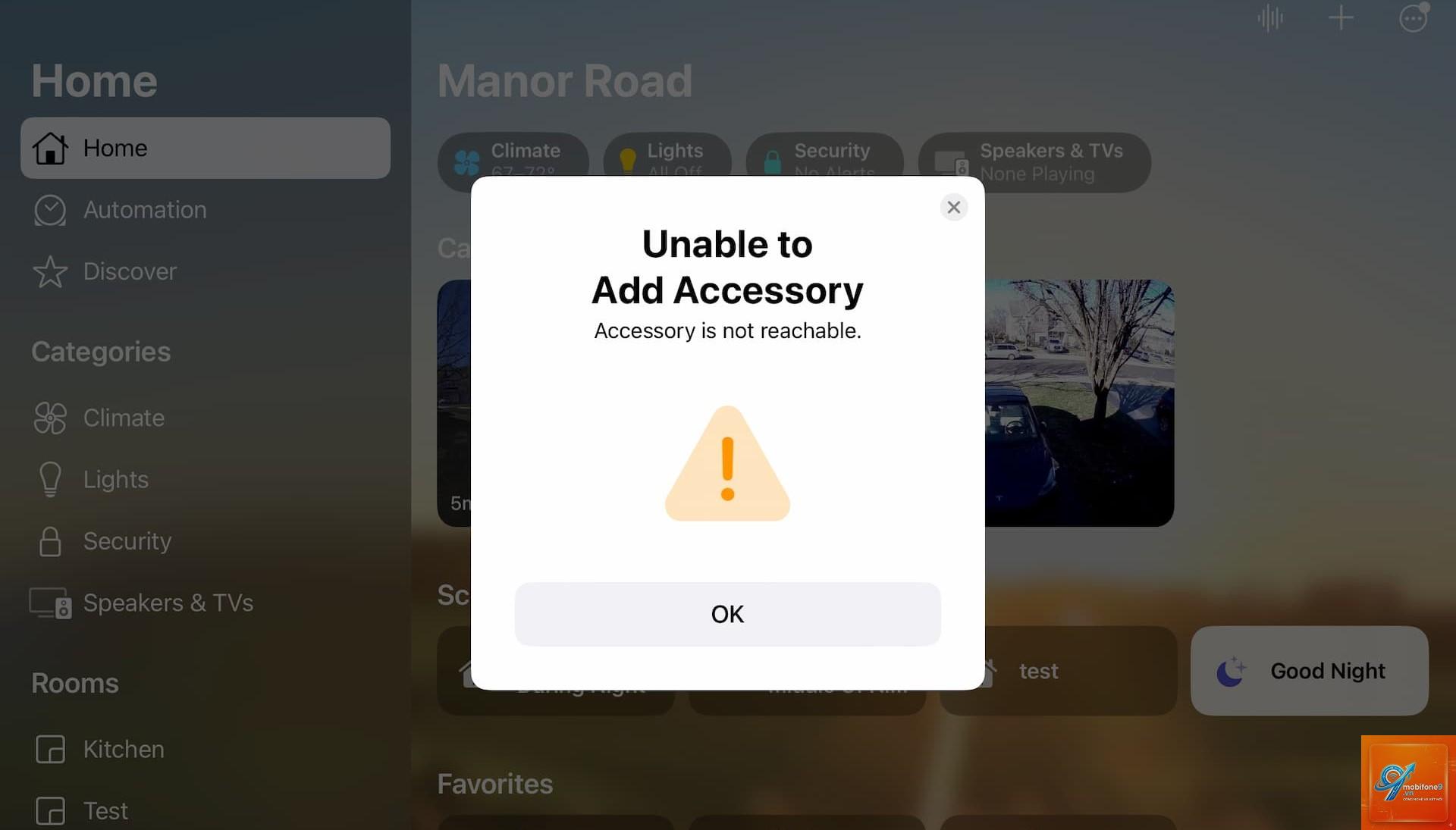
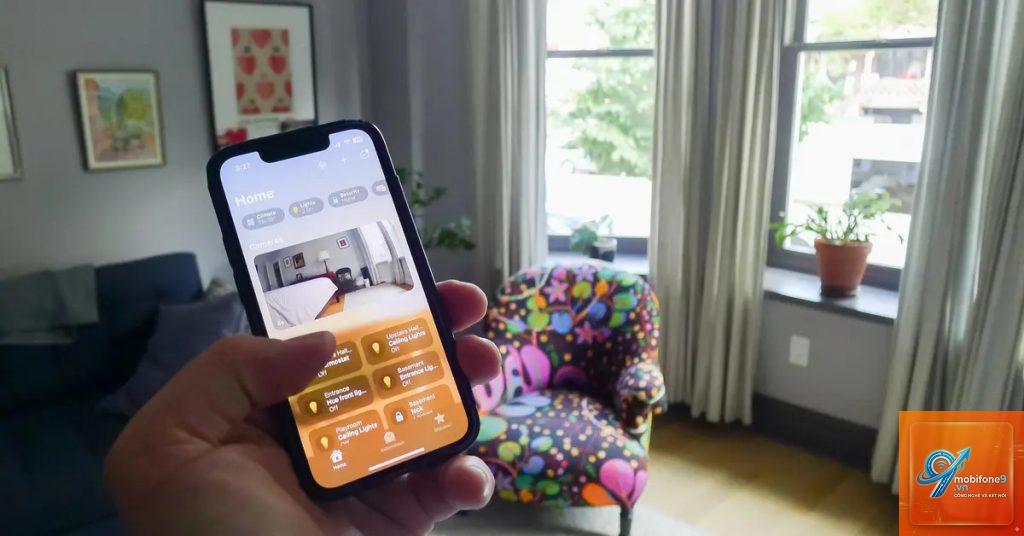
Khi hệ thống nhà thông minh Apple HomeKit bỗng dưng ngừng hoạt động, thông báo “homekit không phản hồi” xuất hiện trên màn hình iPhone hoặc iPad, đó là lúc người dùng cảm thấy bất lực. Lỗi này không chỉ làm gián đoạn việc điều khiển đèn, khóa cửa hay nhiệt độ, mà còn ảnh hưởng đến trải nghiệm sống thông minh. Bài viết này sẽ phân tích chi tiết nguyên nhân gốc rễ và cung cấp các giải pháp thực tế, có thể áp dụng ngay lập tức để đưa hệ thống HomeKit trở lại hoạt động ổn định.
HomeKit không phản hồi là tình trạng các phụ kiện thông minh được kết nối qua Apple HomeKit mất kết nối với trung tâm điều khiển (HomePod, Apple TV hoặc iPad). Khi đó, ứng dụng Home trên thiết bị iOS hiển thị trạng thái “Không phản hồi” hoặc “No Response” bên cạnh tên thiết bị. Người dùng không thể bật/tắt đèn, điều chỉnh rèm cửa hay kiểm tra camera an ninh từ xa.
Bản chất của lỗi này thường xuất phát từ sự gián đoạn giao tiếp giữa các thiết bị trong mạng nội bộ. HomeKit hoạt động dựa trên giao thức TCP/IP và yêu cầu một trung tâm điều khiển (hub) luôn trực tuyến. Khi hub mất kết nối Wi-Fi hoặc bị lỗi phần mềm, toàn bộ hệ thống sẽ ngừng phản hồi.
Nguyên nhân chính gây ra lỗi HomeKit không phản hồi
Sự cố mạng Wi-Fi
Mạng Wi-Fi không ổn định là nguyên nhân hàng đầu. HomeKit yêu cầu băng tần 2.4GHz cho hầu hết các phụ kiện, trong khi hub thường kết nối ở băng tần 5GHz. Nếu router không hỗ trợ chuyển đổi mượt mà giữa hai băng tần, thiết bị sẽ mất kết nối. Nhiều người dùng gặp lỗi sau khi thay đổi mật khẩu Wi-Fi hoặc nâng cấp router.
Trung tâm điều khiển (Hub) gặp trục trặc
HomePod, Apple TV hoặc iPad đóng vai trò hub xử lý lệnh. Khi các thiết bị này bị treo, hết pin hoặc không cập nhật phần mềm, chúng không thể duy trì kết nối với phụ kiện. Một số trường hợp hub tự động chuyển đổi giữa các thiết bị trong nhà, gây ra xung đột tạm thời.
Phụ kiện HomeKit bị lỗi firmware
Các thiết bị như đèn Philips Hue, khóa August hay cảm biến Eve thường xuyên nhận bản cập nhật firmware. Nếu quá trình cập nhật bị gián đoạn hoặc firmware mới không tương thích, phụ kiện sẽ ngừng phản hồi. Lỗi này thường xảy ra với các thiết bị sử dụng giao thức Bluetooth hoặc Thread.
Xung đột địa chỉ IP
Mỗi phụ kiện HomeKit cần một địa chỉ IP riêng trong mạng. Khi router cấp phát IP trùng lặp hoặc DHCP gặp lỗi, thiết bị không thể giao tiếp với hub. Điều này đặc biệt phổ biến trong các mạng có nhiều thiết bị IoT.
Tường lửa và cài đặt bảo mật
Một số router có tính năng tường lửa hoặc chặn multicast (mDNS) để bảo vệ mạng. HomeKit sử dụng giao thức Bonjour (mDNS) để phát hiện thiết bị. Nếu tính năng này bị vô hiệu hóa, các phụ kiện sẽ không hiển thị trong ứng dụng Home.
Phân loại lỗi HomeKit không phản hồi
Loại lỗi
Biểu hiện
Nguyên nhân phổ biến
Một thiết bị duy nhất
Chỉ một đèn hoặc cảm biến hiển thị “Không phản hồi”
Phụ kiện mất nguồn, lỗi firmware, pin yếu
Toàn bộ phòng
Tất cả thiết bị trong một phòng đều mất kết nối
Hub chính trong phòng đó gặp sự cố, mạng Wi-Fi cục bộ yếu
Toàn bộ hệ thống
Không có thiết bị nào phản hồi
Hub trung tâm offline, mạng internet mất, router hỏng
Gián đoạn tạm thời
Thiết bị mất kết nối vài phút rồi tự hồi phục
Nhiễu sóng, hub đang cập nhật, quá tải mạng
Hướng dẫn khắc phục lỗi HomeKit không phản hồi chi tiết
Kiểm tra kết nối mạng cơ bản
Bắt đầu bằng việc kiểm tra router và modem. Khởi động lại router bằng cách rút nguồn trong 30 giây, sau đó cắm lại. Đảm bảo tất cả thiết bị trong nhà đều kết nối cùng một mạng Wi-Fi. Nếu sử dụng mạng mesh, hãy kiểm tra xem hub và phụ kiện có đang kết nối cùng một node không.
Ví dụ thực tế: Một người dùng có HomePod ở tầng 1 và đèn Philips Hue ở tầng 2. Nếu router đặt ở tầng 1, tín hiệu Wi-Fi yếu ở tầng 2 có thể khiến đèn mất kết nối. Giải pháp là thêm một node mesh ở tầng 2 hoặc di chuyển hub đến gần phụ kiện hơn.
Khởi động lại trung tâm điều khiển
HomePod: Rút dây nguồn, đợi 10 giây, cắm lại. Đèn trên đỉnh HomePod sẽ nhấp nháy màu cam trong quá trình khởi động. Apple TV: Vào Cài đặt > Hệ thống > Khởi động lại. iPad: Nhấn giữ nút nguồn và nút Home (hoặc nút âm lượng) cho đến khi xuất hiện thanh trượt tắt nguồn.
Sau khi khởi động lại, kiểm tra ứng dụng Home sau 2-3 phút. Nếu hub hoạt động bình thường, các thiết bị sẽ dần hiển thị trạng thái trực tuyến.
Cập nhật phần mềm cho tất cả thiết bị
Đảm bảo iPhone/iPad chạy phiên bản iOS mới nhất. Vào Cài đặt > Cài đặt chung > Cập nhật phần mềm. Kiểm tra hub HomePod hoặc Apple TV trong ứng dụng Home: Chọn biểu tượng ngôi nhà > Cài đặt gia đình > Trung tâm điều khiển gia đình. Nếu có bản cập nhật, hãy tiến hành ngay.
Các phụ kiện như đèn, khóa thường có ứng dụng riêng (Philips Hue app, Eve app) để cập nhật firmware. Mở từng ứng dụng và kiểm tra mục cập nhật. Lưu ý không tắt nguồn thiết bị trong quá trình cập nhật.
Đặt lại phụ kiện HomeKit
Nếu một thiết bị cụ thể vẫn không phản hồi, hãy tháo nó khỏi ứng dụng Home và thêm lại. Vào ứng dụng Home, chọn thiết bị > Cài đặt > Xóa phụ kiện. Sau đó, đặt lại phụ kiện theo hướng dẫn của nhà sản xuất (thường là nhấn giữ nút reset trong 5-10 giây). Quét mã HomeKit hoặc nhập mã để thêm lại.
Ví dụ với đèn Philips Hue: Rút nguồn đèn, đợi 5 giây, cắm lại. Nhấn nút vật lý trên đèn 3 lần để vào chế độ ghép nối. Mở ứng dụng Home và chọn “Thêm phụ kiện”.
Kiểm tra cài đặt mạng nâng cao
Truy cập giao diện quản trị router (thường là 192.168.1.1 hoặc 192.168.0.1). Tìm mục cài đặt mạng không dây và đảm bảo các tùy chọn sau được bật:
Multicast (IGMP Snooping) – Bật
mDNS (Bonjour) – Bật
UPnP – Bật
Chế độ bảo mật WPA2 hoặc WPA3
Nếu router có tính năng “Client Isolation” hoặc “AP Isolation”, hãy tắt nó đi. Tính năng này ngăn các thiết bị trong mạng giao tiếp với nhau, gây ra lỗi HomeKit không phản hồi.
Sử dụng địa chỉ IP tĩnh cho hub
Gán địa chỉ IP tĩnh cho HomePod, Apple TV hoặc iPad giúp tránh xung đột DHCP. Vào Cài đặt trên thiết bị > Wi-Fi > Chọn mạng > Cấu hình IP > Thủ công. Nhập địa chỉ IP (ví dụ 192.168.1.100), subnet mask (255.255.255.0) và gateway (địa chỉ router).
Trên router, vào mục DHCP Reservation và thêm địa chỉ MAC của hub để đảm bảo router luôn cấp cùng một IP.
Sai lầm thường gặp khi xử lý lỗi HomeKit không phản hồi
Xóa toàn bộ cấu hình HomeKit
Nhiều người dùng vội vàng xóa toàn bộ ngôi nhà trong ứng dụng Home và thiết lập lại từ đầu. Điều này làm mất tất cả tự động hóa, cảnh và lịch sử hoạt động. Chỉ nên làm điều này khi đã thử tất cả giải pháp khác và không còn cách nào.
Bỏ qua việc kiểm tra nguồn điện
Một số phụ kiện như cảm biến cửa hoặc cảm biến chuyển động chạy bằng pin. Khi pin yếu, thiết bị vẫn kết nối nhưng không phản hồi lệnh. Kiểm tra mức pin trong ứng dụng Home hoặc ứng dụng riêng của nhà sản xuất trước khi thực hiện các bước phức tạp.
Không đồng bộ iCloud
HomeKit đồng bộ cấu hình qua iCloud. Nếu tài khoản iCloud gặp sự cố hoặc dung lượng đầy, các thay đổi không được đồng bộ. Vào Cài đặt > [Tên] > iCloud > iCloud Drive và đảm bảo ứng dụng Home được bật. Kiểm tra dung lượng iCloud còn trống.
Lưu ý quan trọng khi sử dụng HomeKit
Luôn duy trì ít nhất một hub dự phòng trong nhà. Nếu HomePod chính bị lỗi, Apple TV sẽ tự động tiếp quản vai trò hub. Đặt các hub ở vị trí trung tâm, tránh xa các thiết bị gây nhiễu như lò vi sóng, tủ lạnh hoặc tường dày.
Sử dụng băng tần 2.4GHz riêng cho các phụ kiện HomeKit nếu router hỗ trợ. Nhiều router hiện đại cho phép tạo mạng khách 2.4GHz riêng biệt. Điều này giảm xung đột với các thiết bị băng tần 5GHz như máy tính xách tay hoặc TV thông minh.
Cập nhật firmware định kỳ cho router. Các nhà sản xuất như Asus, TP-Link, Linksys thường phát hành bản vá lỗi liên quan đến multicast và bảo mật mạng. Một bản cập nhật router có thể giải quyết triệt để lỗi HomeKit không phản hồi.
Câu hỏi thường gặp về lỗi HomeKit không phản hồi
Tại sao HomeKit không phản hồi dù Wi-Fi vẫn hoạt động?
Wi-Fi hoạt động không đồng nghĩa với việc các giao thức mạng cần thiết cho HomeKit đang bật. Router có thể chặn multicast hoặc mDNS. Kiểm tra cài đặt router và đảm bảo các tính năng này được kích hoạt. Ngoài ra, hub có thể đang bị treo phần mềm dù vẫn kết nối internet.
Làm thế nào để biết hub HomeKit nào đang hoạt động?
Mở ứng dụng Home, chọn biểu tượng ngôi nhà ở góc trên bên trái, sau đó chọn “Cài đặt gia đình”. Kéo xuống mục “Trung tâm điều khiển gia đình”. Tại đây hiển thị danh sách các hub và trạng thái “Đã kết nối” hoặc “Đang chờ”. Hub đang hoạt động sẽ có dòng chữ “Đang kết nối”.
Có cần tắt mạng 5GHz để khắc phục lỗi không?
Không cần tắt hoàn toàn. Chỉ cần đảm bảo hub và phụ kiện kết nối cùng một băng tần. Nếu router hỗ trợ, hãy đặt tên riêng cho băng tần 2.4GHz và 5GHz (ví dụ: “WiFi 2.4” và “WiFi 5”). Kết nối hub và phụ kiện vào băng tần 2.4GHz để ổn định hơn.
Tại sao HomeKit không phản hồi khi tôi ở xa nhà?
Khi truy cập từ xa, HomeKit yêu cầu hub phải trực tuyến và kết nối internet ổn định. Nếu hub bị mất điện hoặc mạng internet nhà bạn bị gián đoạn, bạn sẽ không thể điều khiển thiết bị từ xa. Kiểm tra kết nối internet tại nhà qua camera IP hoặc nhờ người thân kiểm tra.
Lỗi HomeKit không phản hồi có liên quan đến bản cập nhật iOS không?
Có. Một số bản cập nhật iOS có thể thay đổi cách HomeKit xử lý kết nối mạng. Sau khi cập nhật iOS, nếu gặp lỗi, hãy khởi động lại tất cả thiết bị Apple trong nhà. Apple thường phát hành bản vá trong các bản cập nhật nhỏ sau đó.
Kết luận
Lỗi HomeKit không phản hồi là vấn đề phổ biến nhưng hoàn toàn có thể khắc phục nếu hiểu rõ nguyên nhân. Bắt đầu từ kiểm tra mạng Wi-Fi, khởi động lại hub, cập nhật phần mềm cho đến điều chỉnh cài đặt router. Mỗi bước đều có cơ sở kỹ thuật và đã được kiểm chứng qua thực tế sử dụng của hàng nghìn người dùng.
Việc duy trì hệ thống HomeKit ổn định đòi hỏi sự chú ý thường xuyên đến firmware, cấu hình mạng và tình trạng pin của phụ kiện. Áp dụng các giải pháp trong bài viết này sẽ giúp bạn giảm thiểu tối đa thời gian gián đoạn và tận hưởng trải nghiệm nhà thông minh liền mạch. Nếu đã thử tất cả mà vẫn không thành công, hãy liên hệ bộ phận hỗ trợ của Apple hoặc nhà sản xuất phụ kiện để được trợ giúp chuyên sâu hơn.
Tôi là Như Ý, người đam mê công nghệ và hiện đang hoạt động trong lĩnh vực biên tập nội dung số. Trải qua hơn 5 năm làm việc, tôi đã tích lũy nhiều kinh nghiệm trong việc xây dựng nội dung về smartphone, thiết bị Apple, phần mềm, ứng dụng và các thủ thuật công nghệ hữu ích. Tôi luôn cố gắng cập nhật những thông tin mới nhất để mang đến cho người đọc các bài viết chất lượng, dễ hiểu và phù hợp với nhu cầu thực tế.