Trong thời đại số hóa, việc bị gián đoạn bởi các thông báo từ mạng xã hội, tin nhắn hay cuộc gọi là một trong những nguyên nhân chính khiến năng suất làm việc giảm sút. Apple đã tích hợp sẵn tính năng Focus (Chế độ tập trung) trên iPhone từ bản iOS 15, cho phép người dùng kiểm soát hoàn toàn những gì xuất hiện trên màn hình. Bài viết này sẽ hướng dẫn chi tiết cách bật chế độ tập trung trên iPhone, từ thiết lập cơ bản đến tùy chỉnh nâng cao, giúp bạn tối ưu hóa từng khoảnh khắc trong ngày.
Chế độ tập trung (Focus) là một tính năng quản lý thông báo thông minh trên iPhone, cho phép bạn lọc các thông báo và ứng dụng dựa trên hoạt động hiện tại. Khi kích hoạt, thiết bị sẽ chỉ hiển thị những thông báo từ người hoặc ứng dụng mà bạn cho phép, đồng thời ẩn đi phần còn lại. Tính năng này hoạt động đồng bộ trên tất cả thiết bị Apple của bạn thông qua iCloud.
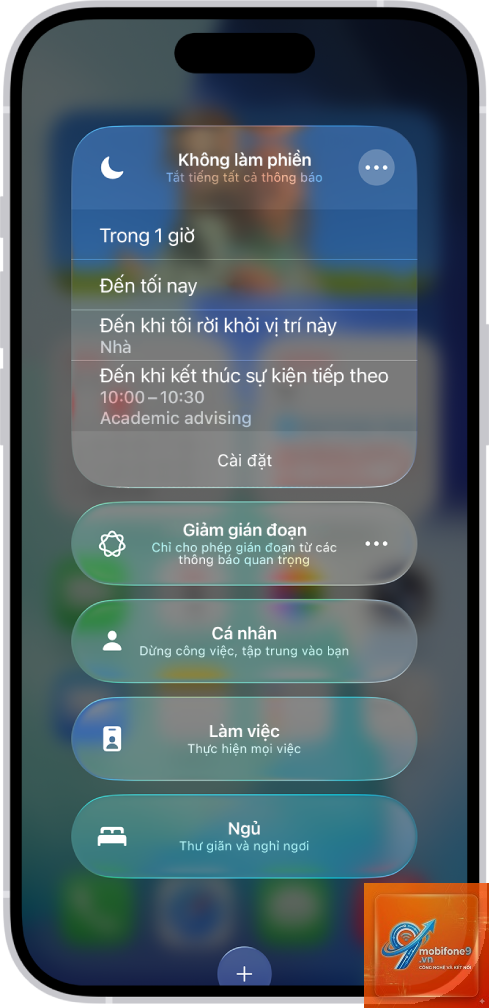
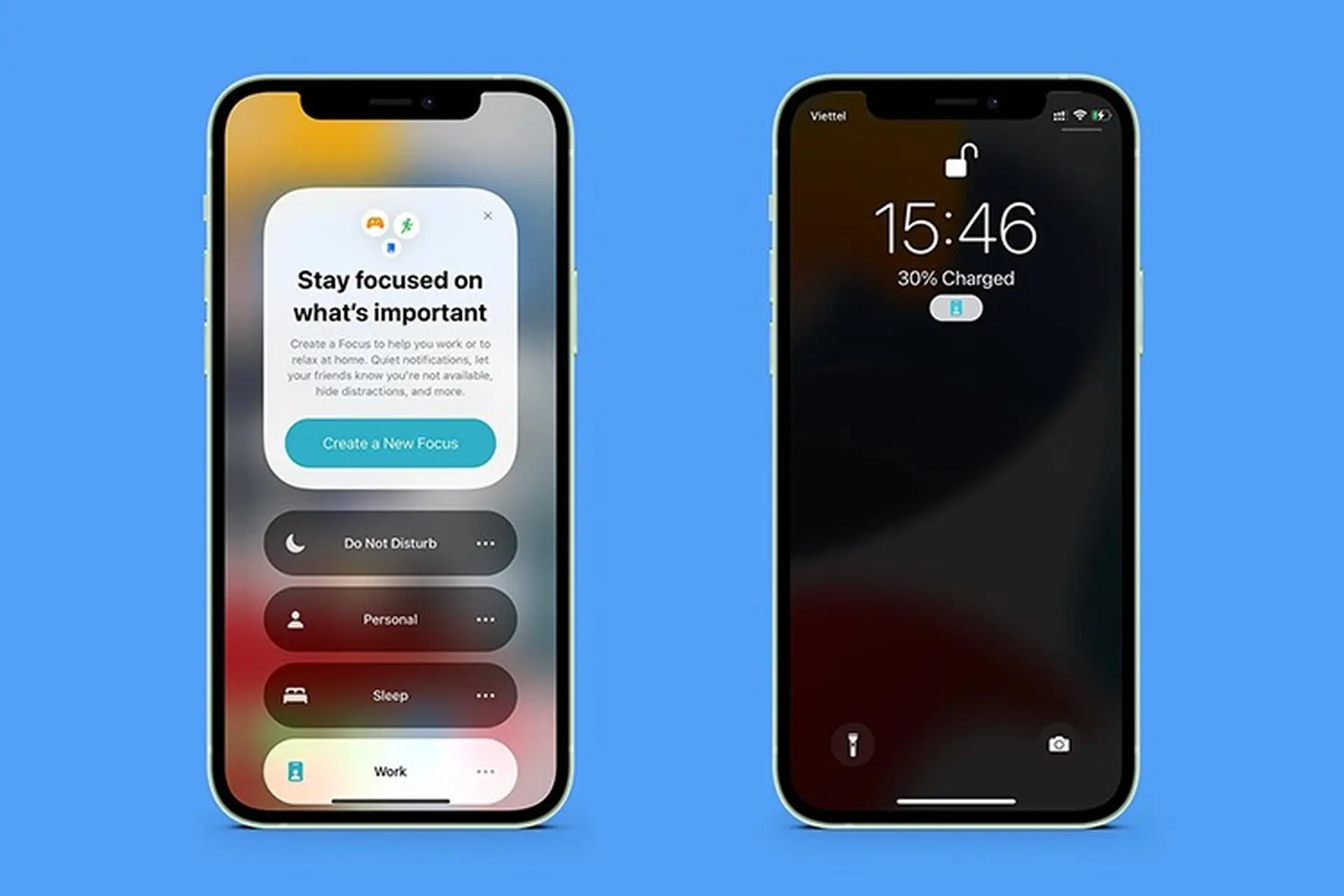
Khác với chế độ Không làm phiền (Do Not Disturb) trước đây chỉ đơn thuần tắt tiếng, Focus cho phép tạo nhiều cấu hình riêng biệt cho từng tình huống như làm việc, học tập, tập luyện hay ngủ nghỉ. Mỗi cấu hình có thể tùy chỉnh danh sách người và ứng dụng được phép thông báo, màn hình chính riêng, và lịch tự động kích hoạt.
Hướng dẫn cách bật chế độ tập trung trên iPhone từ A đến Z
Cách bật chế độ tập trung trên iPhone qua Trung tâm điều khiển
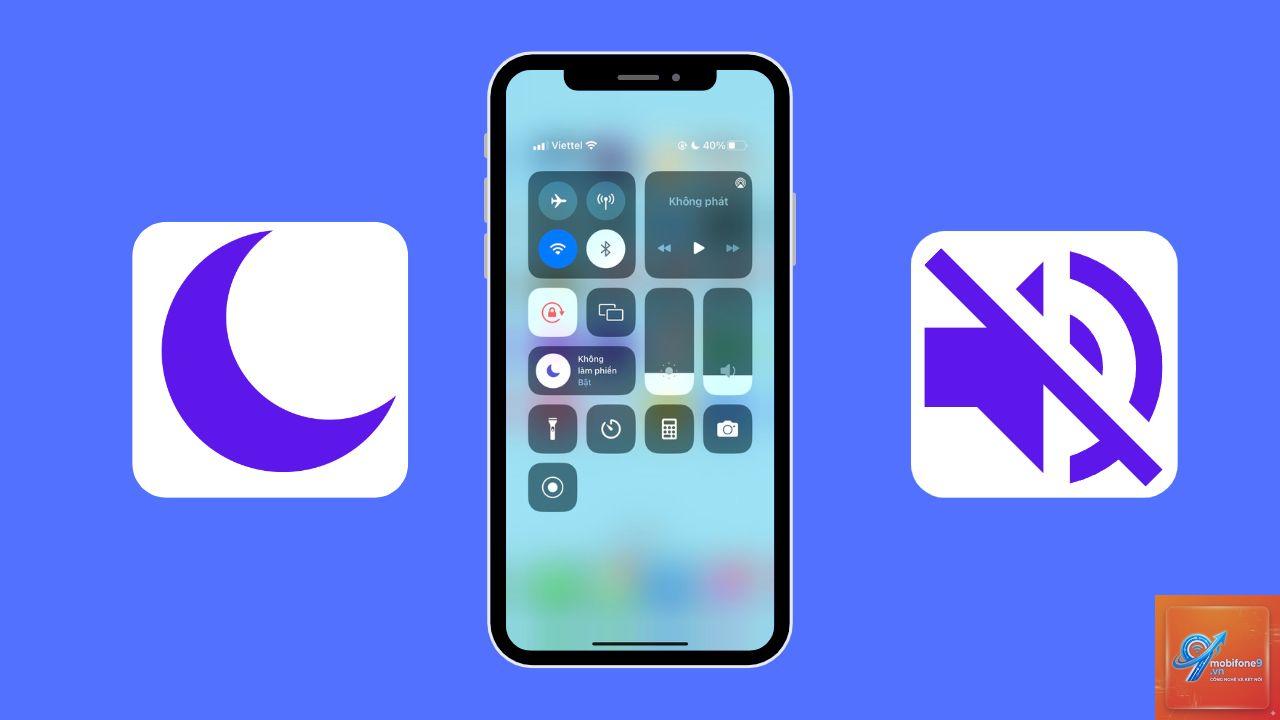
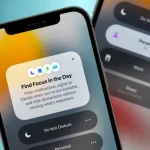
Đây là cách nhanh nhất để kích hoạt Focus. Vuốt từ góc trên bên phải màn hình xuống để mở Trung tâm điều khiển. Nhấn giữ vào biểu tượng mặt trăng hoặc chữ Focus. Một danh sách các chế độ có sẵn sẽ hiện ra. Chạm vào chế độ bạn muốn bật, chọn thời gian kích hoạt (1 giờ, đến tối, hoặc cho đến khi tắt).
Nếu bạn muốn tắt nhanh, chỉ cần mở lại Trung tâm điều khiển và chạm vào biểu tượng Focus đang sáng để tắt.
Cách bật chế độ tập trung trên iPhone qua ứng dụng Cài đặt
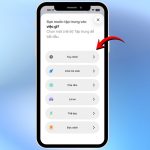
Vào ứng dụng Cài đặt, chọn mục Focus. Tại đây bạn sẽ thấy danh sách các chế độ mặc định như Không làm phiền, Cá nhân, Ngủ, Làm việc, và Thể dục. Chạm vào một chế độ có sẵn hoặc nhấn vào dấu + để tạo chế độ mới. Sau khi chọn,
Vào Cài đặt > Focus, chạm vào dấu + ở góc trên bên phải. Chọn một chế độ mẫu hoặc chọn Custom để tạo từ đầu. Đặt tên, chọn biểu tượng và màu sắc, sau đó thiết lập danh sách người và ứng dụng được phép.
Có thể lên lịch tự động bật chế độ tập trung không?
Có. Trong phần cài đặt của mỗi chế độ Focus, chạm vào Add Schedule or Automation.
Kiểm tra xem
Không. Cuộc gọi khẩn cấp luôn được ưu tiên và không bị chặn bởi bất kỳ chế độ Focus nào. Bạn cũng có thể bật tùy chọn Allow Repeated Calls để cho phép cuộc gọi thứ hai từ cùng một người trong vòng 3 phút.
Làm thế nào để chia sẻ trạng thái Focus với người khác?
Trong Cài đặt > Focus, bật tùy chọn Share Focus Status. Khi ai đó gửi tin nhắn cho bạn trong lúc Focus đang bật, họ sẽ thấy thông báo rằng bạn đã tắt thông báo. Điều này giúp họ hiểu rằng bạn không phớt lờ họ.
Kết luận
Cách bật chế độ tập trung trên iPhone không chỉ đơn giản là một thao tác kỹ thuật mà còn là một chiến lược quản lý thời gian và năng lượng hiệu quả. Bằng cách tận dụng các tùy chỉnh linh hoạt từ danh sách người, ứng dụng, màn hình chính cho đến lịch tự động, bạn có thể tạo ra một môi trường số và làm việc không bị gián đoạn. Hãy bắt đầu bằng việc thiết lập ít nhất hai chế độ: một cho công việc và một cho thời gian cá nhân. Sau đó, dần dần mở rộng sang các chế độ khác như ngủ, thể dục hay lái xe. Sự thay đổi trong năng suất và chất lượng cuộc sống sẽ khiến bạn ngạc nhiên.
Tôi là Như Ý, người đam mê công nghệ và hiện đang hoạt động trong lĩnh vực biên tập nội dung số. Trải qua hơn 5 năm làm việc, tôi đã tích lũy nhiều kinh nghiệm trong việc xây dựng nội dung về smartphone, thiết bị Apple, phần mềm, ứng dụng và các thủ thuật công nghệ hữu ích. Tôi luôn cố gắng cập nhật những thông tin mới nhất để mang đến cho người đọc các bài viết chất lượng, dễ hiểu và phù hợp với nhu cầu thực tế.