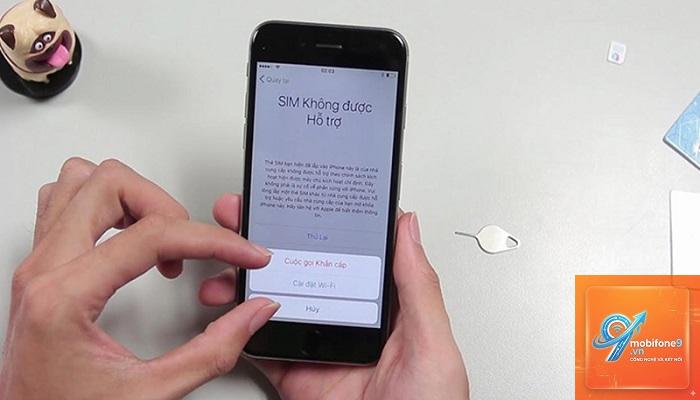
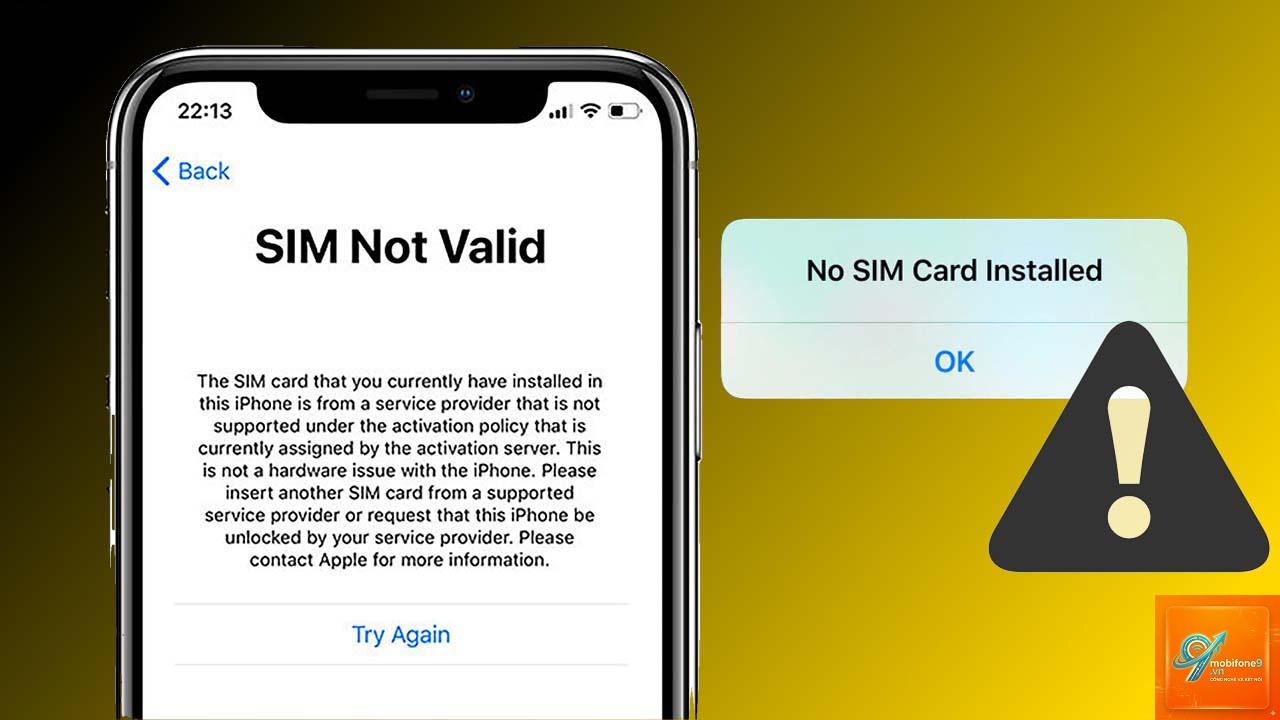
iPhone không nhận SIM là một trong những lỗi phổ biến khiến người dùng lo lắng. Khi chiếc điện thoại thông minh đột nhiên mất sóng, hiển thị “Không có SIM” hoặc “SIM không hợp lệ”, mọi cuộc gọi, tin nhắn và kết nối dữ liệu di động đều bị gián đoạn. Tình trạng này có thể xảy ra bất kỳ lúc nào, từ những chiếc iPhone đời cũ như iPhone 6 cho đến các dòng mới nhất như iPhone 15 Pro Max. Hiểu rõ nguyên nhân và cách xử lý sẽ giúp bạn tiết kiệm thời gian và chi phí sửa chữa không cần thiết.
Lỗi iPhone không nhận SIM xảy ra khi thiết bị không thể đọc hoặc giao tiếp với thẻ SIM được gắn vào. SIM (Subscriber Identity Module) là một vi mạch nhỏ chứa thông tin thuê bao, mã mạng và khóa bảo mật. Khi iPhone không nhận SIM, điều này có nghĩa là quá trình trao đổi dữ liệu giữa phần cứng SIM và bo mạch chủ bị gián đoạn. Lỗi này có thể xuất phát từ phần mềm, phần cứng hoặc do chính thẻ SIM gặp vấn đề.
Nguyên nhân iPhone không nhận SIM
Nguyên nhân từ thẻ SIM
SIM bị hỏng vật lý: Thẻ SIM bị trầy xước, cong vênh hoặc chân tiếp xúc bị oxy hóa sau thời gian dài sử dụng.
SIM hết hạn hoặc bị khóa: Nhà mạng vô hiệu hóa SIM do nợ cước, mất SIM hoặc yêu cầu bảo mật.
SIM không tương thích: Một số SIM đời cũ không hỗ trợ chuẩn kết nối của iPhone đời mới, đặc biệt là khi chuyển từ SIM thường sang eSIM.
Nguyên nhân từ phần mềm iPhone
Lỗi iOS tạm thời: Sau khi cập nhật iOS, đôi khi hệ thống gặp xung đột với driver nhận diện SIM.
Cài đặt mạng bị sai: Người dùng vô tình thay đổi cấu hình APN, chế độ máy bay hoặc chế độ mạng.
Xung đột ứng dụng: Một số ứng dụng quản lý SIM hoặc VPN có thể can thiệp vào quá trình nhận diện SIM.
Khóa mạng (Carrier Lock): iPhone bị khóa mạng chỉ hoạt động với một nhà mạng nhất định, khi dùng SIM khác sẽ báo lỗi.
Nguyên nhân từ phần cứng iPhone
Khay SIM bị lỏng hoặc hỏng: Khay SIM không giữ chặt thẻ, hoặc các chân kim loại trong khay bị gãy.
IC SIM trên bo mạch bị lỗi: Đây là nguyên nhân nghiêm trọng, thường gặp sau khi iPhone bị rơi rớt hoặc vào nước.
Đầu nối giữa khay SIM và bo mạch bị oxy hóa: Môi trường ẩm ướt khiến các điểm tiếp xúc bị ăn mòn.
Dấu hiệu nhận biết iPhone không nhận SIM
Dấu hiệu
Mô tả chi tiết
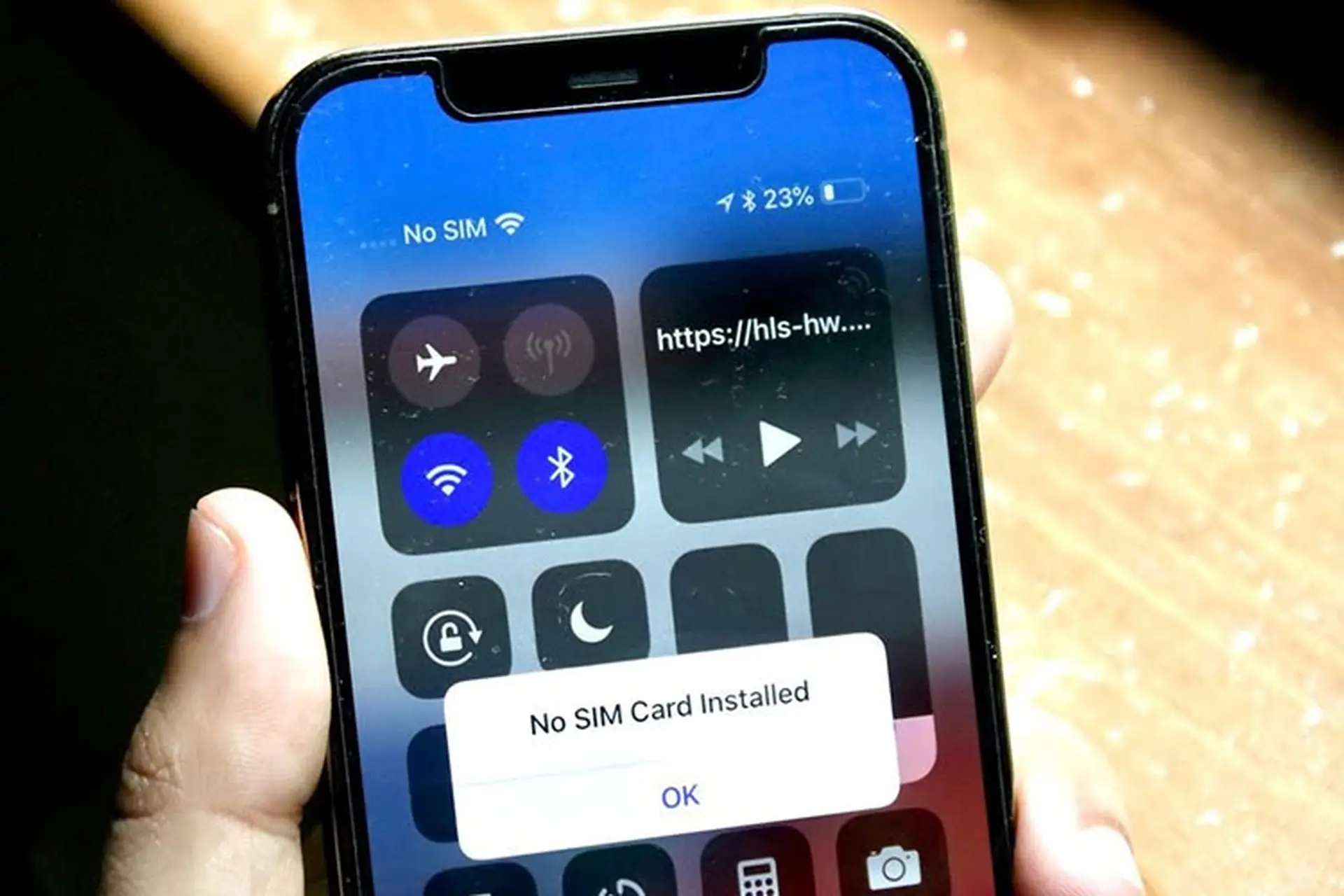
Hiển thị “Không có SIM”
Thanh trạng thái hiện dòng chữ “No SIM” hoặc “SIM không hợp lệ”
Mất sóng hoàn toàn
Không có vạch sóng, không thể thực hiện cuộc gọi hay nhắn tin
Không nhận diện được nhà mạng
Vào Cài đặt > Di động, mục Nhà mạng để trống hoặc hiển thị “Đang tìm kiếm…”
Lỗi xuất hiện sau khi cập nhật iOS
Sau khi nâng cấp phiên bản iOS, iPhone đột nhiên không nhận SIM
iPhone tự động khởi động lại
Một số trường hợp iPhone liên tục reset khi cố gắng đọc SIM
Cách khắc phục iPhone không nhận SIM tại nhà
Kiểm tra và vệ sinh thẻ SIM
Bước đầu tiên và đơn giản nhất là tháo thẻ SIM ra khỏi iPhone. Dùng dụng cụ mở khay SIM hoặc kẹp giấy, nhẹ nhàng lấy SIM ra. Kiểm tra bề mặt SIM xem có vết xước, bụi bẩn hay dấu hiệu oxy hóa không. Dùng vải mềm khô lau nhẹ phần chân tiếp xúc. Lắp lại SIM và khởi động lại iPhone. Nếu iPhone vẫn không nhận SIM, hãy thử gắn SIM vào một điện thoại khác để xác định SIM có hoạt động không.
Khởi động lại iPhone
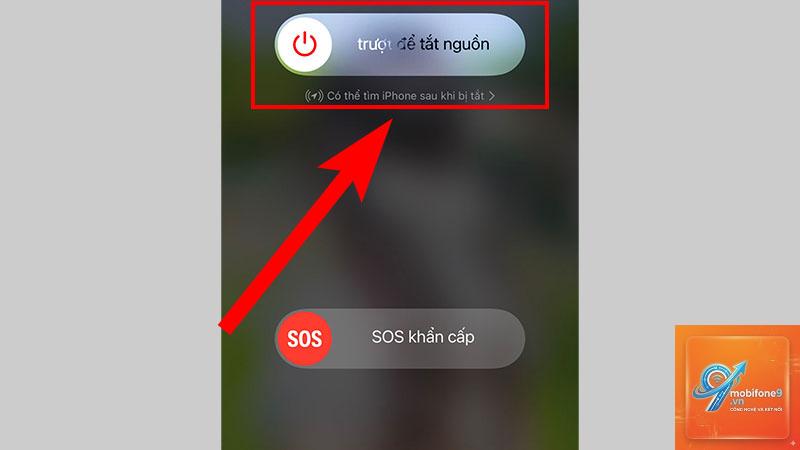
Khởi động lại thiết bị có thể giải quyết các lỗi phần mềm tạm thời. Với iPhone có nút Home, nhấn giữ nút nguồn đến khi xuất hiện thanh trượt. Với iPhone không có nút Home, nhấn giữ đồng thời nút nguồn và nút tăng âm lượng. Sau khi tắt máy, đợi 30 giây rồi khởi động lại. Kiểm tra xem iPhone đã nhận SIM chưa.
Bật tắt chế độ máy bay
Vào Trung tâm điều khiển, bật chế độ Máy bay, đợi khoảng 10 giây rồi tắt lại. Thao tác này buộc iPhone quét lại mạng di động và có thể khắc phục lỗi iPhone không nhận SIM tạm thời.
Kiểm tra cài đặt mạng di động
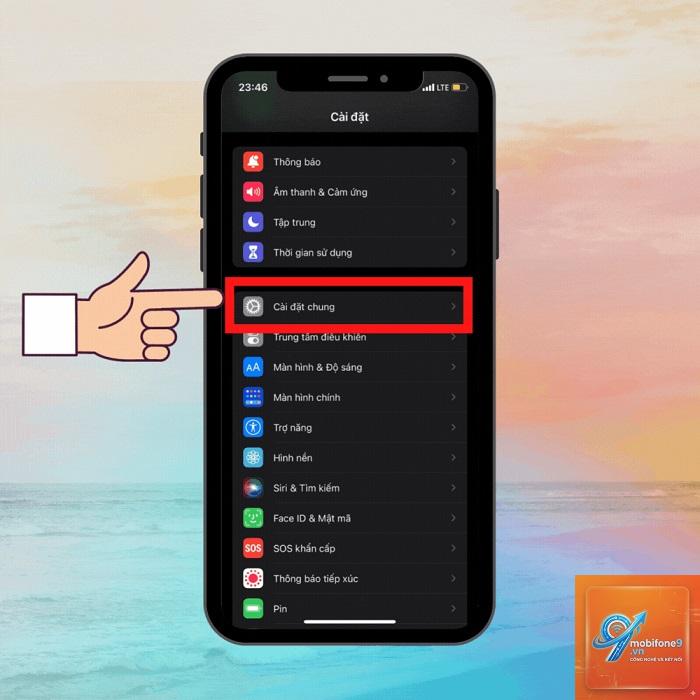
Vào Cài đặt > Di động. Đảm bảo dữ liệu di động được bật. Kiểm tra mục Lựa chọn mạng, tắt chế độ Tự động và chọn lại nhà mạng của bạn. Nếu không thấy nhà mạng nào xuất hiện, hãy bật lại chế độ Tự động. Đôi khi việc đặt lại cài đặt mạng giúp giải quyết triệt để: Vào Cài đặt > Cài đặt chung > Chuyển hoặc Đặt lại iPhone > Đặt lại > Đặt lại cài đặt mạng.
Cập nhật iOS lên phiên bản mới nhất
Apple thường xuyên phát hành các bản cập nhật iOS để sửa lỗi. Vào Cài đặt > Cài đặt chung > Cập nhật phần mềm. Nếu có bản cập nhật mới, hãy sao lưu dữ liệu và tiến hành cập nhật. Nhiều trường hợp iPhone không nhận SIM đã được khắc phục sau khi nâng cấp iOS.
Kiểm tra khay SIM và khe cắm
Tháo khay SIM ra khỏi iPhone. Quan sát các chân kim loại trong khe cắm, nếu thấy bụi bẩn hoặc oxy hóa, dùng tăm bông thấm cồn isopropyl 90% lau nhẹ. Để khô hoàn toàn trước khi lắp lại. Nếu khay SIM bị cong hoặc hỏng, cần thay khay mới tương thích với dòng iPhone của bạn.
Kiểm tra tình trạng khóa mạng
Nếu iPhone của bạn là hàng xách tay từ nước ngoài, có thể thiết bị bị khóa mạng (Carrier Lock). Vào Cài đặt > Cài đặt chung > Giới thiệu, tìm mục “Khóa nhà mạng”. Nếu hiển thị “SIM bị khóa”, iPhone chỉ hoạt động với một nhà mạng nhất định. Bạn cần liên hệ nhà mạng gốc để mở khóa hoặc sử dụng dịch vụ unlock chuyên nghiệp.
Khi nào cần mang iPhone đến trung tâm sửa chữa
Sau khi thử tất cả các cách trên mà iPhone vẫn không nhận SIM, rất có thể phần cứng đã gặp vấn đề nghiêm trọng. Các dấu hiệu cho thấy cần can thiệp kỹ thuật bao gồm: iPhone từng bị rơi rớt mạnh, vào nước hoặc thay pin không đúng cách. Lỗi IC SIM trên bo mạch chủ là nguyên nhân phổ biến nhất trong trường hợp này. Việc tự ý tháo máy có thể làm hỏng thêm các linh kiện khác. Tìm đến trung tâm uy tín có thiết bị đo chuyên dụng để kiểm tra và hàn lại IC SIM.
Sai lầm thường gặp khi xử lý iPhone không nhận SIM
Dùng vật nhọn cậy khay SIM: Nhiều người dùng kẹp giấy không đúng kích cỡ hoặc dùng tăm tre, gây gãy chân tiếp xúc trong khe SIM.
Lắp SIM ngược chiều: Mỗi dòng iPhone có hướng lắp SIM khác nhau, lắp sai có thể làm hỏng khay và thẻ SIM.
Tự ý reset iPhone không sao lưu: Xóa toàn bộ dữ liệu mà không sao lưu iCloud hoặc iTunes sẽ mất hết ảnh, danh bạ và tin nhắn quan trọng.
Mua SIM mới nhưng không kích hoạt: SIM mới mua về cần được kích hoạt bởi nhà mạng, nếu không iPhone sẽ không nhận.
Bỏ qua bước kiểm tra eSIM: Nếu đang sử dụng eSIM, việc vô tình xóa gói cước di động trong cài đặt sẽ khiến mất kết nối vĩnh viễn.
Lưu ý quan trọng khi sử dụng SIM trên iPhone
Luôn tắt nguồn trước khi tháo hoặc lắp SIM để tránh chập điện. Không dùng lực quá mạnh khi đẩy khay SIM vào khe cắm. Định kỳ 3-6 tháng nên vệ sinh thẻ SIM và khay SIM bằng cồn isopropyl. Nếu sử dụng eSIM, hãy lưu mã QR kích hoạt ở nơi an toàn để có thể cài đặt lại khi cần. Khi mua iPhone cũ, kiểm tra kỹ tình trạng khóa mạng và chức năng nhận SIM trước khi thanh toán.
Câu hỏi thường gặp về iPhone không nhận SIM
Tại sao iPhone không nhận SIM sau khi cập nhật iOS?
Bản cập nhật iOS đôi khi gây xung đột với driver nhận diện SIM. Khởi động lại máy hoặc đặt lại cài đặt mạng thường khắc phục được. Nếu không, hãy kiểm tra xem có bản cập nhật iOS mới hơn không.
iPhone không nhận SIM có phải do virus không?
Rất hiếm. iOS có cơ chế bảo mật chặt chẽ, virus không thể can thiệp vào phần cứng SIM. Nguyên nhân thường đến từ lỗi phần mềm hoặc phần cứng.
Làm sao để biết iPhone bị khóa mạng hay lỗi SIM?
Vào Cài đặt > Cài đặt chung > Giới thiệu. Nếu mục “Khóa nhà mạng” hiển thị “SIM bị khóa”, đó là khóa mạng. Nếu hiển thị “Không có SIM” dù đã lắp SIM đúng, đó là lỗi phần cứng hoặc phần mềm.
Thay IC SIM cho iPhone giá bao nhiêu?
Chi phí thay IC SIM dao động từ 500.000 đến 1.500.000 đồng tùy dòng máy và trung tâm sửa chữa. Các dòng iPhone đời cũ thường rẻ hơn, iPhone đời mới như 14 Pro Max có thể cao hơn do độ khó khi tháo lắp.
Có thể tự thay IC SIM tại nhà không?
Không nên. Việc hàn IC SIM yêu cầu máy hàn chuyên dụng, kính hiển vi và tay nghề cao. Tự thay có thể làm hỏng bo mạch chủ, khiến iPhone không thể sửa chữa được.
iPhone không nhận SIM nhưng vẫn dùng được WiFi?
Điều này hoàn toàn bình thường. WiFi và SIM hoạt động độc lập trên hai chip khác nhau. iPhone vẫn có thể kết nối Internet qua WiFi dù không nhận SIM.
Kết luận
iPhone không nhận SIM là lỗi có thể xử lý từ đơn giản đến phức tạp. Bắt đầu bằng các bước kiểm tra thẻ SIM, khởi động lại máy và cập nhật iOS. Nếu các biện pháp phần mềm không hiệu quả, hãy nghĩ đến vấn đề phần cứng và tìm đến trung tâm sửa chữa chuyên nghiệp. Việc bảo quản iPhone đúng cách, tránh va đập và ẩm ướt sẽ giảm thiểu nguy cơ gặp lỗi này. Luôn sao lưu dữ liệu thường xuyên để tránh mất mát thông tin quan trọng khi cần can thiệp sâu vào thiết bị.
Tôi là Như Ý, người đam mê công nghệ và hiện đang hoạt động trong lĩnh vực biên tập nội dung số. Trải qua hơn 5 năm làm việc, tôi đã tích lũy nhiều kinh nghiệm trong việc xây dựng nội dung về smartphone, thiết bị Apple, phần mềm, ứng dụng và các thủ thuật công nghệ hữu ích. Tôi luôn cố gắng cập nhật những thông tin mới nhất để mang đến cho người đọc các bài viết chất lượng, dễ hiểu và phù hợp với nhu cầu thực tế.