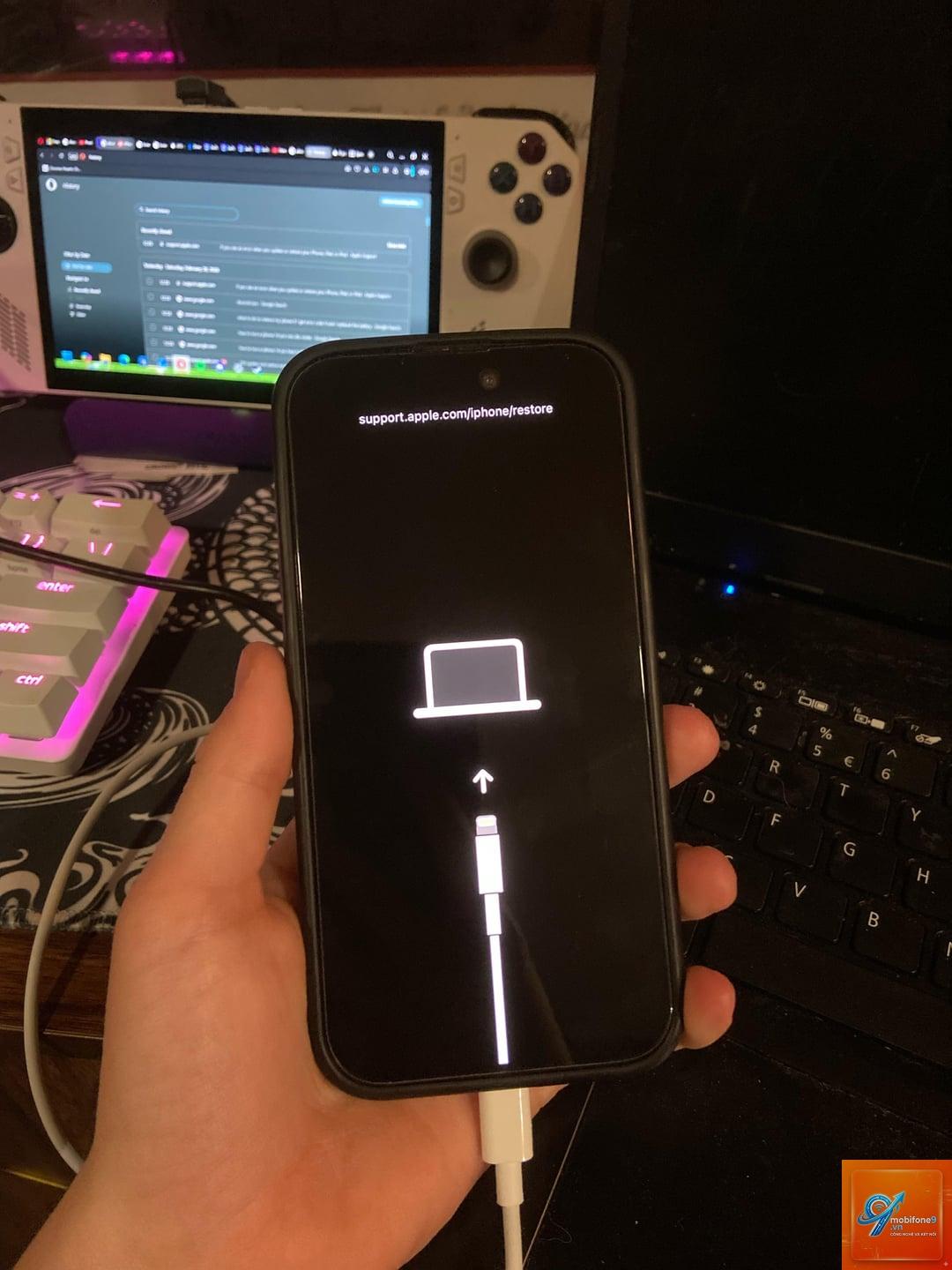
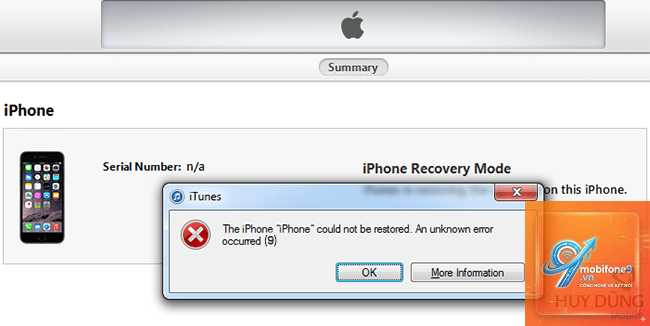
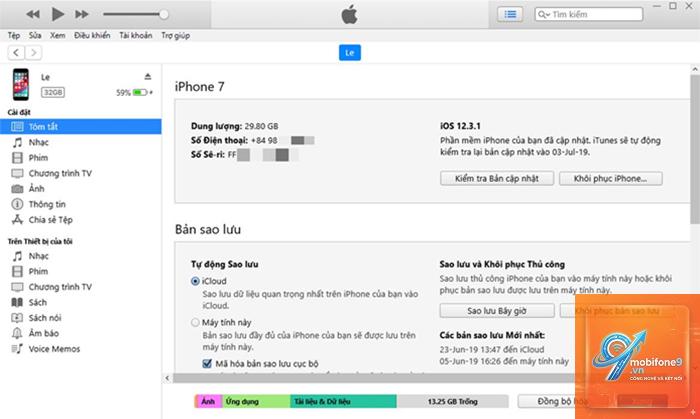
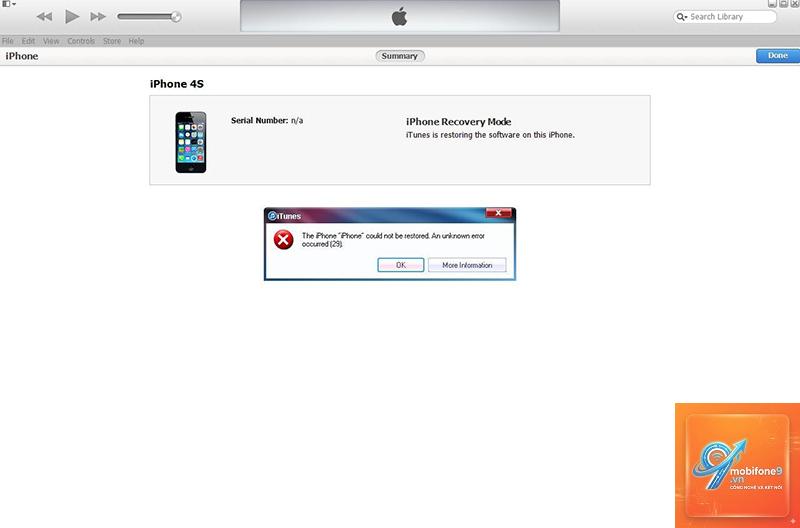
Lỗi 9 khi khôi phục iPhone là một trong những lỗi phổ biến và gây khó chịu nhất mà người dùng Apple gặp phải. Khi iPhone khôi phục bị lỗi 9, thiết bị thường hiển thị thông báo “iPhone could not be restored. An unknown error occurred (9)” trên iTunes hoặc Finder. Lỗi này xuất hiện ở nhiều dòng máy từ iPhone 6, iPhone 7, iPhone X cho đến các dòng đời mới như iPhone 14, iPhone 15. Hiểu rõ bản chất của lỗi 9 và cách xử lý sẽ giúp bạn tiết kiệm thời gian, công sức và tránh những rủi ro không đáng có.
Lỗi 9 là mã lỗi phần cứng xuất hiện trong quá trình khôi phục firmware (iOS) thông qua iTunes hoặc Finder. Khác với các lỗi phần mềm thông thường, lỗi 9 thường liên quan đến kết nối giữa thiết bị và máy tính, hoặc các vấn đề về bo mạch chủ, chip NAND flash, hoặc baseband trên iPhone.
Khi iPhone khôi phục bị lỗi 9, quá trình cài đặt iOS bị gián đoạn đột ngột, khiến máy rơi vào trạng thái recovery mode hoặc DFU mode vĩnh viễn. Người dùng không thể thoát khỏi trạng thái này nếu không có biện pháp can thiệp kỹ thuật phù hợp.
Nguyên nhân khiến iPhone khôi phục bị lỗi 9
Nguyên nhân phần cứng
Khoảng 70% trường hợp iPhone khôi phục bị lỗi 9 xuất phát từ vấn đề phần cứng. Các nguyên nhân chính bao gồm:
Lỗi chip NAND flash: Chip nhớ lưu trữ hệ điều hành bị hỏng hoặc xuống cấp, không thể ghi dữ liệu firmware mới
Lỗi baseband (chip mạng): Chip quản lý tín hiệu di động bị lỗi, khiến quá trình khôi phục baseband thất bại
Lỗi IC nguồn (Tristar/Trident): IC quản lý sạc và kết nối USB bị chập hoặc hỏng, gây mất kết nối giữa iPhone và máy tính
Hỏng bo mạch chủ: Mainboard bị nứt, chân cắm lỏng hoặc chập mạch do rơi rớt hoặc vào nước
Nguyên nhân phần mềm
Khoảng 30% trường hợp còn lại do các yếu tố phần mềm:
File firmware bị lỗi: File IPSW tải về không hoàn chỉnh hoặc bị hỏng trong quá trình download
Phiên bản iTunes/Finder cũ: Phần mềm quản lý thiết bị chưa được cập nhật, không tương thích với phiên bản iOS mới
Xung đột driver USB: Driver Apple Mobile Device USB không hoạt động đúng cách trên Windows
Tường lửa hoặc phần mềm diệt virus: Chặn kết nối giữa iPhone và máy chủ Apple
Dấu hiệu nhận biết iPhone khôi phục bị lỗi 9
Khi iPhone khôi phục bị lỗi 9, bạn sẽ thấy các biểu hiện sau:
Màn hình hiển thị thông báo lỗi kèm mã số 9 trên iTunes hoặc Finder
iPhone bị kẹt ở màn hình kết nối với iTunes (cáp và logo iTunes) vĩnh viễn
Quá trình khôi phục dừng lại ở khoảng 20-30% hoặc 90-95%
Máy tự động khởi động lại liên tục khi cố gắng khôi phục
Không thể thoát khỏi recovery mode bằng các thao tác force restart thông thường
Cách khắc phục iPhone khôi phục bị lỗi 9
Phương pháp 1: Kiểm tra kết nối và thiết bị ngoại vi
Trước khi thực hiện các biện pháp phức tạp, hãy kiểm tra những yếu tố cơ bản sau:
Sử dụng cáp Lightning chính hãng hoặc cáp MFi certified, không dùng cáp rẻ tiền
Cắm trực tiếp iPhone vào cổng USB trên thân máy tính, không qua hub USB
Thử đổi sang cổng USB 2.0 thay vì USB 3.0 nếu có thể
Khởi động lại máy tính và iPhone trước khi thử lại
Tắt tạm thời tường lửa và phần mềm diệt virus
Phương pháp 2: Cập nhật iTunes và driver USB
Trên Windows, driver Apple Mobile Device USB thường gây ra lỗi 9. Các bước xử lý:
Mở Device Manager (Trình quản lý thiết bị)
Tìm mục Universal Serial Bus controllers
Nhấp chuột phải vào Apple Mobile Device USB Driver và chọn Update driver
Chọn Browse my computer for drivers và chọn Let me pick from a list
Chọn USB Mass Storage Device và cài đặt
Khởi động lại máy tính và thử khôi phục lại iPhone
Phương pháp 3: Sử dụng chế độ DFU để khôi phục
Nếu recovery mode thông thường không hoạt động, chế độ DFU (Device Firmware Update) là giải pháp mạnh hơn:
Kết nối iPhone với máy tính và mở iTunes/Finder
Nhấn và giữ nút Nguồn + nút Home (iPhone 6s trở xuống) hoặc nút Nguồn + nút Giảm âm lượng (iPhone 7/7 Plus) hoặc nút Tăng âm lượng + Giảm âm lượng + Nút Nguồn (iPhone 8 trở lên)
Giữ trong 10 giây, sau đó thả nút Nguồn nhưng vẫn giữ nút Home/Giảm âm lượng thêm 5 giây
Màn hình iPhone sẽ tối hoàn toàn, không hiển thị logo hay bất kỳ biểu tượng nào
iTunes/Finder sẽ thông báo “iTunes has detected an iPhone in recovery mode”
Chọn Restore iPhone để tiến hành khôi phục
Phương pháp 4: Sử dụng phần mềm bên thứ ba
Các công cụ như ReiBoot, iMyFone Fixppo, hoặc Dr.Fone có khả năng xử lý lỗi 9 mà không cần xóa dữ liệu. Các bước cơ bản:
Tải và cài đặt phần mềm tương thích với hệ điều hành
Kết nối iPhone với máy tính
Chọn chế độ Standard Repair (sửa lỗi tiêu chuẩn)
Tải firmware phù hợp với dòng máy
Tiến hành sửa lỗi và chờ hoàn tất
Phương pháp 5: Can thiệp phần cứng (dành cho kỹ thuật viên)
Nếu tất cả phương pháp phần mềm đều thất bại, iPhone khôi phục bị lỗi 9 có thể cần can thiệp phần cứng:
Hàn lại chip NAND: Sử dụng máy hàn nhiệt để hàn lại các chân chip NAND bị lỏng
Thay chip baseband: Nếu chip mạng bị hỏng, cần thay mới baseband IC
Thay IC nguồn Tristar: IC quản lý sạc và USB bị chập cần được thay thế
Ủ bo mạch chủ: Sử dụng lò nhiệt để phục hồi các mối hàn bị nứt trên mainboard
So sánh các phương pháp khắc phục lỗi 9
Phương pháp
Độ khó
Thời gian
Giữ dữ liệu
Hiệu quả
Kiểm tra kết nối
Dễ
5-10 phút
Có
Thấp (10%)
Cập nhật driver
Trung bình
15-20 phút
Có
Trung bình (20%)
DFU mode
Trung bình
30-45 phút
Không
Cao (40%)
Phần mềm bên thứ ba
Dễ
20-30 phút
Có thể
Cao (50%)
Can thiệp phần cứng
Khó
1-3 giờ
Không
Rất cao (80%)
Sai lầm thường gặp khi xử lý iPhone khôi phục bị lỗi 9
Ngắt kết nối giữa chừng
Nhiều người dùng thấy quá trình khôi phục chậm liền rút cáp USB. Hành động này có thể làm hỏng hoàn toàn phần mềm trên iPhone, khiến máy không thể khởi động.
Sử dụng cáp không chính hãng
Cáp Lightning giá rẻ thường không đảm bảo tốc độ truyền dữ liệu ổn định, dễ gây mất kết nối giữa iPhone và máy tính trong quá trình khôi phục.
Không sao lưu dữ liệu trước khi khôi phục
Khi iPhone khôi phục bị lỗi 9, nhiều người vội vàng thử các phương pháp mà quên sao lưu dữ liệu. Hậu quả là mất toàn bộ ảnh, danh bạ, tin nhắn khi phải xóa máy.
Tự ý tháo máy không đúng cách
Việc tự tháo iPhone để kiểm tra phần cứng mà không có dụng cụ chuyên dụng có thể làm hỏng thêm các linh kiện khác trên bo mạch chủ.
Lưu ý quan trọng khi iPhone khôi phục bị lỗi 9
Không cố gắng khôi phục quá 3 lần liên tiếp: Mỗi lần thất bại có thể làm hỏng thêm chip NAND, khiến việc sửa chữa sau này khó khăn hơn
Kiểm tra bảo hành trước khi can thiệp: Nếu iPhone còn bảo hành, hãy mang đến trung tâm bảo hành chính hãng Apple để được hỗ trợ miễn phí
Sử dụng đúng file firmware: Đảm bảo tải đúng file IPSW cho model iPhone của bạn, không dùng file cho model khác
Chọn trung tâm sửa chữa uy tín: Nếu cần can thiệp phần cứng, hãy tìm đến các trung tâm có máy hàn nhiệt, máy siêu âm và kỹ thuật viên có chứng chỉ
Câu hỏi thường gặp về iPhone khôi phục bị lỗi 9
Lỗi 9 có làm mất dữ liệu trên iPhone không?
Có. Khi iPhone khôi phục bị lỗi 9 và bạn phải sử dụng chế độ DFU hoặc can thiệp phần cứng, toàn bộ dữ liệu trên máy sẽ bị xóa sạch. Chỉ có phương pháp sử dụng phần mềm bên thứ ba mới có khả năng giữ lại dữ liệu.
iPhone khôi phục bị lỗi 9 có tự hết không?
Không. Lỗi 9 không tự biến mất theo thời gian. Nếu không can thiệp, iPhone sẽ mãi mãi kẹt ở recovery mode và không thể sử dụng được.
Lỗi 9 khác gì lỗi 4013 và 4014?
Cả ba lỗi đều liên quan đến kết nối giữa iPhone và máy tính. Lỗi 9 thường do phần cứng (chip NAND, baseband), trong khi lỗi 4013 và 4014 thường do cáp USB, cổng kết nối hoặc driver.
Có thể tự sửa lỗi 9 tại nhà không?
Có thể nếu nguyên nhân là phần mềm.
Chi phí phụ thuộc vào nguyên nhân cụ thể. Sửa lỗi phần mềm thường miễn phí hoặc dưới 200.000 đồng. Thay chip NAND hoặc baseband có giá từ 500.000 đến 2.000.000 đồng tùy dòng máy. Thay IC nguồn Tristar khoảng 300.000 – 600.000 đồng.
Kết luận
iPhone khôi phục bị lỗi 9 là một lỗi phức tạp, đòi hỏi người dùng phải xác định chính xác nguyên nhân trước khi áp dụng biện pháp khắc phục. Với các trường hợp nhẹ, việc kiểm tra kết nối, cập nhật driver hoặc sử dụng DFU mode có thể giải quyết triệt để. Với các trường hợp nặng hơn liên quan đến phần cứng, can thiệp chuyên sâu là bắt buộc.
Để tránh gặp phải lỗi 9 trong tương lai, hãy luôn sử dụng cáp chính hãng, cập nhật iTunes/Finder thường xuyên, và sao lưu dữ liệu định kỳ qua iCloud hoặc máy tính. Nếu iPhone của bạn đã từng bị rơi rớt hoặc vào nước, nguy cơ gặp lỗi 9 khi khôi phục sẽ cao hơn đáng kể so với máy bình thường.
Tôi là Như Ý, người đam mê công nghệ và hiện đang hoạt động trong lĩnh vực biên tập nội dung số. Trải qua hơn 5 năm làm việc, tôi đã tích lũy nhiều kinh nghiệm trong việc xây dựng nội dung về smartphone, thiết bị Apple, phần mềm, ứng dụng và các thủ thuật công nghệ hữu ích. Tôi luôn cố gắng cập nhật những thông tin mới nhất để mang đến cho người đọc các bài viết chất lượng, dễ hiểu và phù hợp với nhu cầu thực tế.