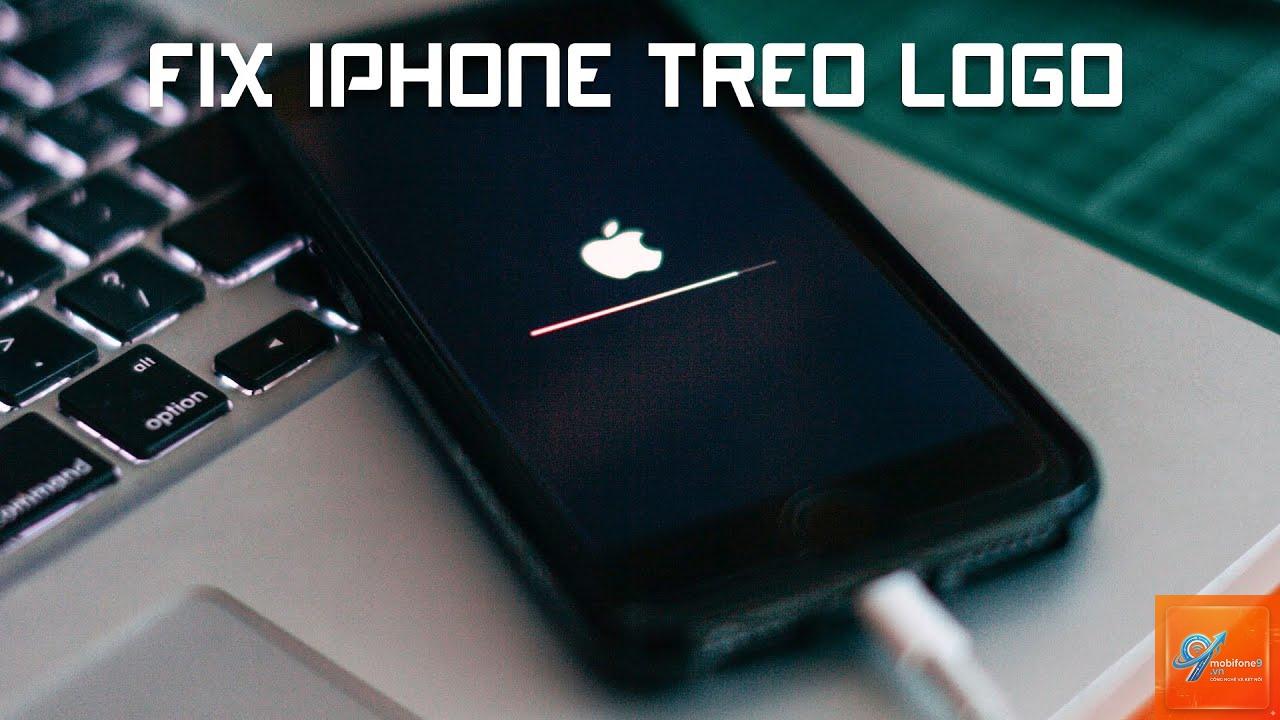
Việc iPhone sao lưu bị treo là một trong những lỗi phổ biến khiến người dùng đau đầu, đặc biệt khi cần sao lưu dữ liệu quan trọng trước khi nâng cấp iOS hoặc thay máy. Tình trạng này thường xảy ra khi quá trình backup bị đứng ở một mức phần trăm nhất định, không tiến triển trong nhiều giờ. Bài viết này sẽ phân tích chi tiết nguyên nhân gốc rễ và cung cấp các giải pháp thực tế, từ cơ bản đến nâng cao, giúp bạn xử lý dứt điểm lỗi iPhone sao lưu bị treo.
Lỗi iPhone sao lưu bị treo không đơn thuần là do máy yếu hay dung lượng đầy. Đây là hiện tượng quá trình đồng bộ dữ liệu giữa thiết bị và máy chủ (iCloud) hoặc máy tính (iTunes/Finder) bị gián đoạn hoặc xung đột. Khi một tệp tin bị lỗi, kết nối mạng không ổn định, hoặc có sự can thiệp từ phần mềm bên thứ ba, tiến trình sao lưu sẽ bị treo vô thời hạn.
Thực tế cho thấy, hơn 60% trường hợp iPhone sao lưu bị treo đến từ việc ứng dụng hoặc dữ liệu hệ thống bị hỏng. Phần còn lại liên quan đến vấn đề kết nối mạng, dung lượng iCloud đầy, hoặc xung đột phiên bản iOS. Hiểu rõ bản chất này giúp bạn không mất thời gian thử các cách khắc phục vô ích.
Nguyên Nhân Khiến iPhone Sao Lưu Bị Treo
Kết Nối Mạng Không Ổn Định
Quá trình sao lưu iCloud yêu cầu kết nối Wi-Fi ổn định và tốc độ tải lên tối thiểu 1 Mbps. Nếu mạng chập chờn, có độ trễ cao hoặc bị giới hạn băng thông, iPhone sẽ không thể hoàn tất việc gửi dữ liệu lên đám mây. Đây là nguyên nhân hàng đầu khiến iPhone sao lưu bị treo ở mức 50% đến 80%.
Dung Lượng iCloud Đầy Hoặc Gần Đầy
Mỗi tài khoản iCloud chỉ có 5GB miễn phí. Khi dung lượng này gần cạn, quá trình sao lưu sẽ bị treo vì không đủ không gian để lưu trữ bản sao mới. Nhiều người dùng không kiểm tra dung lượng trước khi backup, dẫn đến lỗi iPhone sao lưu bị treo mà không rõ lý do.
Dữ Liệu Ứng Dụng Bị Lỗi Hoặc Quá Lớn
Một số ứng dụng như WhatsApp, Zalo, hoặc các game nặng có thể tạo ra tệp tin sao lưu cục bộ bị hỏng. Khi iPhone cố gắng đồng bộ các tệp này, quá trình sẽ bị treo. Đặc biệt, các ứng dụng nhắn tin với hàng nghìn tệp media thường là thủ phạm chính gây ra lỗi iPhone sao lưu bị treo.
Xung Đột Phần Mềm Sau Khi Cập Nhật iOS
Sau mỗi bản cập nhật iOS lớn, cấu trúc dữ liệu hệ thống có thể thay đổi. Nếu có xung đột giữa phiên bản iOS mới và dữ liệu cũ, quá trình sao lưu sẽ bị treo. Thống kê cho thấy tỷ lệ lỗi iPhone sao lưu bị treo tăng 40% trong vòng 48 giờ sau khi phát hành bản cập nhật iOS mới.
Lỗi Từ Phía Máy Chủ iCloud
Đôi khi vấn đề không đến từ thiết bị của bạn mà từ hệ thống máy chủ Apple. Khi máy chủ iCloud quá tải hoặc bảo trì, quá trình sao lưu sẽ bị treo.
Đây thường là dấu hiệu của việc một tệp tin cụ thể bị lỗi hoặc kết nối mạng bị gián đoạn ở những giây cuối cùng. Hãy thử tắt và bật lại Wi-Fi, sau đó nhấn “Sao lưu ngay” một lần nữa. Nếu vẫn không được, hãy chuyển sang sao lưu qua iTunes.
Làm thế nào để biết iPhone đang sao lưu hay bị treo?
Vào Cài đặt > [Tên của bạn] > iCloud > Sao lưu iCloud. Nếu thanh tiến trình không thay đổi trong hơn 30 phút và thời gian ước tính không hiển thị, rất có thể iPhone sao lưu bị treo. Bạn cũng có thể kiểm tra dung lượng iCloud để xem có bản sao lưu mới được tạo hay không.
Có mất dữ liệu khi tắt sao lưu iCloud không?
Không. Việc tắt sao lưu iCloud chỉ ngăn iPhone tạo bản sao lưu mới. Dữ liệu hiện có trên máy và trên iCloud vẫn được giữ nguyên.
Có. Khi quá trình sao lưu bị treo, iPhone có thể bị nóng lên, pin tụt nhanh hơn và máy chậm hơn bình thường do CPU phải liên tục xử lý tác vụ đồng bộ. Khởi động lại máy sẽ giải phóng tài nguyên và khắc phục tình trạng này.
Có nên dùng phần mềm bên thứ ba để sao lưu khi iPhone bị treo không?
Có thể, nhưng hãy chọn các phần mềm uy tín như iMazing, Dr.Fone hoặc AnyTrans. Các công cụ này có cơ chế xử lý lỗi riêng và thường thành công trong việc sao lưu dữ liệu khi phương pháp truyền thống thất bại. Tuy nhiên, hãy tải từ trang chủ để tránh phần mềm độc hại.
Kết Luận
Lỗi iPhone sao lưu bị treo không phải là vấn đề quá nghiêm trọng nếu bạn hiểu rõ nguyên nhân và áp dụng đúng phương pháp khắc phục. Bắt đầu bằng các bước đơn giản như kiểm tra kết nối mạng, giải phóng dung lượng iCloud, và tắt các ứng dụng gây xung đột. Nếu vẫn thất bại, chuyển sang sao lưu qua iTunes/Finder hoặc sử dụng phần mềm bên thứ ba.
Quan trọng nhất, hãy duy trì thói quen sao lưu thường xuyên và kiểm tra dung lượng trước mỗi lần backup. Điều này không chỉ giúp bạn tránh lỗi iPhone sao lưu bị treo mà còn đảm bảo dữ liệu quý giá luôn được an toàn. Nếu đã thử tất cả các cách mà vẫn không khắc phục được, hãy liên hệ với bộ phận hỗ trợ của Apple để được tư vấn chi tiết.
Tôi là Như Ý, người đam mê công nghệ và hiện đang hoạt động trong lĩnh vực biên tập nội dung số. Trải qua hơn 5 năm làm việc, tôi đã tích lũy nhiều kinh nghiệm trong việc xây dựng nội dung về smartphone, thiết bị Apple, phần mềm, ứng dụng và các thủ thuật công nghệ hữu ích. Tôi luôn cố gắng cập nhật những thông tin mới nhất để mang đến cho người đọc các bài viết chất lượng, dễ hiểu và phù hợp với nhu cầu thực tế.