Việc sao lưu iPhone là thói quen quan trọng giúp bạn giữ an toàn cho ảnh, danh bạ, tin nhắn và hàng loạt dữ liệu cá nhân khác. Tuy nhiên, nếu bản sao lưu này không được mã hóa, bất kỳ ai có quyền truy cập vào máy tính hoặc iCloud cũng có thể đọc được toàn bộ thông tin nhạy cảm của bạn. Hiểu được cách mã hóa bản sao lưu iPhone không chỉ giúp bạn ngăn chặn rò rỉ dữ liệu mà còn đảm bảo tuân thủ các tiêu chuẩn bảo mật cao nhất. Bài viết này sẽ hướng dẫn bạn từng bước chi tiết, giải thích bản chất của mã hóa, so sánh các phương pháp và chỉ ra những sai lầm thường gặp cần tránh.
Mã hóa bản sao lưu iPhone là quá trình chuyển đổi dữ liệu gốc thành định dạng không thể đọc được nếu không có mật khẩu chính xác. Khi bạn kích hoạt tính năng này, hệ thống sẽ sử dụng thuật toán AES-256 (Advanced Encryption Standard với khóa 256 bit) để mã hóa toàn bộ nội dung trong file sao lưu. Đây là tiêu chuẩn bảo mật được chính phủ và các tổ chức tài chính toàn cầu sử dụng.
Khác với sao lưu thông thường chỉ lưu trữ dữ liệu dưới dạng văn bản thuần túy, bản sao lưu đã mã hóa sẽ bảo vệ các thông tin nhạy cảm như mật khẩu Wi-Fi, dữ liệu sức khỏe, lịch sử cuộc gọi, tin nhắn iMessage và thông tin thanh toán. Nếu không có mật khẩu mã hóa, ngay cả Apple cũng không thể truy cập vào dữ liệu này.
Phân loại các phương pháp mã hóa bản sao lưu iPhone
Có hai phương pháp chính để mã hóa bản sao lưu iPhone, mỗi phương pháp phù hợp với nhu cầu và mức độ bảo mật khác nhau.
Mã hóa bản sao lưu cục bộ trên máy tính
Đây là phương pháp mã hóa trực tiếp file sao lưu được lưu trên ổ cứng của máy tính thông qua iTunes hoặc Finder. Bạn sẽ đặt một mật khẩu riêng biệt, và mỗi lần khôi phục dữ liệu từ bản sao lưu này, hệ thống sẽ yêu cầu nhập mật khẩu đó.
Mã hóa bản sao lưu iCloud
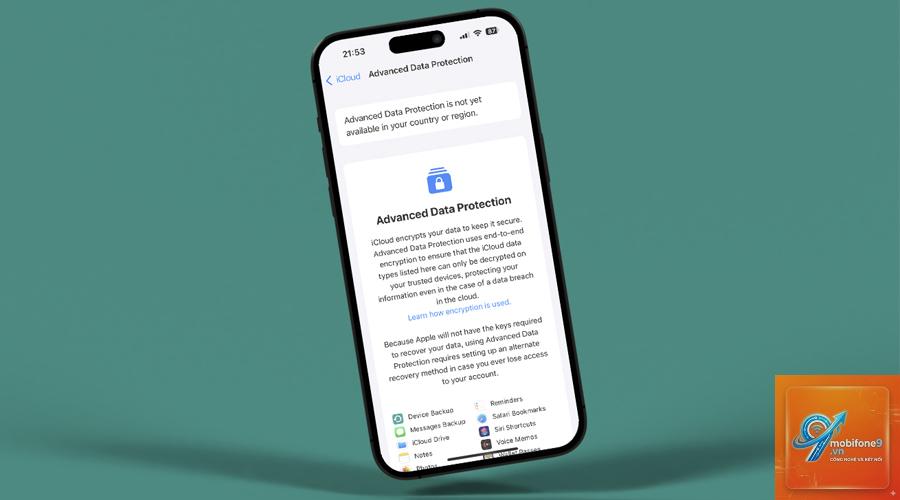
Apple tự động mã hóa tất cả bản sao lưu iCloud khi truyền dữ liệu từ thiết bị lên đám mây. Tuy nhiên, mức độ mã hóa phụ thuộc vào việc bạn có bật tính năng “Bảo vệ dữ liệu nâng cao” (Advanced Data Protection) hay không. Nếu không bật, Apple vẫn giữ khóa giải mã và có thể truy cập dữ liệu khi có yêu cầu pháp lý.
Tiêu chí
Mã hóa cục bộ (iTunes/Finder)
Mã hóa iCloud (mặc định)
Mã hóa iCloud (nâng cao)
Thuật toán
AES-256
AES-128
AES-256
Ai giữ khóa?
Người dùng
Apple + người dùng
Chỉ người dùng
Khôi phục mật khẩu
Không thể nếu quên
Có thể qua Apple
Không thể nếu quên
Dữ liệu được bảo vệ
Toàn bộ
Hầu hết
Toàn bộ
Hướng dẫn chi tiết cách mã hóa bản sao lưu iPhone trên máy tính
Quy trình này áp dụng cho cả Windows và macOS, sử dụng iTunes (trên Windows hoặc macOS cũ) hoặc Finder (trên macOS Catalina trở lên).
Bước 1: Kết nối iPhone với máy tính
Sử dụng cáp Lightning hoặc USB-C để kết nối iPhone với máy tính. Đảm bảo máy tính đã cài đặt phiên bản iTunes mới nhất (trên Windows) hoặc đang chạy macOS phiên bản hỗ trợ. Trên iPhone, bạn sẽ thấy thông báo “Tin cậy máy tính này?” – chọn “Tin cậy” và nhập mật mã thiết bị nếu được yêu cầu.
Bước 2: Mở giao diện quản lý thiết bị
Trên macOS Catalina trở lên, mở Finder và chọn iPhone của bạn trong thanh sidebar bên trái. Trên Windows hoặc macOS cũ, mở iTunes và nhấp vào biểu tượng iPhone ở góc trên bên trái. Giao diện tóm tắt thiết bị sẽ hiển thị với các tùy chọn sao lưu.
Bước 3: Kích hoạt mã hóa bản sao lưu
Trong phần “Sao lưu” (Backups), bạn sẽ thấy hai tùy chọn: “Sao lưu vào iCloud” và “Sao lưu vào máy tính này”. Chọn “Sao lưu vào máy tính này”. Ngay bên dưới, đánh dấu vào ô “Mã hóa bản sao lưu iPhone” (Encrypt local backup). Một cửa sổ sẽ xuất hiện yêu cầu bạn tạo mật khẩu mã hóa.
Bước 4: Tạo mật khẩu mã hóa mạnh
Nhập mật khẩu gồm ít nhất 8 ký tự, kết hợp chữ hoa, chữ thường, số và ký tự đặc biệt. Xác nhận lại mật khẩu lần thứ hai. Đây là bước quan trọng nhất vì nếu quên mật khẩu này, bạn sẽ không bao giờ khôi phục được dữ liệu từ bản sao lưu. Ghi chú mật khẩu vào nơi an toàn như trình quản lý mật khẩu hoặc két sắt.
Bước 5: Tiến hành sao lưu
Sau khi đặt mật khẩu, nhấp “Đặt mật khẩu” (Set Password). Quá trình sao lưu sẽ bắt đầu ngay lập tức. Thời gian sao lưu phụ thuộc vào dung lượng dữ liệu trên iPhone. Khi hoàn tất, bạn sẽ thấy biểu tượng ổ khóa xuất hiện cạnh bản sao lưu trong danh sách, xác nhận rằng dữ liệu đã được mã hóa thành công.
Cách mã hóa bản sao lưu iPhone qua iCloud với bảo vệ nâng cao
Để tăng cường bảo mật cho bản sao lưu iCloud, bạn cần bật tính năng Bảo vệ dữ liệu nâng cao (Advanced Data Protection). Tính năng này hiện khả dụng cho tất cả người dùng trên toàn cầu.
Yêu cầu trước khi bật
Bạn cần có ít nhất một thiết bị khôi phục (recovery contact) hoặc khóa khôi phục (recovery key) để đề phòng trường hợp quên mật khẩu tài khoản. Thiết bị của bạn phải chạy iOS 16.2 trở lên và đã bật xác thực hai yếu tố cho Apple ID.
Các bước thực hiện
Mở ứng dụng Cài đặt trên iPhone, nhấn vào tên Apple ID của bạn ở đầu màn hình. Chọn “iCloud” > “Bảo vệ dữ liệu nâng cao” (Advanced Data Protection). Nhấn “Bật Bảo vệ dữ liệu nâng cao” và làm theo hướng dẫn trên màn hình. Bạn sẽ cần xác minh danh tính qua một thiết bị Apple khác hoặc qua số điện thoại tin cậy.
Sau khi kích hoạt, tất cả bản sao lưu iCloud mới sẽ được mã hóa đầu cuối (end-to-end encryption). Điều này có nghĩa là ngay cả Apple cũng không thể đọc được dữ liệu của bạn. Các bản sao lưu cũ sẽ tự động được mã hóa lại trong vòng 24 giờ.
Lợi ích và hạn chế của việc mã hóa bản sao lưu iPhone
Lợi ích vượt trội
Mã hóa bản sao lưu iPhone bảo vệ bạn khỏi các cuộc tấn công mạng, trộm cắp thiết bị và truy cập trái phép từ người thân hoặc đồng nghiệp. Dữ liệu sức khỏe từ Apple Health, mật khẩu Wi-Fi, lịch sử Safari và thông tin thẻ tín dụng đều được bảo vệ hoàn toàn. Trong trường hợp máy tính bị nhiễm malware, kẻ tấn công không thể đọc được file sao lưu nếu không có mật khẩu.
Đối với doanh nghiệp, việc mã hóa bản sao lưu iPhone giúp tuân thủ các quy định bảo vệ dữ liệu như GDPR (châu Âu) hay HIPAA (Mỹ). Nhân viên có thể yên tâm khi thiết bị công ty chứa thông tin khách hàng nhạy cảm.
Hạn chế cần cân nhắc
Nhược điểm lớn nhất là nguy cơ mất dữ liệu vĩnh viễn nếu quên mật khẩu mã hóa. Không có dịch vụ khôi phục mật khẩu nào từ Apple cho bản sao lưu cục bộ. Ngoài ra, quá trình sao lưu và khôi phục có thể chậm hơn so với bản sao lưu không mã hóa do phải thực hiện thêm bước mã hóa và giải mã.
Đối với bản sao lưu iCloud với Bảo vệ dữ liệu nâng cao, nếu bạn mất quyền truy cập vào tài khoản Apple ID và không có thiết bị khôi phục, dữ liệu cũng sẽ không thể lấy lại được.
So sánh chi tiết giữa mã hóa cục bộ và mã hóa iCloud
Yếu tố
Mã hóa cục bộ (iTunes/Finder)
Mã hóa iCloud (nâng cao)
Kiểm soát mật khẩu
Người dùng hoàn toàn kiểm soát
Người dùng kiểm soát qua Apple ID
Khả năng khôi phục khi quên mật khẩu
Không thể
Có thể qua recovery contact/key
Dung lượng lưu trữ
Phụ thuộc vào ổ cứng máy tính
Giới hạn bởi gói iCloud (5GB miễn phí)
Truy cập từ xa
Không
Có, từ bất kỳ thiết bị nào
Tự động sao lưu
Không, cần kết nối thủ công
Có, khi sạc và kết nối Wi-Fi
Bảo vệ khỏi ransomware
Cao (file offline)
Trung bình (phụ thuộc vào bảo mật Apple ID)
Ứng dụng thực tế và các tình huống cụ thể
Khi bạn thường xuyên thay đổi thiết bị
Nếu bạn nâng cấp iPhone hàng năm hoặc thường xuyên chuyển đổi giữa các thiết bị, mã hóa bản sao lưu giúp bạn khôi phục toàn bộ dữ liệu, bao gồm cả mật khẩu đã lưu và cài đặt ứng dụng, mà không cần phải nhập lại thủ công. Quá trình này tiết kiệm hàng giờ đồng hồ so với việc thiết lập từ đầu.
Khi bạn cho người khác mượn máy tính
Giả sử bạn sử dụng máy tính công ty hoặc máy tính dùng chung với gia đình. Nếu không mã hóa, bất kỳ ai có quyền truy cập vào máy tính đó đều có thể mở iTunes và xem toàn bộ dữ liệu iPhone của bạn. Mã hóa bản sao lưu là lớp bảo vệ duy nhất ngăn chặn điều này.
Khi bạn lo ngại về quyền riêng tư với iCloud
Mặc dù Apple cam kết bảo mật, nhưng bản sao lưu iCloud mặc định vẫn cho phép Apple truy cập dữ liệu khi có yêu cầu từ cơ quan chức năng. Nếu bạn là nhà báo, luật sư hoặc hoạt động trong lĩnh vực nhạy cảm, việc bật Bảo vệ dữ liệu nâng cao là bắt buộc để đảm bảo không ai ngoài
Trên máy tính, mở iTunes hoặc Finder, vào Preferences (Windows) hoặc Settings (macOS), chọn Devices. Trong danh sách bản sao lưu, nếu thấy biểu tượng ổ khóa bên cạnh tên thiết bị, bản sao lưu đó đã được mã hóa. Trên iPhone, bạn không thể kiểm tra trực tiếp trạng thái mã hóa của bản sao lưu cục bộ từ thiết bị.
Tôi có thể tắt mã hóa bản sao lưu iPhone sau khi đã bật không?
Có, bạn hoàn toàn có thể tắt mã hóa bất kỳ lúc nào. Trong iTunes/Finder, bỏ đánh dấu ô “Mã hóa bản sao lưu iPhone” và nhập mật khẩu hiện tại để xác nhận. Tuy nhiên, các bản sao lưu cũ đã mã hóa vẫn giữ nguyên trạng thái và yêu cầu mật khẩu để truy cập.
Mã hóa bản sao lưu iPhone có làm chậm quá trình sao lưu không?
Có, quá trình mã hóa và giải mã tiêu tốn thêm tài nguyên CPU, khiến thời gian sao lưu và khôi phục lâu hơn từ 20% đến 50% so với bản sao lưu không mã hóa. Trên máy tính có cấu hình yếu, sự khác biệt này càng rõ rệt.
Nếu tôi quên mật khẩu mã hóa bản sao lưu iPhone, có cách nào khôi phục không?
Đối với bản sao lưu cục bộ, không có cách nào khôi phục mật khẩu. Apple không lưu trữ mật khẩu này và không có backdoor. Bạn buộc phải xóa bản sao lưu cũ và tạo bản sao lưu mới. Đối với bản sao lưu iCloud với Bảo vệ dữ liệu nâng cao,
Không, mã hóa bản sao lưu không ảnh hưởng đến quá trình cập nhật iOS. Bạn vẫn có thể cập nhật iPhone bình thường qua OTA (Over-the-Air) hoặc qua máy tính. Tuy nhiên, nếu bạn cập nhật qua máy tính, hệ thống sẽ yêu cầu bạn sao lưu trước khi cập nhật, và bản sao lưu này sẽ được mã hóa nếu bạn đã bật tính năng này.
Kết luận
Mã hóa bản sao lưu iPhone là một bước bảo mật không thể thiếu trong thời đại số hóa ngày nay. Dù bạn chọn phương pháp mã hóa cục bộ qua iTunes/Finder hay mã hóa iCloud với Bảo vệ dữ liệu nâng cao, cả hai đều cung cấp lớp bảo vệ vững chắc chống lại truy cập trái phép. Điều quan trọng là bạn phải hiểu rõ ưu nhược điểm của từng phương pháp, tuân thủ các nguyên tắc đặt mật khẩu mạnh và luôn có kế hoạch dự phòng cho trường hợp quên mật khẩu.
Hãy dành 10 phút ngay hôm nay để kích hoạt mã hóa cho bản sao lưu iPhone của bạn. Đây là khoản đầu tư nhỏ nhưng mang lại sự an tâm lớn lao, bảo vệ những dữ liệu quý giá nhất của bạn khỏi mọi rủi ro tiềm ẩn.
Tôi là Như Ý, người đam mê công nghệ và hiện đang hoạt động trong lĩnh vực biên tập nội dung số. Trải qua hơn 5 năm làm việc, tôi đã tích lũy nhiều kinh nghiệm trong việc xây dựng nội dung về smartphone, thiết bị Apple, phần mềm, ứng dụng và các thủ thuật công nghệ hữu ích. Tôi luôn cố gắng cập nhật những thông tin mới nhất để mang đến cho người đọc các bài viết chất lượng, dễ hiểu và phù hợp với nhu cầu thực tế.