Việc chuyển từ Android sang iPhone luôn là một trải nghiệm thú vị, nhưng không ít người gặp phải tình trạng move to iOS không chuyển được danh bạ. Đây là lỗi phổ biến khiến người dùng mất hàng giờ đồng hồ để xử lý. Bài viết này sẽ phân tích chi tiết nguyên nhân gốc rễ và hướng dẫn bạn từng bước khắc phục lỗi này một cách hiệu quả nhất.
Bản chất của ứng dụng Move to iOS và cơ chế chuyển danh bạ
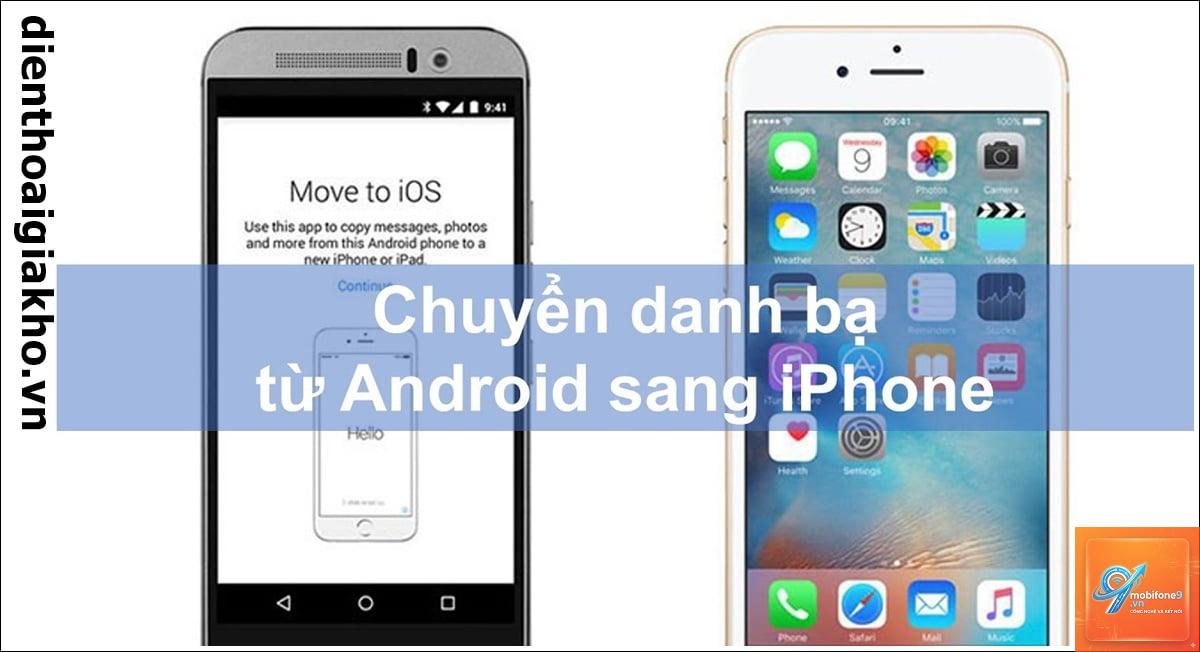
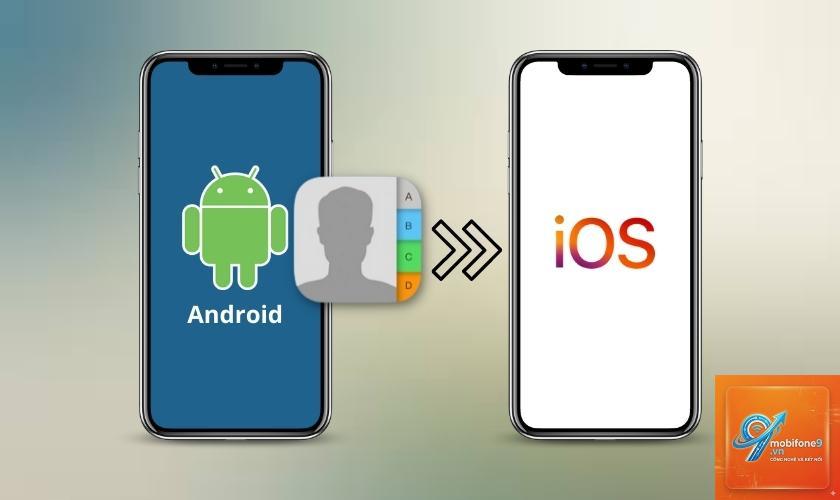
Move to iOS là ứng dụng do Apple phát triển nhằm hỗ trợ người dùng chuyển dữ liệu từ thiết bị Android sang iPhone. Ứng dụng này sử dụng kết nối Wi-Fi trực tiếp giữa hai thiết bị để truyền tải dữ liệu, bao gồm danh bạ, tin nhắn, ảnh và lịch. Danh bạ được lưu trữ trên Android dưới dạng tệp VCF (vCard) hoặc đồng bộ qua tài khoản Google, và Move to iOS có nhiệm vụ đọc và chuyển đổi các dữ liệu này sang định dạng tương thích với iOS.
Khi move to iOS không chuyển được danh bạ, nguyên nhân thường đến từ sự gián đoạn trong quá trình kết nối hoặc xung đột định dạng dữ liệu. Apple đã thiết kế ứng dụng này để hoạt động ổn định trong môi trường lý tưởng, nhưng thực tế có nhiều yếu tố can thiệp khiến quá trình thất bại.
Nguyên nhân chính khiến Move to iOS không chuyển được danh bạ
Kết nối Wi-Fi không ổn định
Move to iOS yêu cầu một kết nối Wi-Fi trực tiếp và ổn định giữa hai thiết bị. Nếu mạng Wi-Fi bị nhiễu, tín hiệu yếu hoặc có quá nhiều thiết bị kết nối cùng lúc, quá trình truyền dữ liệu dễ bị gián đoạn. Danh bạ thường là tệp nhỏ nhưng nếu kết nối chập chờn, ứng dụng sẽ báo lỗi và không hoàn tất được việc chuyển.
Danh bạ được lưu trên SIM hoặc tài khoản không tương thích
Nhiều người dùng lưu danh bạ trực tiếp trên SIM thay vì bộ nhớ trong hoặc tài khoản Google. Move to iOS không hỗ trợ đọc danh bạ từ SIM vì định dạng SIM card không tương thích với cơ chế truyền dữ liệu của ứng dụng. Tương tự, danh bạ được đồng bộ qua các ứng dụng bên thứ ba như WhatsApp, Viber cũng không được nhận diện.
Xung đột phiên bản ứng dụng hoặc hệ điều hành
Move to iOS cần được cập nhật phiên bản mới nhất trên cả Android và iPhone. Nếu bạn sử dụng phiên bản cũ, lỗi tương thích có thể xảy ra. Hệ điều hành Android quá cũ (dưới Android 5.0) hoặc iOS chưa được cập nhật cũng là nguyên nhân phổ biến khiến move to iOS không chuyển được danh bạ.
Dung lượng bộ nhớ iPhone không đủ
Trước khi bắt đầu chuyển, iPhone cần có đủ dung lượng trống để lưu trữ dữ liệu danh bạ. Nếu bộ nhớ gần đầy, quá trình sẽ bị dừng giữa chừng và bạn nhận được thông báo lỗi mà không rõ nguyên nhân.
Quyền truy cập bị từ chối trên Android
Move to iOS yêu cầu quyền truy cập vào danh bạ, ảnh và lịch trên thiết bị Android. Nếu bạn vô tình từ chối hoặc chưa cấp quyền đầy đủ, ứng dụng không thể đọc dữ liệu danh bạ để chuyển đi.
Hướng dẫn khắc phục lỗi Move to iOS không chuyển được danh bạ
Kiểm tra và ổn định kết nối Wi-Fi
Đặt hai thiết bị Android và iPhone gần nhau trong cùng một phòng, cách nhau không quá 1 mét. Tắt tất cả các thiết bị khác đang kết nối Wi-Fi để giảm nhiễu. Khởi động lại router Wi-Fi nếu cần. Trong quá trình chuyển, không di chuyển thiết bị hoặc chạm vào màn hình để tránh gián đoạn.
Sao lưu danh bạ lên tài khoản Google trước khi chuyển
Đây là giải pháp hiệu quả nhất khi move to iOS không chuyển được danh bạ. Trên Android, vào Cài đặt > Tài khoản > Google > Đồng bộ danh bạ. Đảm bảo tất cả danh bạ đã được đồng bộ lên đám mây. Sau đó, trên iPhone, thêm tài khoản Google trong Cài đặt > Danh bạ > Tài khoản và bật đồng bộ. Danh bạ sẽ tự động xuất hiện trên iPhone mà không cần qua Move to iOS.
Xuất danh bạ sang tệp VCF và nhập thủ công
Nếu cách trên không khả thi,
Nguyên nhân thường là do danh bạ được chuyển nhưng chưa được đồng bộ với iCloud hoặc tài khoản mặc định trên iPhone. Vào Cài đặt > Danh bạ > Tài khoản mặc định và chọn tài khoản iCloud hoặc On My iPhone. Sau đó, mở ứng dụng Danh bạ và kéo xuống để làm mới.
Làm thế nào để chuyển danh bạ từ SIM sang iPhone?
Move to iOS không hỗ trợ chuyển danh bạ từ SIM. Bạn cần sao chép danh bạ từ SIM sang bộ nhớ trong Android trước. Trên Android, vào Cài đặt > Danh bạ > Nhập/Xuất > Nhập từ SIM. Sau đó, thực hiện lại quá trình chuyển qua Move to iOS hoặc đồng bộ Google.
Có mất danh bạ trên Android sau khi chuyển sang iPhone không?
Không, Move to iOS chỉ sao chép dữ liệu, không xóa dữ liệu gốc trên Android. Danh bạ của bạn vẫn còn nguyên trên thiết bị Android sau khi chuyển.
Có, bạn có thể sử dụng tài khoản Google để đồng bộ, xuất tệp VCF qua email, hoặc dùng các ứng dụng như Copy My Data. Các phương pháp này thường ổn định hơn Move to iOS khi gặp lỗi kết nối.
Kết luận
Lỗi move to iOS không chuyển được danh bạ là vấn đề phổ biến nhưng hoàn toàn có thể khắc phục nếu bạn hiểu rõ nguyên nhân. Kết nối Wi-Fi không ổn định, danh bạ lưu trên SIM, và thiếu quyền truy cập là ba yếu tố chính gây ra lỗi này. Thay vì phụ thuộc hoàn toàn vào Move to iOS, hãy kết hợp với phương pháp đồng bộ Google hoặc xuất tệp VCF để đảm bảo an toàn dữ liệu. Luôn sao lưu danh bạ trước khi chuyển và kiểm tra lại sau khi hoàn tất. Với các hướng dẫn chi tiết trong bài viết, bạn sẽ không còn lo lắng về việc mất danh bạ khi chuyển từ Android sang iPhone nữa.
Tôi là Như Ý, người đam mê công nghệ và hiện đang hoạt động trong lĩnh vực biên tập nội dung số. Trải qua hơn 5 năm làm việc, tôi đã tích lũy nhiều kinh nghiệm trong việc xây dựng nội dung về smartphone, thiết bị Apple, phần mềm, ứng dụng và các thủ thuật công nghệ hữu ích. Tôi luôn cố gắng cập nhật những thông tin mới nhất để mang đến cho người đọc các bài viết chất lượng, dễ hiểu và phù hợp với nhu cầu thực tế.