Face ID là tính năng bảo mật sinh trắc học tiên tiến trên iPhone, cho phép mở khóa thiết bị, xác thực thanh toán và truy cập ứng dụng chỉ bằng khuôn mặt. Tuy nhiên, trong nhiều trường hợp như thay đổi ngoại hình, bán máy, hoặc gặp lỗi nhận diện, bạn cần biết cách xóa Face ID iPhone để thiết lập lại từ đầu. Bài viết này hướng dẫn chi tiết từng bước xóa dữ liệu khuôn mặt cũ, kèm phân tích chuyên sâu về các tình huống thực tế và lưu ý quan trọng khi thực hiện.
Face ID là gì và khi nào cần xóa Face ID trên iPhone?
Face ID là hệ thống nhận diện khuôn mặt sử dụng camera TrueDepth, quét hơn 30.000 điểm hồng ngoại trên khuôn mặt để tạo bản đồ 3D chính xác. Tính năng này được Apple giới thiệu từ iPhone X và hiện có mặt trên hầu hết các dòng iPhone đời mới. Việc xóa Face ID iPhone thường cần thiết trong các trường hợp sau:
Bán hoặc tặng máy: Xóa hoàn toàn dữ liệu khuôn mặt để bảo vệ quyền riêng tư trước khi chuyển giao thiết bị.
Thay đổi ngoại hình lớn: Cạo râu, đeo kính mới, phẫu thuật thẩm mỹ khiến Face ID không nhận diện được.
Lỗi nhận diện thường xuyên: Face ID hoạt động kém do bụi bẩn, ố kính camera hoặc lỗi phần mềm.
Muốn thiết lập lại khuôn mặt dự phòng: Thêm một diện mạo khác (ví dụ: khi đeo khẩu trang) sau khi xóa dữ liệu cũ.
Hướng dẫn chi tiết cách xóa Face ID iPhone qua Cài đặt
Quy trình xóa Face ID trên iPhone rất đơn giản, không cần kết nối máy tính hay can thiệp phần mềm phức tạp. Thực hiện theo các bước sau:
Bước 1: Mở ứng dụng Cài đặt (Settings)
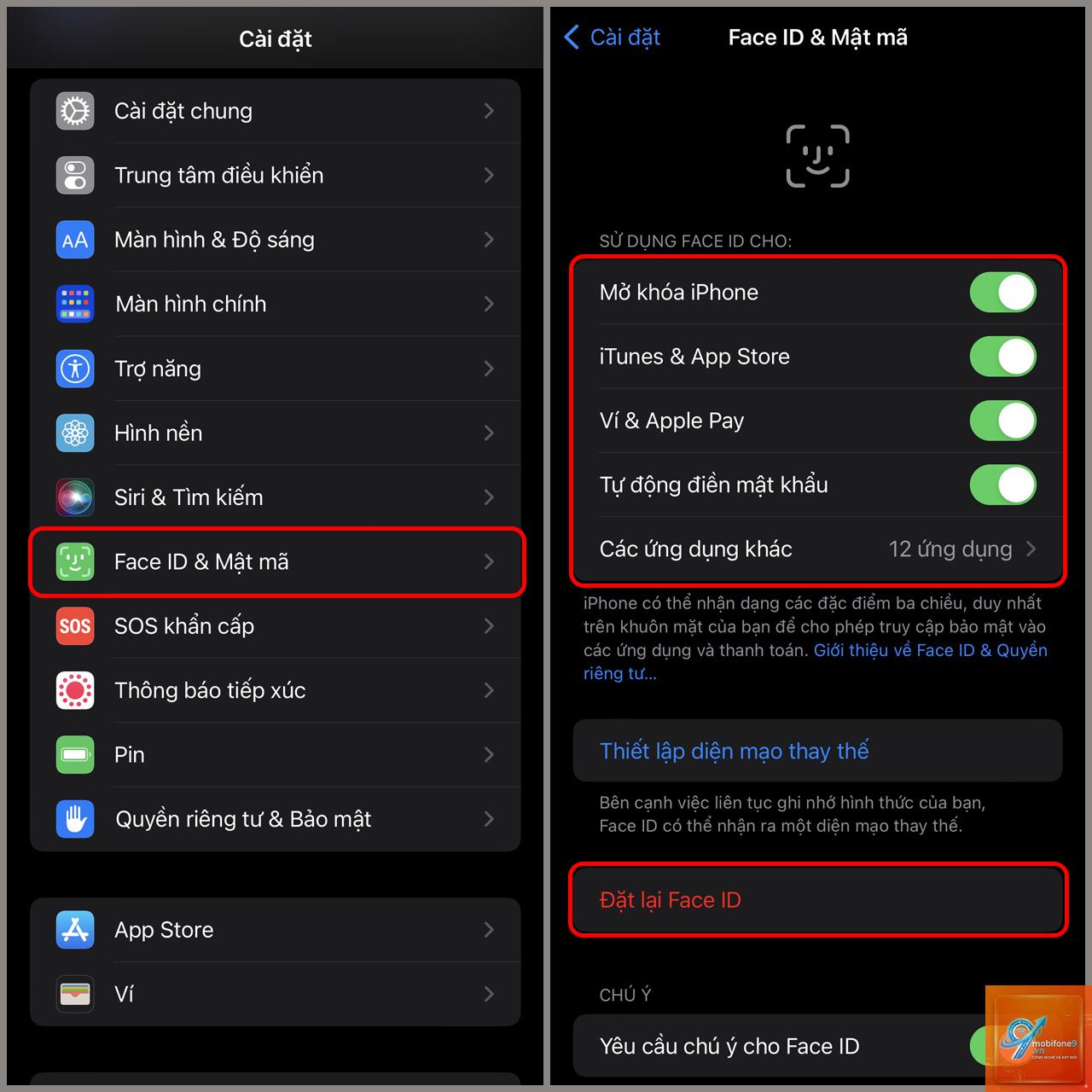
Trên màn hình chính, chạm vào biểu tượng bánh răng màu xám để truy cập menu Cài đặt. Đây là cổng vào tất cả tùy chỉnh hệ thống, bao gồm Face ID & Mật mã.
Bước 2: Vào mục Face ID & Mật mã
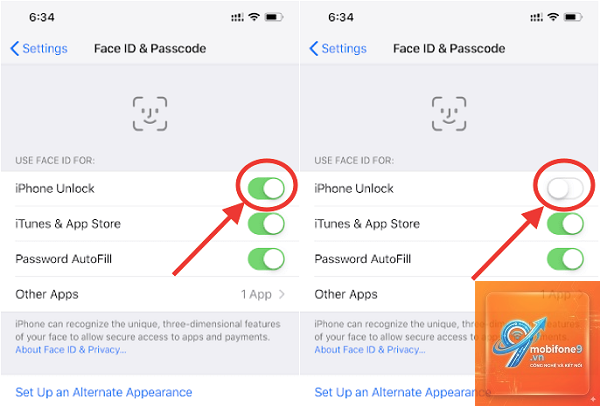
Trong Cài đặt, cuộn xuống và chọn mục “Face ID & Mật mã”. Hệ thống sẽ yêu cầu nhập mật mã thiết bị (mã số gồm 4 hoặc 6 chữ số) để xác thực danh tính. Đây là bước bảo mật bắt buộc, ngăn người khác tùy ý thay đổi dữ liệu khuôn mặt.
Bước 3: Chọn “Đặt lại Face ID” (Reset Face ID)
Sau khi nhập mật mã, bạn sẽ thấy tùy chọn “Đặt lại Face ID” màu đỏ ở cuối màn hình. Chạm vào nút này, một hộp thoại xác nhận xuất hiện. Nhấn “Đặt lại” để xóa toàn bộ dữ liệu khuôn mặt đã lưu trên iPhone. Ngay lập tức, Face ID sẽ bị vô hiệu hóa và bạn cần thiết lập lại từ đầu nếu muốn sử dụng.
Bước 4: Thiết lập Face ID mới (tùy chọn)
Sau khi xóa Face ID iPhone, nếu muốn dùng lại tính năng này, bạn chọn “Thiết lập Face ID” (Set Up Face ID) ngay trong cùng menu. Quá trình quét khuôn mặt mới diễn ra trong khoảng 30 giây, yêu cầu bạn xoay đầu nhẹ nhàng để camera TrueDepth ghi nhận toàn bộ đường nét.
Phân tích chi tiết các trường hợp xóa Face ID iPhone thực tế
Không phải lúc nào việc xóa Face ID cũng giống nhau. Việc xóa Face ID riêng lẻ không đủ, vì dữ liệu khuôn mặt vẫn còn trong bộ nhớ mã hóa. Chỉ khi khôi phục cài đặt gốc, tất cả dữ liệu sinh trắc học mới bị xóa sạch, đảm bảo người mua không thể truy cập thông tin cũ.
Xóa Face ID do lỗi nhận diện sau khi thay màn hình
Nhiều người dùng gặp lỗi Face ID không hoạt động sau khi thay màn hình iPhone tại các cửa hàng không chính hãng. Nguyên nhân là do chip điều khiển Face ID (thường nằm trên màn hình gốc) bị mất kết nối. Trong trường hợp này, xóa Face ID iPhone không giải quyết được vấn đề. Bạn cần mang máy đến trung tâm bảo hành Apple hoặc cửa hàng ủy quyền để kiểm tra phần cứng.
Xóa Face ID để thiết lập khuôn mặt dự phòng
iPhone cho phép lưu tối đa hai khuôn mặt (Face ID Alternate Appearance). Nếu bạn muốn thay thế một khuôn mặt dự phòng, không cần xóa toàn bộ Face ID. Vào Settings > Face ID & Passcode > Set Up an Alternate Appearance, sau đó quét khuôn mặt mới. Khuôn mặt cũ sẽ tự động bị ghi đè.
So sánh xóa Face ID và tắt Face ID tạm thời
Nhiều người nhầm lẫn giữa xóa Face ID và tắt Face ID tạm thời.
Khắc phục lỗi nhận diện: Thiết lập lại Face ID giúp cải thiện độ chính xác nếu bản đồ khuôn mặt cũ bị lỗi.
Linh hoạt khi thay đổi ngoại hình: Cho phép cập nhật diện mạo mới mà không bị giới hạn bởi dữ liệu cũ.
Hạn chế
Mất thời gian thiết lập lại: Quá trình quét khuôn mặt mới mất khoảng 30 giây, nhưng nếu môi trường thiếu sáng hoặc bạn đeo kính, có thể phải quét lại nhiều lần.
Không khắc phục lỗi phần cứng: Nếu camera TrueDepth bị hỏng, xóa Face ID không giúp ích gì, bạn cần sửa chữa phần cứng.
Mất dữ liệu khuôn mặt dự phòng: Khi xóa Face ID, cả hai khuôn mặt (chính và phụ) đều bị xóa sạch.
Sai lầm thường gặp khi xóa Face ID iPhone và cách tránh
Sai lầm 1: Không nhập mật mã trước khi xóa
Nhiều người cố gắng xóa Face ID mà không nhập mật mã, dẫn đến không thể truy cập menu. Cách tránh: Luôn nhớ mật mã thiết bị. Nếu quên, bạn phải khôi phục iPhone qua iTunes hoặc Finder, dẫn đến mất dữ liệu.
Sai lầm 2: Xóa Face ID nhưng không xóa dữ liệu khi bán máy
Chỉ xóa Face ID không đảm bảo an toàn. Dữ liệu khuôn mặt vẫn tồn tại trong bộ nhớ mã hóa. Cách tránh: Sau khi xóa Face ID, thực hiện “Erase All Content and Settings” để xóa sạch toàn bộ dữ liệu.
Sai lầm 3: Thiết lập Face ID mới ngay sau khi xóa mà không kiểm tra camera
Nếu camera TrueDepth bị bẩn hoặc hỏng, việc thiết lập lại sẽ thất bại. Cách tránh: Lau sạch camera trước, kiểm tra bằng cách mở ứng dụng Camera và chụp ảnh selfie. Nếu ảnh mờ hoặc có vết đen, hãy vệ sinh hoặc sửa chữa trước.
Lưu ý quan trọng khi thực hiện cách xóa Face ID iPhone
Sao lưu dữ liệu trước khi xóa: Mặc dù xóa Face ID không ảnh hưởng đến ảnh, danh bạ hay ứng dụng, nhưng nếu bạn định khôi phục cài đặt gốc sau đó, hãy sao lưu qua iCloud hoặc iTunes.
Kiểm tra phiên bản iOS: Các bước xóa Face ID giống nhau trên iOS 14, 15, 16, 17 và 18. Tuy nhiên, giao diện có thể thay đổi nhẹ. Trên iOS 18, mục “Face ID & Passcode” nằm ngay dưới “Touch ID & Passcode” nếu thiết bị hỗ trợ.
Không xóa Face ID khi đang sử dụng tính năng thanh toán: Nếu bạn đang thực hiện giao dịch Apple Pay, hãy đợi hoàn tất trước khi xóa Face ID, tránh gián đoạn.
Đối với iPhone có màn hình thay thế: Nếu iPhone đã thay màn hình không chính hãng, Face ID có thể bị vô hiệu hóa vĩnh viễn. Trong trường hợp này, tùy chọn “Reset Face ID” vẫn hiển thị nhưng không hoạt động.
Câu hỏi thường gặp về cách xóa Face ID iPhone
Xóa Face ID iPhone có mất dữ liệu không?
Không. Việc xóa Face ID chỉ xóa dữ liệu khuôn mặt đã lưu, không ảnh hưởng đến ảnh, video, danh bạ, tin nhắn hay ứng dụng. Tuy nhiên, nếu bạn thực hiện “Erase All Content and Settings” sau đó, toàn bộ dữ liệu sẽ bị xóa.
Có thể xóa Face ID iPhone từ xa không?
Không. Apple không hỗ trợ xóa Face ID từ xa qua iCloud hoặc Find My. Bạn phải có thiết bị trong tay và nhập mật mã để thực hiện thao tác này.
Xóa Face ID có giúp sửa lỗi Face ID không hoạt động không?
Trong một số trường hợp lỗi phần mềm nhẹ, xóa Face ID và thiết lập lại có thể khắc phục. Tuy nhiên, nếu lỗi do phần cứng (camera hỏng, chip Face ID lỗi), việc xóa không giúp ích gì.
Sau khi xóa Face ID, tôi có thể dùng mật mã để mở khóa không?
Có. Face ID chỉ là một phương thức mở khóa bổ sung. Khi Face ID bị xóa, iPhone vẫn yêu cầu nhập mật mã để mở khóa.
Không có cách nào nhanh hơn ngoài việc vào Settings > Face ID & Passcode > Reset Face ID. Một số người dùng thử khôi phục cài đặt gốc qua iTunes, nhưng cách này mất nhiều thời gian hơn và xóa toàn bộ dữ liệu.
Kết luận
Cách xóa Face ID iPhone là thao tác đơn giản nhưng cần thực hiện đúng quy trình để tránh mất dữ liệu hoặc gặp lỗi không mong muốn. Bằng cách vào Settings > Face ID & Passcode > Reset Face ID, bạn có thể xóa dữ liệu khuôn mặt cũ trong vài giây. Tùy vào mục đích sử dụng như bán máy, thay đổi ngoại hình hay khắc phục lỗi, hãy cân nhắc thực hiện thêm các bước sao lưu hoặc khôi phục cài đặt gốc để đảm bảo an toàn tuyệt đối. Nếu gặp vấn đề phần cứng, đừng ngần ngại liên hệ trung tâm bảo hành Apple để được hỗ trợ chuyên nghiệp.
Tôi là Như Ý, người đam mê công nghệ và hiện đang hoạt động trong lĩnh vực biên tập nội dung số. Trải qua hơn 5 năm làm việc, tôi đã tích lũy nhiều kinh nghiệm trong việc xây dựng nội dung về smartphone, thiết bị Apple, phần mềm, ứng dụng và các thủ thuật công nghệ hữu ích. Tôi luôn cố gắng cập nhật những thông tin mới nhất để mang đến cho người đọc các bài viết chất lượng, dễ hiểu và phù hợp với nhu cầu thực tế.